Johdanto
Bose QuietComfort -kuulokkeet tarjoavat upean äänenlaadun ja melunvaimennuksen, mikä tekee niistä erinomaisen valinnan audiofiileille ja ammattilaisille. Jos mietit, voivatko nämä kuulokkeet yhdistyä sujuvasti tietokoneesi kanssa, olet oikeassa paikassa. Tässä oppaassa käsitellään yhteensopivuuden tarkistamista, yhdistämisvaiheita Windows- ja Mac-käyttöjärjestelmille, vianmääritystä ja äänen optimointia kuuntelu- ja tuottavuuskokemuksen parantamiseksi.
Yhteensopivuuden tarkistus
Ennen kuin sukellat yhdistämisprosessiin, on tärkeää varmistaa, että tietokoneesi voi yhdistyä sujuvasti Bose QuietComfort -kuulokkeiden kanssa. Tämä sisältää Bluetooth-yhteensopivuuden tarkistamisen ja käyttöjärjestelmäsi varmistamisen tukevan näitä kuulokkeita.
-
Bluetooth-yhteensopivuusvaatimukset: Varmista, että tietokoneesi tukee Bluetooth 4.0:tä tai uudempaa, mikä on olennaista vakaan yhteyden saavuttamiseksi Bose-kuulokkeillasi. Vaikka useimmissa nykyaikaisissa kannettavissa ja pöytätietokoneissa on tämä ominaisuus, vanhemmat mallit saattavat vaatia ulkoista Bluetooth-sovitinta.
-
Käyttöjärjestelmän ennakkoehdot: Varmista, että käyttöjärjestelmäsi on ajan tasalla. Windows 10 ja sitä uudemmat versiot sekä macOS 10.12 ja myöhemmät tukevat yleensä Bose-kuulokkeita. Vanhentunut järjestelmä saattaa luoda tarpeettomia esteitä saumattomalle yhdistämiselle.
Kun yhteensopivuus on varmistettu, siirrytään yhdistämään kuulokkeesi tietokoneeseen, aloitetaan Windowsista.
Bose QuietComfort -kuulokkeiden yhdistäminen Windows-tietokoneeseen
Bose QuietComfort -kuulokkeiden yhdistäminen Windows-tietokoneeseen on yksinkertaista. Tässä on vaiheittainen opas, joka auttaa sinua prosessin läpi.
- Varmista, että tietokoneen Bluetooth on päällä, siirtymällä Asetukset > Laitteet > Bluetooth ja muut laitteet.
- Paina ja pidä kuulokkeidesi Bluetooth-painiketta alhaalla, kunnes tilavalo vilkkuu, mikä osoittaa yhdistämistilaa.
- Napsauta ’Lisää Bluetooth tai muu laite’ tietokoneellasi ja valitse Bose-kuulokkeesi luettelosta.
- Noudata näytöllä näkyviä ohjeita asennuksen suorittamiseksi.
Windowsin yleisten ongelmien vianmääritys:
– Jos kuulokkeita ei näy, käynnistä sekä kuulokkeet että tietokone uudelleen.
– Varmista, ettei muita laitteita ole yhdistetty kuulokkeisiin samanaikaisesti.
– Tarkista, ovatko Bluetooth-ohjaimesi ajan tasalla Laitehallinnassa.
Jos olet onnistuneesti yhdistänyt Windowsissa, mutta tietokoneesi on Mac, jatka lukemista yhdistääksesi kuulokkeesi macOS-järjestelmään.
Bose QuietComfort -kuulokkeiden yhdistäminen Maciin
Mac-käyttäjät huomaavat myös, että Bose QuietComfort -kuulokkeiden yhdistäminen järjestelmään on helppoa. Seuraa näitä ohjeita asentaaksesi kuulokkeesi tehokkaasti.
- Siirry Apple-valikkoon ja valitse ’Järjestelmäasetukset’.
- Avaa Bluetooth-asetukset ja kytke Bluetooth päälle, jos se ei ole vielä aktiivinen.
- Paina kuulokkeiden Bluetooth-painiketta, kunnes valo vilkkuu.
- Etsi kuulokkeet laitelistasta ja napsauta ’Yhdistä’.
Yhteysongelmien ratkaiseminen MacOS:ssä:
– Jos kuulokkeita ei näy, yritä palauttaa Bluetooth-moduuli pitämällä Shift + Option painettuna ja valitsemalla ’Debug’ Bluetooth-valikossa.
– Varmista, ettei Maciin ole yhdistetty ristiriitaisia Bluetooth-laitteita.
– Käynnistä tietokone uudelleen, jos muut keinot eivät auta.
Kun olet onnistuneesti yhdistänyt kuulokkeesi Mac- tai Windows-järjestelmään, käsitellään, onko langallinen yhteys mahdollinen ja milloin se saattaa olla tarpeen.
Langallisen yhteyden huomioiminen
Bose QuietComfort -kuulokkeet on ensisijaisesti suunniteltu Bluetoothille, mutta saatat miettiä niiden käyttöä langallisessa kokoonpanossa tietyissä tilanteissa.
-
Langallisen yhteyden saatavuus: Näissä kuulokkeissa ei ole suoraa langallista ääniliitäntää 3,5 mm jakin kautta, vaan ne keskittyvät kokonaan langattomuuteen Bluetoothin kautta.
-
Langallisen asetuksen hyvät ja huonot puolet: Vaikka langalliset yhteydet saattavat vähentää viivettä ja välttää Bluetooth-häiriöitä, ne eivät ole sovellettavissa näihin kuulokkeisiin. Priorisoi Bluetooth-asetuksen optimointi äänikokemuksesi parantamiseksi.
Kun liitettävyysvaihtoehdot ovat selvät, keskitytään äänenlaadun parantamiseen immersiivisemmän kokemuksen saavuttamiseksi.
Äänenlaadun ja suorituskyvyn optimointi
Varmistaaksesi, että Bose QuietComfort -kuulokkeesi tarjoavat optimaalisen äänen, harkitse näitä strategioita.
-
Ohjelmiston päivittäminen paremman suorituskyvyn saavuttamiseksi: Pidä laiteohjelmisto ajan tasalla Bose Connect -sovelluksen avulla. Tämä varmistaa, että uusia ominaisuuksia ja virheenkorjauksia sovelletaan säännöllisesti, mikä parantaa suorituskykyä.
-
Tietokoneen ääniasetusten säätäminen: Tutki tietokoneesi ääniasetuksia hienosäätääksesi äänen ulostuloa. Windowsissa käy ’Äänen ohjauspaneelissa’ säätämässä taajuuskorjainta. Macissa käytä ’Audio MIDI Setup’ -asetusta tarkkaan virittämiseen.
Kun olet optimoinut ääniasetukset, saatat silti kohdata ajoittaisia yhteysongelmia. Tutkitaan, miten ne voidaan ratkaista seuraavaksi.
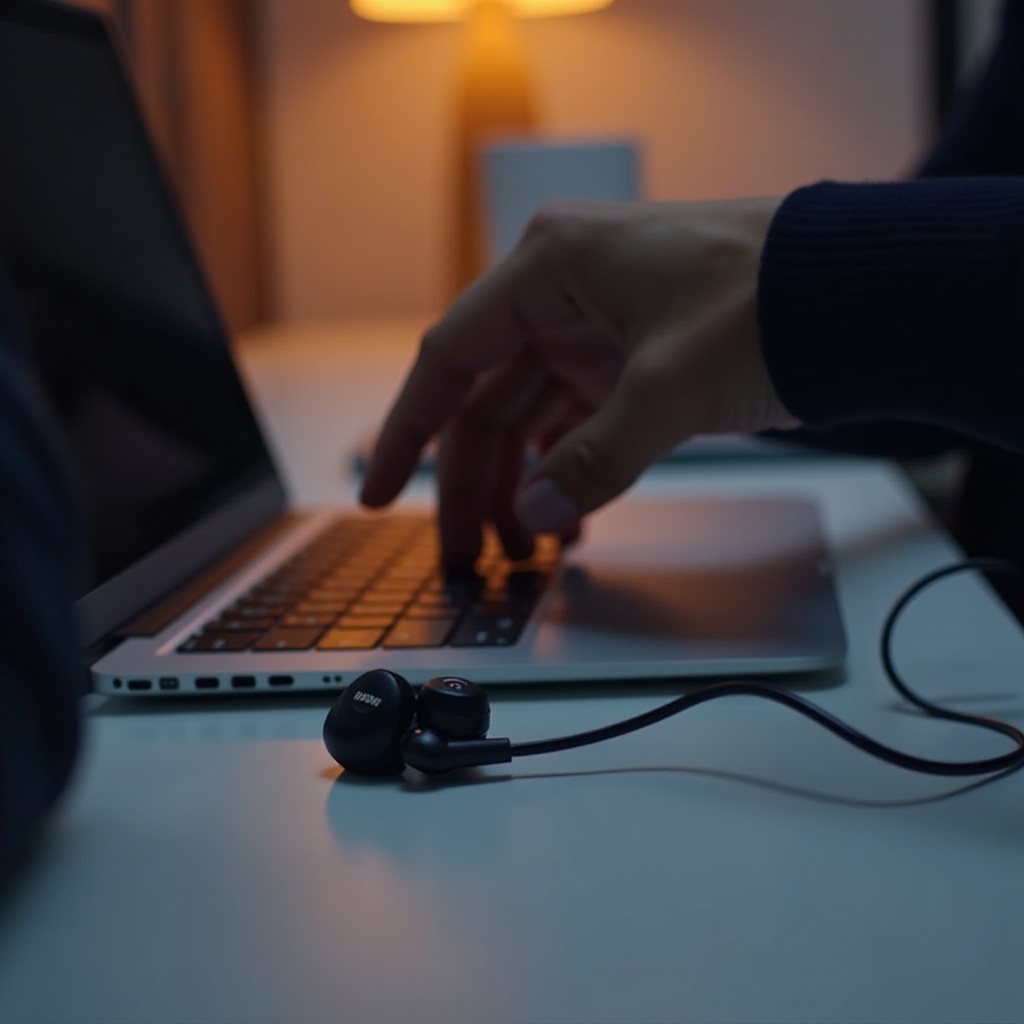
Yhteysongelmien vianmääritys
Bluetooth-yhteysongelmia voi ilmetä, mutta tässä on, miten diagnosoida ja korjata yleisiä ongelmia.
-
Yleisten Bluetooth-ongelmien tunnistaminen: Tunnistamattomat laitteet, äkilliset äänikatkokset tai yhteysvaikeudet voivat haitata kokemusta.
-
Ratkaisustrategiat jatkuviin ongelmiin:
- Poista ja parita laite Bluetooth-asetuksissa uudelleen varmistaen, ettei muita merkittäviä häiriöitä ole muista laitteista.
- Nollaa Bluetooth-laitteiden lista kytkemällä Bluetooth-palvelu pois päältä ja takaisin päälle.
- Käynnistä tietokoneesi säännöllisesti uudelleen poistaaksesi väliaikaiset ongelmat ennen niiden eskaloitumista.
Käsiteltyämme yhteysongelmat, katsotaanpa, miten nämä kuulokkeet voivat parantaa tuottavuutta ja työprosessia.
Tuottavuuden ja työprosessin parantaminen
Bose QuietComfort -kuulokkeet parantavat kuuntelukokemustasi, mikä lisää myös tuottavuutta.
-
Kohinanvaimennuksen edut keskittymiseen: Tämä ominaisuus vähentää häiriöitä ja mahdollistaa terävämmän keskittymisen vilkkaissa ympäristöissä.
-
Saumaton laitevaihto: Käytä Bose Connect -sovellusta vaihtaaksesi laitteiden välillä vaivattomasti, mikä on hyödyllistä siirryttäessä tietokoneelta puhelimeen.
tehokkaan korvaavan soittamisen.
tehokkaan korvaavan soittamisen.
Tehokkaasti toimiminen näiden kuulokkeiden kanssa edellyttää johdonmukaista hoitoa ja ylläpitoa. Tarkastellaan, miten hoitaa kuulokkeitasi jatkuvan optimaalisen suorituskyvyn mahdollistamiseksi.
Bose QuietComfort -kuulokkeittesi ylläpitäminen
Asianmukainen hoito pidentää kuulokkeiden käyttöikää.
-
Puhdistamis- ja säilytysvinkit: Pyyhi kuulokkeet säännöllisesti pehmeällä, kuivalla liinalla poistaaksesi likaa tai öljyjä. Säilytä niitä kantolaukussa estääksesi mahdolliset vauriot.
-
Laitteisto-päivitykset ja niiden tärkeys: Pidä ohjelmistopäivitykset ajan tasalla Bose Connect -sovelluksen avulla. Tämä varmistaa, että kuulokkeesi toimivat parhaalla tavalla ja on varustettu parannetuilla ominaisuuksilla.
Noudattamalla näitä ylläpitovinkkejä, kuulokkeesi jatkavat huippuluokan äänenlaadun ja suorituskyvyn tarjoamista.
Päätelmä
Kun Bose QuietComfort -kuulokkeesi on tehokkaasti yhdistetty tietokoneeseen, olet avannut uuden äänipotentiaalin. Asetuksista ja vianmäärityksestä optimointiin ja ylläpitoon, nämä kuulokkeet tarjoavat ainutlaatuisen yhdistelmän laatua ja toiminnallisuutta. Nauti saumattomista kuuntelukokemuksista ja tuottavuuden parannuksista vain Bluetooth-yhteyden avulla.
Usein kysytyt kysymykset
Voinko yhdistää Bose QuietComfort -nappikuulokkeeni useisiin laitteisiin samanaikaisesti?
Kyllä, voit vaihtaa laitteiden välillä käyttämällä Bose Connect -sovellusta, mutta nappikuulokkeet voivat olla aktiivisesti yhdistettynä vain yhteen laitteeseen kerrallaan.
Mitä minun pitäisi tehdä, jos tietokoneeni ei tunnista nappikuulokkeita?
Tarkista, onko Bluetooth käytössä, käynnistä molemmat laitteet uudelleen, varmista yhteensopivuus ja varmista, ettei muut laitteet häiritse yhteysprosessia.
Kuinka voin parantaa akun kestoa käyttäessäni nappikuulokkeita tietokoneen kanssa?
Vähennä äänenvoimakkuutta, poista melunvaimennus käytöstä, jos sitä ei tarvita, ja varmista, että nappikuulokkeet ovat täysin ladatut ennen käyttöä akunkeston maksimoimiseksi.