Johdanto
HP Chromebook -näppäimistöt voivat joskus lakata toimimasta, mikä aiheuttaa turhautumista ja haittaa tuottavuudelle. Tämä kattava opas auttaa sinua vianmäärityksessä ja ratkaisemaan nämä ongelmat tehokkaasti käytännöllisillä ratkaisuilla. Ymmärtämällä juurisyyt ja seuraamalla vaiheittaisia ohjeita voit saada näppäimistösi toimimaan nopeasti.
Toimiva kannettavan tietokoneen näppäimistö on tärkeä tehtävien, kuten asiakirjojen kirjoittamisen, selaamisen ja sähköpostien kautta viestimisen, suorittamisessa. Tutustutaanpa, kuinka diagnosoida ja korjata HP Chromebook -näppäimistön ongelmat tehokkaasti.
Ongelman ymmärtäminen
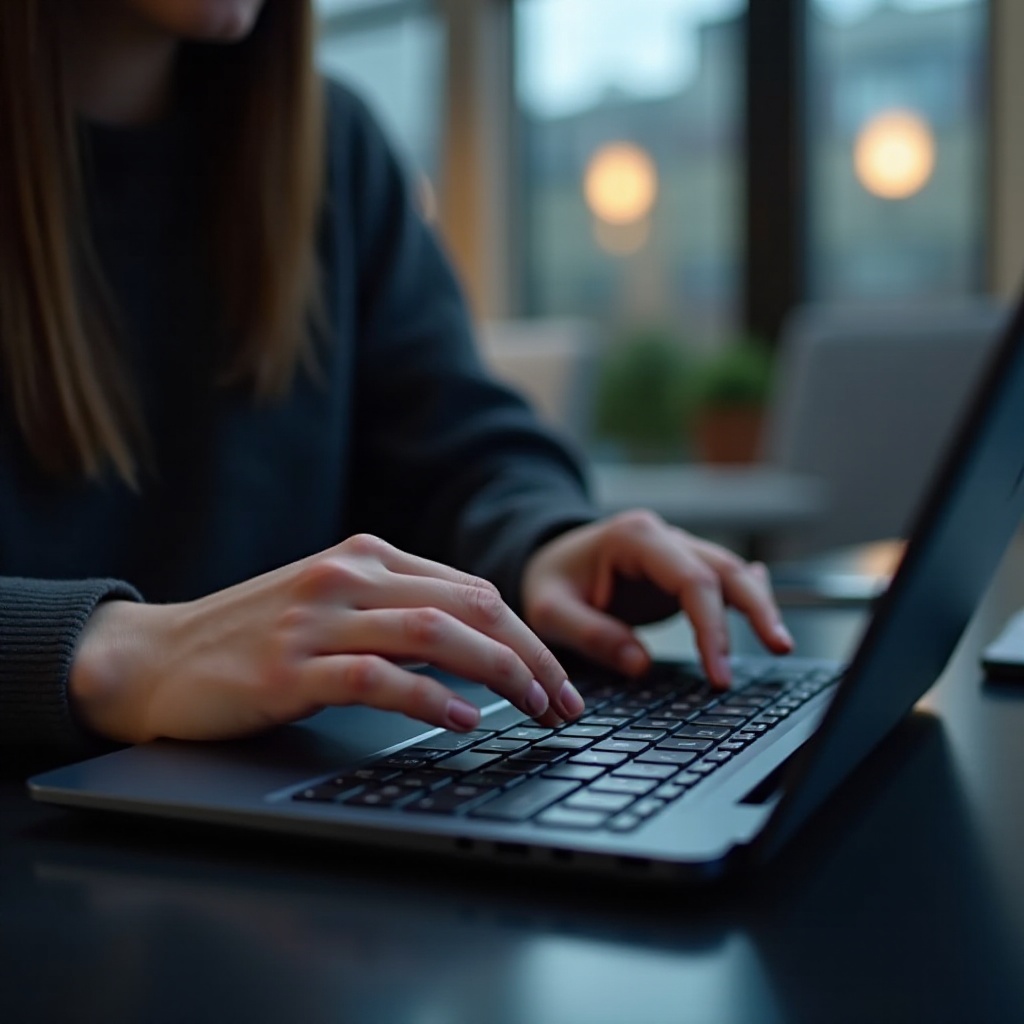
Ennen ratkaisuihin siirtymistä on tärkeää ymmärtää ongelman luonne. Viallisten näppäimistöjen oireiden tunnistaminen auttaa sinua selvittämään, onko kyseessä laitteisto- vai ohjelmisto-ongelma.
Näppäimistön toimintahäiriön oireet
- Näppäimet eivät vastaa, kun niitä painetaan.
- Vain osa näppäimistä toimii, kun taas toiset pysyvät toimimattomina.
- Kirjoitettaessa näytölle ilmestyy tahattomia merkkejä.
Yleiset syyt näppäimistöongelmiin
Useat tekijät voivat vaikuttaa näppäimistöongelmiin:
- Ohjelmistovirheet: Esiintyvät usein käyttöjärjestelmäpäivitysten jälkeen.
- Laitteistoviat: Voi johtua fyysisistä vaurioista tai sisäisistä irtikytkennöistä.
- Ulkoiset häiriöt: Ongelmat voivat johtua ulkoisista laitteista tai asetuksista.
Tuntemalla nämä syyt voit paremmin lähestyä vianmääritystä.
Alkuperäiset vianmääritysaskeleet
Perustarkastukset voivat usein ratkaista pienet näppäimistöongelmat ilman monimutkaisia toimenpiteitä.
Fyysinen tarkastus ja puhdistus
- Tarkista näppäimistö roskien varalta: Pöly tai muruset voivat aiheuttaa näppäinten toimintahäiriöitä.
- Puhdista näppäimistö varovasti: Käytä paineilmasuihkepurkkia tai pehmeää harjaa roskien poistamiseen.
Chrome OS -päivityksien tarkistaminen
Varmista, että Chromebookissasi on viimeisin käyttöjärjestelmä, jotta voit estää järjestelmän häiriöt:
- Napsauta tilakohdassa, missä tilikuvasi näkyy.
- Valitse ’Asetukset’ ja sitten ’Tietoja Chrome OS:stä’.
- Tarkista saatavilla olevat päivitykset ja asenna ne.
Nämä alkuvaiheet voivat usein ratkaista pienet ongelmat ja luoda pohjan syvemmälle vianmääritykselle.

Ohjelmistoratkaisut
Jos alkuperäiset tarkastukset eivät toimi, ongelma saattaa liittyä ohjelmistoon. Ohjelmistovirheet voidaan monissa tapauksissa korjata suorittamalla nollauksia ja järjestelmän säätöjä.
Uudelleenkäynnistys ja kova nollaus
- Yksinkertainen uudelleenkäynnistys: Sammuta HP Chromebook ja käynnistä se sitten uudelleen.
- Hard Reset:
- Sammuta Chromebook.
- Paina ja pidä ‘Refresh’ -painiketta, sitten napauta ‘Power’ -painiketta pitäen sitä.
- Vapauta molemmat painikkeet, kun laite käynnistyy.
Näppäimistöasetuksien tarkistaminen Chrome OS:ssä
- Mene ’Asetukset’.
- Napsauta ’Laite’ ja valitse sitten ’Näppäimistö’.
- Varmista, että asetukset ovat sopivia ja tee tarvittaessa säätöjä.
Varmistetaan, ettei selainlaajennukset aiheuta ristiriitoja
- Avaa Chrome ja napsauta valikkokuvaketta.
- Valitse ’Lisätyökalut’ ja sitten ’Laajennukset’.
- Poista laajennukset käytöstä yksi kerrallaan tunnistaaksesi, jos mikä tahansa aiheuttaa ristiriitoja näppäimistön kanssa.
Ratkaisemalla nämä ohjelmistoihin liittyvät ongelmat monet käyttäjät voivat ratkaista näppäimistöongelmat ilman muita toimenpiteitä.
Laitteistoratkaisut
Jos ohjelmistoratkaisut eivät ole tehokkaita, laitteistoratkaisut saattavat olla tarpeen, mikä viittaa mahdolliseen fyysiseen ongelmaan näppäimistössä.
Testaamalla ulkoisella näppäimistöllä
- Liitä USB- tai Bluetooth-näppäimistö Chromebookiisi.
- Tarkista, toimiiko ulkoinen näppäimistö oikein.
- Jos se toimii, tämä viittaa Chromebookin sisäisen näppäimistön ongelmaan.
Sisäisten liitäntöjen tarkastaminen
- Sammuta Chromebook ja irrota takapaneeli varovasti.
- Tarkista, onko näppäimistön ja emolevyn välissä löyhiä liitäntöjä.
Diagnostisten työkalujen hyödyntäminen
Joissakin HP Chromebook -laitteissa on diagnostiikkatyökaluja laitteiston toiminnan testaamiseksi:
- Etsi ’Diagnostics’ Chrome OS -asetuksista.
- Suorita testejä arvioidaksesi näppäimistön kuntoa ja suorituskykyä.
Nämä laitteiston tarkastusvaiheet voivat eristää ja mahdollisesti ratkaista näppäimistöongelmien fyysiset syyt.
Kehittynyt vianmääritys
Vaikeammissa tapauksissa, joissa alkuperäiset ja laitteistoratkaisut eivät riitä, tarvitaan kehittyneempiä menetelmiä kattavan korjauksen aikaansaamiseksi.
Powerwash Chromebookisi
- Mene ’Asetukset’.
- Vieritä alas ja valitse ’Lisäasetukset’.
- Kohdassa ’Nollausasetukset’ valitse ‘Powerwash’ ja seuraa annettuja ohjeita.
Chrome OS:n uudelleenasentaminen
- Varmuuskopioi tärkeät tiedostosi, jotta vältät tietojen menettämisen.
- Käytä Chromebook Recovery Utility -työkalua luodaksesi USB-palautuspuikko.
- Seuraa näytöllä olevia ohjeita käyttöjärjestelmän uudelleenasentamiseksi.
Ota yhteyttä HP-tukeen
Jos näppäimistöongelmat jatkuvat, harkitse yhteydenottoa HP-tukeen ammattiapua saadaksesi. He tarjoavat yksityiskohtaisia mallikohtaisia korjausvaihtoehtoja.
Nämä kehittyneet tekniikat pitäisi ratkaista jopa itsepäisimmät ongelmat ja palauttaa HP Chromebookin optimaalinen toiminta.

Päätelmä
Toimimattoman näppäimistön kanssa vuorovaikutuksessa oleminen voi olla hankalaa, mutta tehokas vianmääritys voi usein ratkaista ongelman. Olipa syy yksinkertainen ohjelmiston häiriö tai monimutkaisempi laitteistovika, tämä opas tarjoaa sinulle tarvittavat työkalut ongelman ratkaisemiseksi. Muista, että ammattiavun saaminen on aina vaihtoehto, jos nämä ratkaisut eivät tuota tuloksia.
Usein kysytyt kysymykset
Miksi HP Chromebook -näppäimistöni ei toimi ollenkaan?
Näppäimistö saattaa lakata toimimasta laiteongelmien, vanhentuneen ohjelmiston tai mekaanisten vaurioiden vuoksi. Tarkista löysät liitännät tai tarvittavat järjestelmäpäivitykset.
Kuinka voin palauttaa HP Chromebook -näppäimistön?
Suorita kova nollaus pitämällä ’Päivitä’ -painiketta painettuna ja napauttamalla ’Virta’ -painiketta, sitten vapauta ja käynnistä laite uudelleen.
Mitä minun pitäisi tehdä, jos HP Chromebook -näppäimistöni ei vieläkään toimi yritettyäni kaikkia korjauksia?
Harkitse HP-tuen yhteydenottoa ammatillista apua varten. He voivat tarjota erityisiä korjausvaihtoehtoja tai korvaavia osia tarvittaessa.