Pengenalan
Mengoptimalkan ukuran layar pada TV Samsung Anda dapat secara signifikan meningkatkan pengalaman menonton secara keseluruhan. Baik saat Anda menyelami film yang mendebarkan atau hanya menikmati acara TV favorit, ukuran layar yang tepat memastikan setiap detail tertangkap dengan jelas dan akurat. Seringkali, ukuran layar yang tidak sesuai menyebabkan adegan terlewatkan dan gambar yang terdistorsi, mengurangi kenikmatan. Panduan ini memudahkan proses penyesuaian ukuran layar TV Samsung Anda, menawarkan langkah-langkah jelas untuk meningkatkan pengalaman menonton dan lebih terlibat dengan konten.
Memahami Pengaturan Layar TV Samsung
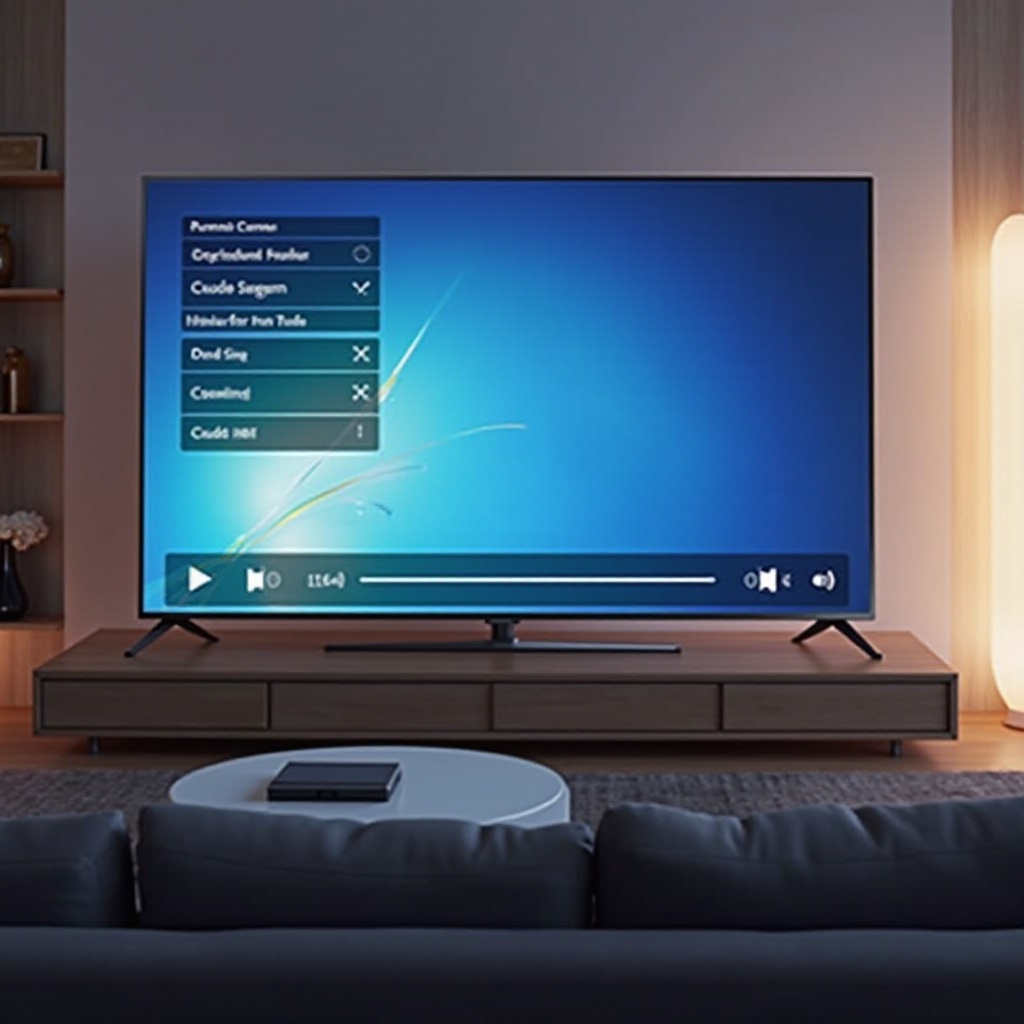
TV Samsung dilengkapi dengan beragam alat penyesuaian layar yang memungkinkan Anda menyesuaikan pengalaman menonton. Setiap opsi dioptimalkan untuk berbagai jenis konten, memastikan kualitas superior terlepas dari apa yang Anda nikmati. Langkah penting dalam menjelajahi pengaturan ini adalah mempelajari cara menggunakan antarmuka menu Samsung. Fungsi ‘Ukuran Gambar’ memainkan peran utama, tetapi sama pentingnya adalah memahami rasio aspek dan dampaknya pada pengalaman menonton Anda. Dari 16:9 untuk konten layar lebar modern hingga 4:3 untuk media lama, mengetahui rasio mana yang cocok dengan materi Anda dapat membantu menghindari garis hitam dan distorsi gambar. Dengan pengetahuan ini, Anda dapat lebih mudah menyesuaikan layar, semakin meningkatkan visual.
Panduan Langkah demi Langkah untuk Mengatur Ukuran Layar
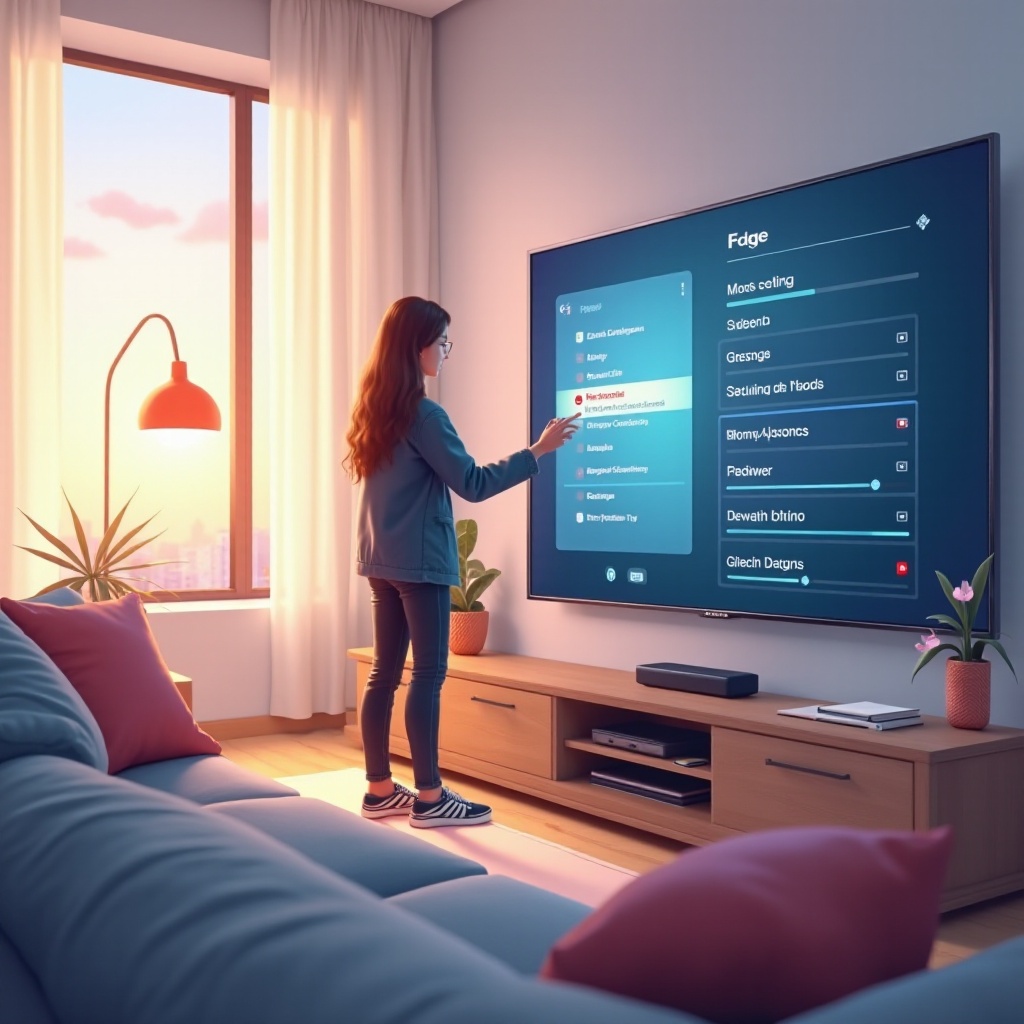
Menavigasi Menu TV Samsung
- Nyalakan TV Samsung Anda dan pegang remote.
- Tekan tombol ‘Home’ untuk membuka menu utama.
- Arahkan ke ‘Pengaturan’ dengan tombol panah.
- Setelah di sana, pilih ‘Gambar’ untuk membuka menu pengaturan gambar.
Memilih Opsi Ukuran Gambar yang Tepat
Di dalam menu pengaturan gambar:
- Pilih ‘Pengaturan Ukuran Gambar’.
- Klik pada ‘Ukuran Gambar’ atau opsi berjudul serupa.
- Pilih dari opsi seperti ’16:9′, ‘4:3’, dan ‘Fit to Screen’. Pilih ukuran yang melengkapi konten Anda saat ini:
- ’16:9′ untuk tayangan definisi tinggi kontemporer.
- ‘4:3’ untuk konten klasik atau bergaya lama.
- ‘Fit to Screen’ untuk penyesuaian otomatis terhadap input.
Mengeksplorasi Rasio Aspek yang Berbeda
- Kembali ke menu ‘Gambar’ dan pilih ‘Mode Gambar’.
- Bereksperimen dengan rasio aspek:
- ’16:9′ paling baik untuk tayangan definisi tinggi atau sinematik.
- ‘4:3’ ideal untuk acara lama dan format tradisional.
- Sesuaikan hingga gambar pas sempurna tanpa kehilangan kualitas.
Dengan menyesuaikan rasio aspek, Anda dapat dengan mudah meningkatkan kompatibilitas layar dengan konten pilihan Anda.
Menggunakan Mode Layar untuk Pengalaman Menonton Optimal
Bertransition dengan lancar, mari kita bahas bagaimana mode layar dapat lebih menyempurnakan tontonan Anda.
Mode Standar
Ini adalah mode default, menyeimbangkan warna dan kecerahan dengan efisiensi energi. Mode ini berfungsi dengan baik untuk kebutuhan menonton umum.
Mode Wide Fit
Mode Wide Fit memperluas konten untuk mengisi layar—ideal untuk film atau siaran layar lebar. Gunakan dengan bijaksana, karena memperluas konten kadang-kadang dapat menyebabkan distorsi gambar, terutama dengan input berkualitas rendah.
Pengaturan Mode Kustom
- Arahkan ke ‘Mode Gambar’ dalam pengaturan.
- Pilih ‘Mode Kustom’ untuk penyesuaian manual pada kecerahan, kontras, dan ketajaman.
- Ubah pengaturan ini untuk menyesuaikan pencahayaan ruangan Anda atau konten spesifik yang Anda tonton.
Dengan menemukan mode-mode ini, Anda dapat mengganti pengaturan untuk mencocokkan berbagai jenis konten, mengoptimalkan seluruh pengalaman menonton Anda tanpa hambatan.
Mengatasi Masalah Umum Ukuran Layar
Mengatasi Masalah Garis Hitam
Jika Anda terus melihat garis hitam:
- Pastikan rasio aspek Anda diatur ke ’16:9′ untuk siaran standar.
- Gunakan ‘Fit to Screen’ untuk penyesuaian otomatis di berbagai konten.
Memperbaiki Gambar yang Terdistorsi
Distorsi sering berarti rasio aspek tidak sesuai dengan input sinyal Anda:
- Tinjau kembali rasio aspek menggunakan panduan sebelumnya.
- Sesuaikan pengaturan input Anda dari sumber seperti kabel atau streaming untuk memastikan kompatibilitas keseluruhan.
Terapkan solusi ini untuk menjaga masalah teknis tetap terkendali, memastikan pengalaman menonton yang tidak terputus.

Kiat Lanjutan untuk Pengguna TV Samsung
Menggunakan Mode Game
Aktifkan Mode Game dalam pengaturan untuk meminimalkan jeda input bagi para gamer, meningkatkan responsivitas gaming tanpa mengorbankan kualitas gambar.
Memperbarui Firmware secara Teratur
Periksa pembaruan firmware TV Samsung Anda secara berkala. Pembaruan ini sering kali mencakup peningkatan pada pengaturan layar, stabilitas sistem, dan kompatibilitas yang lebih baik dengan format konten baru.
Memastikan diri Anda dengan taktik lanjutan ini membantu menjaga kinerja TV optimal, memastikan penggunaan jangka panjang seiring perkembangan teknologi.
Kesimpulan
Mengatur ukuran layar TV Samsung Anda bukan hanya tentang penyesuaian teknis — ini tentang mengubah penontonan sehari-hari menjadi perjalanan visual yang menarik. Dengan panduan tentang penyetelan ukuran gambar, eksplorasi rasio aspek, dan memanfaatkan mode layar yang berbeda, setiap tontonan menjadi pengalaman sinematik. Dilengkapi dengan strategi-strategi ini, Anda akan meningkatkan kemampuan TV Samsung Anda dan menikmati layar berukuran sempurna terlepas dari kontennya.
Pertanyaan yang Sering Diajukan
Bagaimana cara mengatur ulang pengaturan layar TV Samsung saya?
Arahkan ke ‘Settings’ > ‘Picture’ > ‘Expert Settings’, lalu pilih ‘Reset Picture’.
Apakah saya bisa menyesuaikan ukuran layar untuk semua sumber input?
Ya, sesuaikan ukuran layar untuk setiap sumber input secara individual menggunakan opsi ‘Picture Size’ yang disediakan.
Mengapa ukuran layar saya berubah saat streaming?
Berbagai layanan streaming mungkin menggunakan rasio aspek atau resolusi yang berbeda. Sesuaikan dalam pengaturan Samsung atau pengaturan layanan streaming untuk menstabilkan ukuran yang Anda inginkan.