Pendahuluan
Earbuds Bose QuietComfort memberikan kualitas audio dan pembatalan bising yang luar biasa, menjadikannya pilihan utama bagi audiophile dan profesional. Jika Anda bertanya-tanya apakah earbuds ini dapat terhubung dengan lancar ke komputer Anda, Anda berada di tempat yang tepat. Panduan ini akan membahas pemeriksaan kompatibilitas, langkah-langkah koneksi untuk Windows dan Mac, pemecahan masalah, dan optimalisasi suara untuk meningkatkan pengalaman mendengarkan dan produktivitas Anda.
Pemeriksaan Kompatibilitas
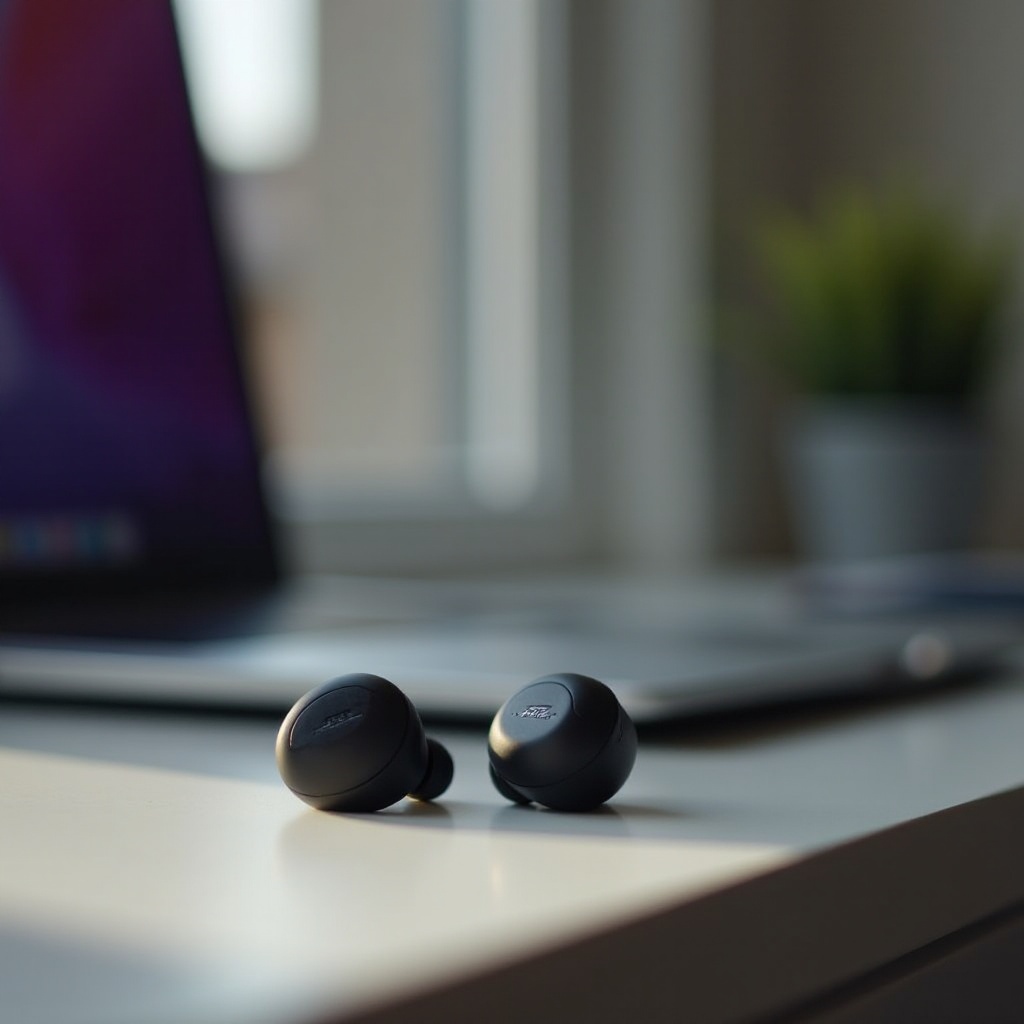
Sebelum terjun ke proses koneksi, penting untuk memastikan komputer Anda dapat terhubung dengan lancar ke earbuds Bose QuietComfort Anda. Hal ini melibatkan pemeriksaan kompatibilitas Bluetooth dan memastikan sistem operasi Anda mendukung earbuds ini.
-
Persyaratan Kompatibilitas Bluetooth: Pastikan komputer Anda mendukung Bluetooth 4.0 atau lebih baru, yang penting untuk mencapai koneksi stabil dengan earbuds Bose Anda. Meskipun sebagian besar laptop dan desktop modern menyertakan fitur ini, model yang lebih lama mungkin memerlukan adaptor Bluetooth eksternal.
-
Prasyarat Sistem Operasi: Pastikan sistem operasi Anda terbaru. Windows 10 dan versi selanjutnya, serta macOS 10.12 dan lebih baru, umumnya mendukung earbuds Bose. Menggunakan sistem yang sudah usang dapat menimbulkan hambatan yang tidak perlu untuk pairing yang lancar.
Setelah memastikan kompatibilitas, mari lanjutkan ke menghubungkan earbuds Anda ke komputer, dimulai dengan Windows.
Menghubungkan Earbuds Bose QuietComfort Anda ke PC Windows
Menghubungkan earbuds Bose QuietComfort Anda ke PC Windows adalah proses yang sederhana. Berikut adalah panduan langkah demi langkah untuk membantu Anda melalui proses tersebut.
- Pastikan Bluetooth komputer Anda menyala dengan menuju ke Pengaturan > Perangkat > Bluetooth & perangkat lainnya.
- Tekan dan tahan tombol Bluetooth di earbuds Anda hingga lampu status berkedip, menunjukkan mode pairing.
- Klik ‘Tambahkan Bluetooth atau perangkat lain’ di komputer Anda dan pilih earbuds Bose Anda dari daftar.
- Ikuti petunjuk di layar untuk menyelesaikan pengaturan.
Memecahkan Masalah Umum di Windows:
– Jika earbuds Anda tidak terlihat, restart baik earbuds dan komputer Anda.
– Pastikan tidak ada perangkat lain yang terhubung ke earbuds secara bersamaan.
– Periksa apakah driver Bluetooth Anda diperbarui di Device Manager.
Jika Anda berhasil terhubung di Windows, tetapi komputer Anda adalah Mac, teruslah membaca untuk mengatur earbuds Anda dengan macOS.
Menghubungkan Earbuds Bose QuietComfort Anda ke Mac
Pengguna Mac juga akan menemukan bahwa memasangkan earbuds Bose QuietComfort dengan sistem mereka adalah hal yang sederhana. Ikuti instruksi ini untuk mengatur earbuds Anda secara efisien.
- Masuk ke menu Apple dan pilih ‘Preferensi Sistem.’
- Buka pengaturan Bluetooth dan aktifkan Bluetooth jika belum diaktifkan.
- Tekan tombol Bluetooth di earbuds Anda hingga lampu berkedip.
- Cari earbuds di daftar perangkat dan klik ‘Hubungkan.’
Mengatasi Masalah Koneksi di macOS:
– Jika earbuds tidak muncul, coba ulang pengaturan module Bluetooth dengan menahan Shift + Option dan memilih ‘Debug’ di menu Bluetooth.
– Pastikan tidak ada perangkat Bluetooth yang bentrok terhubung ke Mac Anda.
– Restart komputer jika semua metode lainnya gagal.
Setelah Anda berhasil menghubungkan earbuds ke Mac atau Windows, mari kita bahas apakah koneksi berkabel mungkin dan kapan mungkin diperlukan.
Pertimbangan Koneksi Berkabel
Earbuds Bose QuietComfort dirancang terutama untuk Bluetooth, tetapi Anda mungkin bertanya-tanya tentang penggunaannya dalam pengaturan berkabel untuk situasi tertentu.
-
Ketersediaan Konektivitas Berkabel: Earbuds ini tidak mendukung koneksi audio berkabel langsung melalui jack 3.5mm, berfokus sepenuhnya pada nirkabel melalui Bluetooth.
-
Pro dan Kontra dari Pengaturan Berkabel: Meskipun koneksi berkabel dapat mengurangi latensi dan menghindari gangguan Bluetooth, ini tidak berlaku untuk earbuds ini. Prioritas adalah mengoptimalkan pengaturan Bluetooth Anda untuk meningkatkan pengalaman audio Anda.
Dengan opsi konektivitas yang jelas, mari kita sekarang masuk ke meningkatkan kualitas suara untuk pengalaman yang lebih mendalam.
Mengoptimalkan Kualitas Suara dan Kinerja
Untuk memastikan earbuds Bose QuietComfort Anda memberikan suara optimal, pertimbangkan strategi ini.
-
Memperbarui Firmware untuk Performa Lebih Baik: Tetap update firmware melalui aplikasi Bose Connect. Ini memastikan fitur baru dan perbaikan bug diterapkan secara teratur, meningkatkan kinerja.
-
Menyesuaikan Pengaturan Audio Komputer: Jelajahi pengaturan audio komputer Anda untuk menyesuaikan output suara. Di Windows, kunjungi ‘Sound Control Panel’ untuk menyesuaikan equalizer. Untuk Mac, gunakan ‘Audio MIDI Setup’ untuk pengaturan yang lebih presisi.
Setelah Anda mengoptimalkan pengaturan suara, Anda mungkin masih menghadapi masalah konektivitas secara bersamaan. Mari kita jelajahi cara mengatasi hal tersebut berikutnya.
Memecahkan Masalah Konektivitas
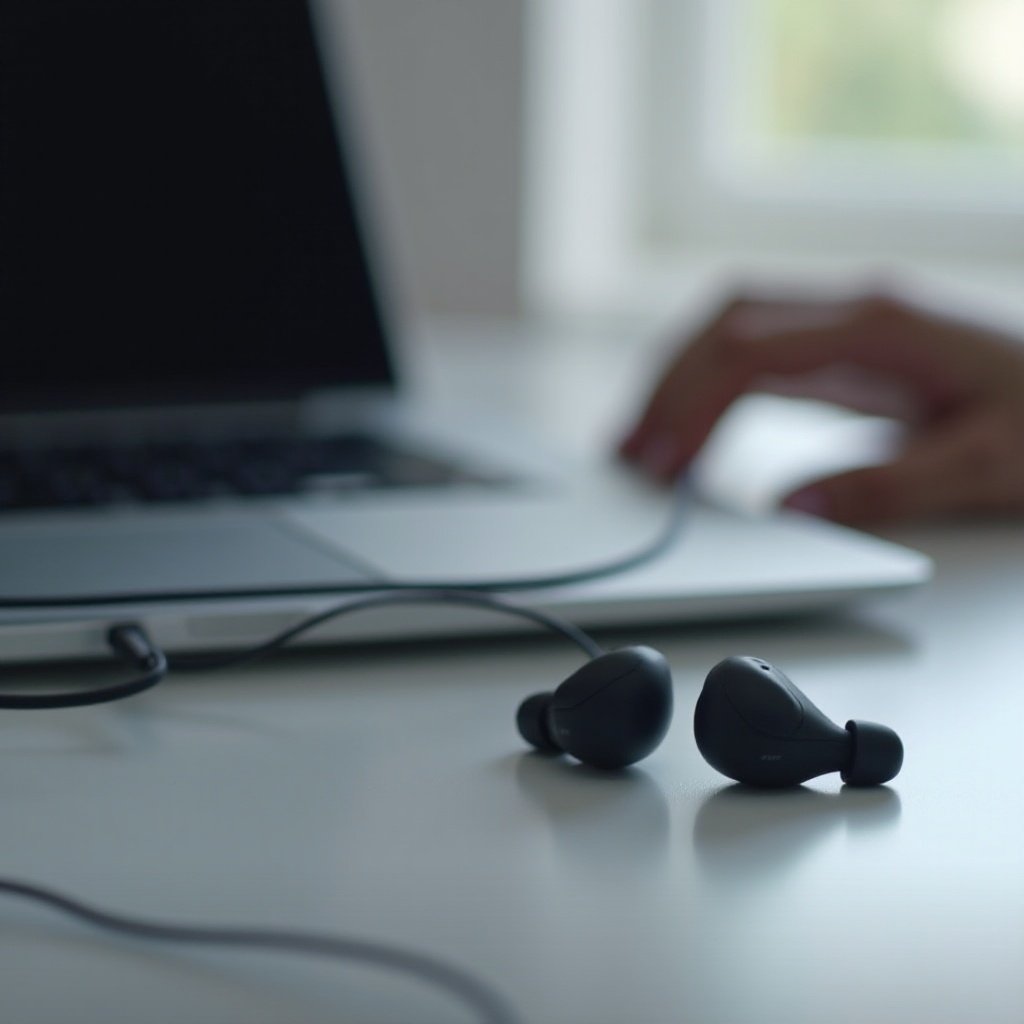
Masalah konektivitas Bluetooth bisa muncul, tetapi berikut cara untuk mendiagnosis dan memperbaiki masalah umum.
-
Mengidentifikasi Masalah Bluetooth Umum: Perangkat yang tidak terdeteksi, penurunan audio mendadak, atau kesulitan koneksi dapat menghambat pengalaman.
-
Strategi Solusi untuk Masalah yang Terus Berlanjut:
- Hapus dan pasangkan ulang perangkat di pengaturan Bluetooth dan pastikan tidak ada gangguan besar dari perangkat lain.
- Atur ulang daftar perangkat Bluetooth Anda dengan mematikan dan menghidupkan kembali layanan Bluetooth.
- Restart komputer Anda secara teratur untuk membersihkan gangguan sementara sebelum meningkat.
Setelah menangani masalah konektivitas, mari kita lihat bagaimana earbuds ini dapat meningkatkan produktivitas dan alur kerja Anda.
Meningkatkan Produktivitas dan Alur Kerja
Earbuds Bose QuietComfort meningkatkan pengalaman mendengarkan Anda, membantu meningkatkan produktivitas juga.
-
Manfaat Pembatalan Bising untuk Konsentrasi: Fitur ini meminimalkan gangguan, memungkinkan fokus yang lebih tajam di lingkungan yang sibuk.
-
Perpindahan Perangkat yang Mulus: Gunakan aplikasi Bose Connect untuk beralih antara perangkat dengan mudah, manfaat ketika berganti dari pekerjaan komputer ke menerima panggilan di telepon.
Operasi yang efisien dengan earbuds ini mengarah pada perawatan dan pemeliharaan yang konsisten. Mari kita periksa cara mengelola earbuds Anda untuk kinerja optimal yang berkelanjutan.

Merawat Earbuds Bose QuietComfort Anda
Perawatan yang tepat memperpanjang umur earbuds Anda.
-
Tips Pembersihan dan Penyimpanan: Bersihkan earbuds secara teratur dengan kain lembut dan kering untuk menghilangkan kotoran atau minyak. Simpan dalam wadah pembawa untuk mencegah kerusakan potensial.
-
Pembaruan Perangkat Lunak dan Pentingnya: Tetap update firmware menggunakan aplikasi Bose Connect. Dengan melakukan ini, memastikan earbuds Anda bekerja dengan performa terbaik dan dilengkapi dengan fitur yang ditingkatkan.
Dengan mengikuti tips perawatan ini, earbuds Anda akan terus memberikan kualitas suara dan kinerja yang sangat baik.
Kesimpulan
Dengan earbuds Bose QuietComfort Anda secara efektif terhubung ke komputer, Anda telah membuka potensi audio baru. Dari pengaturan dan pemecahan masalah hingga optimalisasi dan pemeliharaan, earbuds ini menawarkan perpaduan kualitas dan fungsi yang luar biasa. Nikmati pengalaman mendengarkan yang lancar dan peningkatan produktivitas hanya dengan koneksi Bluetooth.
Pertanyaan yang Sering Diajukan
Bisakah saya menghubungkan earbud Bose QuietComfort ke beberapa perangkat secara bersamaan?
Ya, Anda dapat beralih antara perangkat menggunakan aplikasi Bose Connect, tetapi earbud hanya dapat terhubung aktif ke satu perangkat pada satu waktu.
Apa yang harus saya lakukan jika komputer saya tidak mengenali earbud?
Periksa apakah Bluetooth diaktifkan, mulai ulang kedua perangkat, pastikan kompatibilitas, dan pastikan tidak ada perangkat lain yang mengganggu proses koneksi.
Bagaimana cara meningkatkan masa pakai baterai saat menggunakan earbud dengan komputer?
Kurangi volume, nonaktifkan pembatalan kebisingan jika tidak diperlukan, dan pastikan earbud terisi penuh sebelum digunakan untuk memaksimalkan kinerja baterai.