Pendahuluan
Menghubungkan headphone Beats Anda ke laptop Dell adalah cara yang bagus untuk meningkatkan pengalaman audio Anda. Baik Anda menonton film, menghadiri rapat virtual, atau sekadar menikmati musik favorit Anda, kualitas suara superb dari Beats by Dre yang dipasangkan dengan laptop Dell Anda memastikan perjalanan audio yang sempurna. Panduan mendetail ini memberikan instruksi yang jelas tentang cara menghubungkan headphone Beats Anda ke laptop Dell, mencakup metode nirkabel dan kabel untuk menyesuaikan preferensi Anda.
Memahami Kompatibilitas Headphone Beats
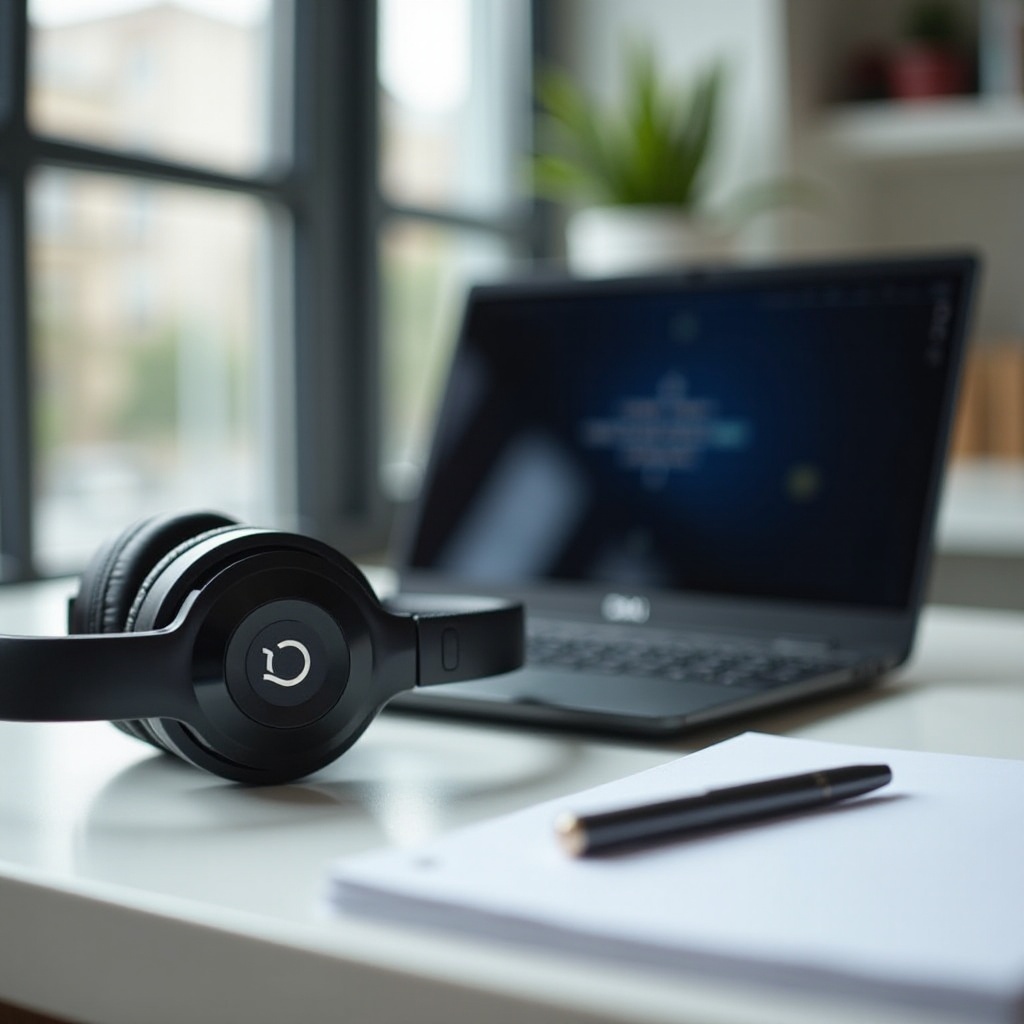
Sebelum Anda mulai, penting untuk memastikan bahwa headphone Beats Anda kompatibel dengan laptop Dell Anda. Jenis model Beats yang Anda miliki dan fitur laptop Anda, seperti kemampuan Bluetooth, adalah faktor kunci. Headphone Beats hadir dengan berbagai opsi konektivitas, termasuk:
- Model Nirkabel: Model populer seperti Beats Studio3 dan Beats Solo Pro memiliki konektivitas Bluetooth, yang kompatibel dengan laptop Dell yang dilengkapi dengan Bluetooth.
- Model Berkabel: Model seperti Beats EP memungkinkan koneksi langsung melalui jack audio.
Memahami kompatibilitas ini membuat proses koneksi menjadi lancar. Jika Anda menggunakan headphone nirkabel, verifikasi kompatibilitas Bluetooth laptop Dell Anda untuk melanjutkan.
Mempersiapkan Laptop Dell Anda
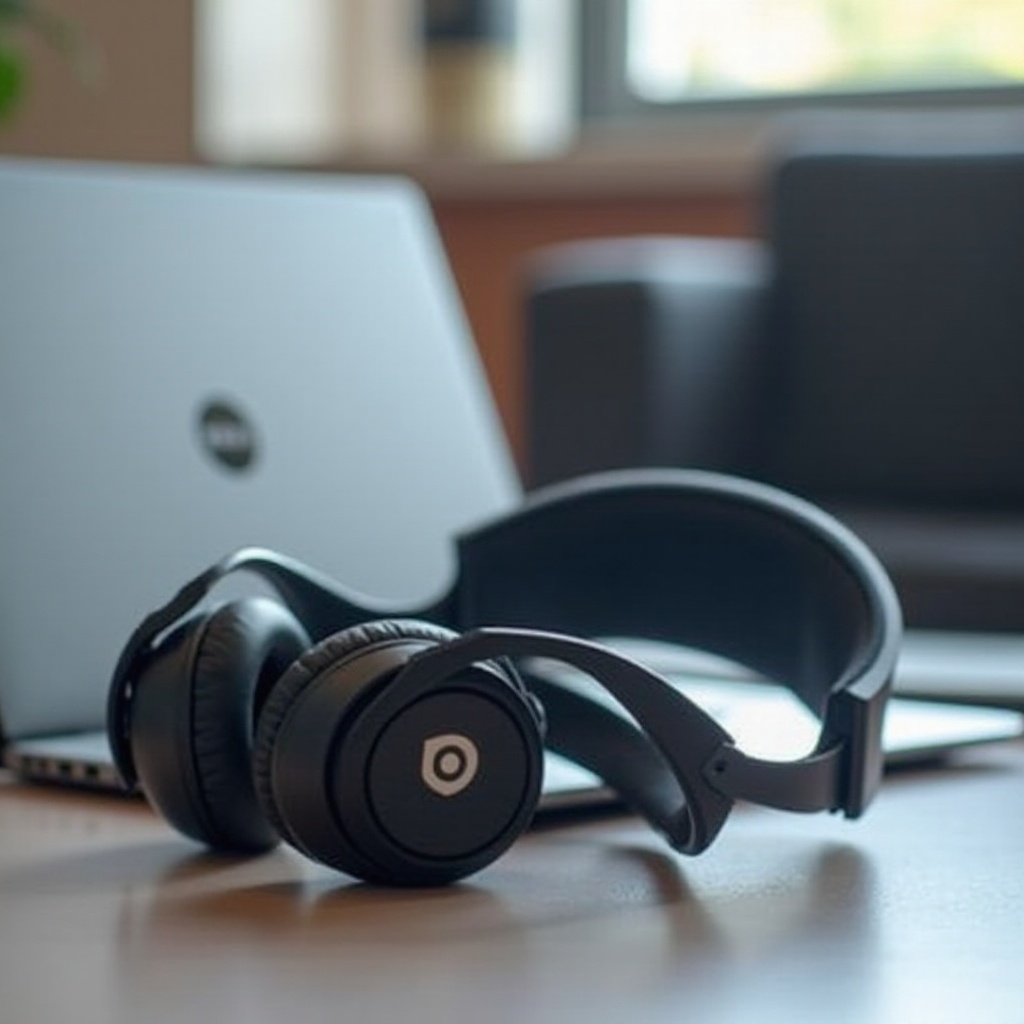
Mempersiapkan laptop Dell Anda adalah langkah penting berikutnya. Pengaturan yang tepat memastikan koneksi bebas hambatan.
- Verifikasi Kemampuan Bluetooth: Pastikan apakah laptop Dell Anda mendukung Bluetooth. Jika tidak, pertimbangkan untuk membeli adapter Bluetooth.
- Perbarui Driver: Pergi ke Device Manager di laptop Anda dan periksa pembaruan driver untuk memastikan kinerja optimal.
- Periksa Daya: Pastikan laptop Anda cukup terisi daya, terutama jika Anda melakukan pembaruan atau pemecahan masalah.
Setelah laptop Anda siap, Anda siap menghubungkan headphone Beats Anda.
Menghubungkan Headphone Beats Anda secara Nirkabel
Jika Anda memiliki headphone yang mendukung Bluetooth, menghubungkan secara nirkabel cukup sederhana. Ikuti langkah-langkah ini:
- Aktifkan Bluetooth di Laptop Anda:
- Akses ‘Pengaturan’.
- Masuk ke ‘Perangkat’ dan pilih ‘Bluetooth & perangkat lainnya’.
- Pastikan Bluetooth menyala.
- Aktifkan Mode Pairing pada Beats Anda:
- Nyalakan headphone Beats Anda.
- Tekan dan tahan tombol daya hingga lampu LED berkedip, menandakan berada dalam mode pairing.
- Pasangkan Perangkat:
- Klik ‘Tambahkan Bluetooth atau perangkat lainnya’ di laptop Anda.
- Pilih ‘Bluetooth’. Laptop Anda akan mencari perangkat terdekat.
- Pilih headphone Beats Anda dari daftar untuk membangun koneksi.
Langkah-langkah ini harus memfasilitasi koneksi nirkabel yang lancar. Jaga perangkat Anda dekat satu sama lain selama proses pairing untuk menghindari gangguan.
Menghubungkan Headphone Beats Anda dengan Koneksi Berkabel
Untuk koneksi yang stabil dan berkelanjutan, atau jika Bluetooth bukan pilihan, koneksi berkabel bekerja dengan sempurna. Berikut caranya:
- Hubungkan dengan Jack 3.5mm:
- Masukkan kabel audio ke jack 3.5mm headphone Beats Anda.
- Colokkan ujung lainnya ke port headphone laptop.
- Sesuaikan Pengaturan Suara:
- Buka ‘Control Panel’, pergi ke ‘Suara’, dan pastikan headphone Anda diatur sebagai perangkat pemutaran default untuk output audio optimal.
Metode ini memastikan kinerja audio yang konsisten tanpa khawatir tentang konektivitas Bluetooth atau keterbatasan baterai.
Memecahkan Masalah Konektivitas Umum
Jika Anda menghadapi masalah saat menghubungkan, berikut beberapa cara untuk memecahkan masalah:
- Beats Tidak Terhubung:
- Periksa kembali bahwa Bluetooth diaktifkan pada kedua perangkat.
- Restart laptop Anda dan coba untuk memasangkan lagi.
- Masalah Audio:
- Pastikan bahwa headphone Anda dipilih sebagai perangkat audio default di pengaturan suara.
- Pembaruan Driver:
- Jika masalah berlanjut, kunjungi kembali Device Manager untuk memeriksa pembaruan driver.
Baik Dell maupun Beats menawarkan dukungan pelanggan, yang bisa sangat berguna jika masalah terus berlanjut. Mengambil langkah-langkah pemecahan masalah ini memastikan konektivitas dan kinerja yang konsisten.
Kesimpulan
Kesimpulannya, menghubungkan headphone Beats Anda dengan laptop Dell adalah proses yang mudah saat dilakukan secara nirkabel atau melalui koneksi berkabel. Memastikan perangkat Anda kompatibel dan siap untuk terhubung sangat meningkatkan pengalaman secara keseluruhan. Dengan sedikit persiapan dan pemecahan masalah yang mudah, Anda dapat menikmati suara berkualitas tinggi, meningkatkan apa pun yang Anda dengarkan.
Pertanyaan yang Sering Diajukan
Bagaimana saya tahu jika laptop Dell saya mendukung Bluetooth?
Anda dapat memeriksanya di pengaturan perangkat dengan pergi ke ‘Pengaturan’, klik ‘Perangkat’, dan verifikasi jika ada opsi untuk ‘Bluetooth & perangkat lainnya’.
Bisakah saya menghubungkan beberapa headphone Beats sekaligus?
Pada umumnya, laptop hanya memungkinkan satu koneksi audio Bluetooth pada satu waktu untuk mencegah gangguan.
Apa yang harus saya lakukan jika headphone Beats saya terus terputus?
Pastikan kedua perangkat tetap dekat. Periksa pengaturan Bluetooth dan pertimbangkan untuk memperbarui driver jika pemutusan terus berlanjut.