Pendahuluan
Amazon Echo Show dirancang untuk meningkatkan komunikasi di rumah Anda dengan fitur unik ‘Drop In’. Alat ini memungkinkan Anda terhubung langsung dengan perangkat Echo lainnya tanpa perlu panggilan tradisional. Apakah Anda ingin memeriksa anggota keluarga, memantau ruangan lain, atau menggunakannya untuk diskusi singkat, memahami cara menggunakan Drop In secara efektif dapat secara signifikan meningkatkan pengalaman Anda dengan Echo Show. Panduan ini akan membawa Anda melalui pengaturan lengkap, tips penggunaan, dan pemecahan masalah untuk memastikan Anda dapat memanfaatkan fitur ini secara maksimal.
Apa itu Echo Show dan Fitur Drop In-nya?
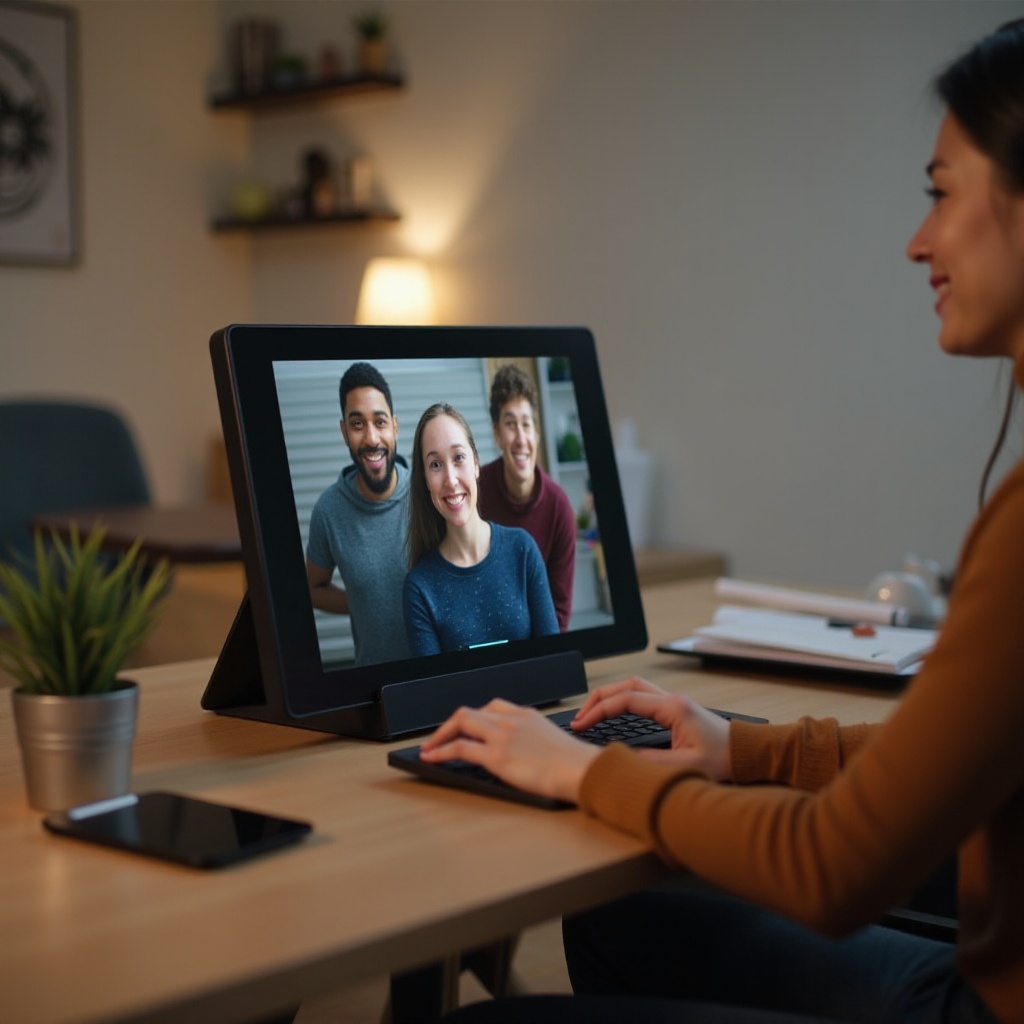
Echo Show bukan hanya speaker pintar standar; ia menggabungkan kemampuan speaker Echo Amazon dengan tampilan visual yang meningkatkan fungsionalitas. Di antara banyak fiturnya, Drop In menonjol. Ini memungkinkan Anda untuk melakukan panggilan suara dan video secara instan antara perangkat Echo yang kompatibel, menghilangkan langkah penerimaan panggilan tradisional. Dengan mengintegrasikan ini, Anda dapat melakukan cek cepat dengan keluarga atau teman serumah. Memahami fitur ini penting sebelum merambah ke pengaturan teknis. Selanjutnya, kita akan membahas cara mengatur Drop In pada Echo Show Anda.
Panduan Langkah demi Langkah untuk Mengatur Drop In pada Echo Show
Memulai dengan Drop In melibatkan beberapa langkah kunci untuk memastikan perangkat Anda diatur dengan benar.
-
Mempersiapkan Echo Show Anda untuk Drop In: Mulailah dengan memastikan bahwa Echo Show Anda terhubung ke jaringan Wi-Fi rumah Anda dan terhubung ke akun Amazon Anda.
-
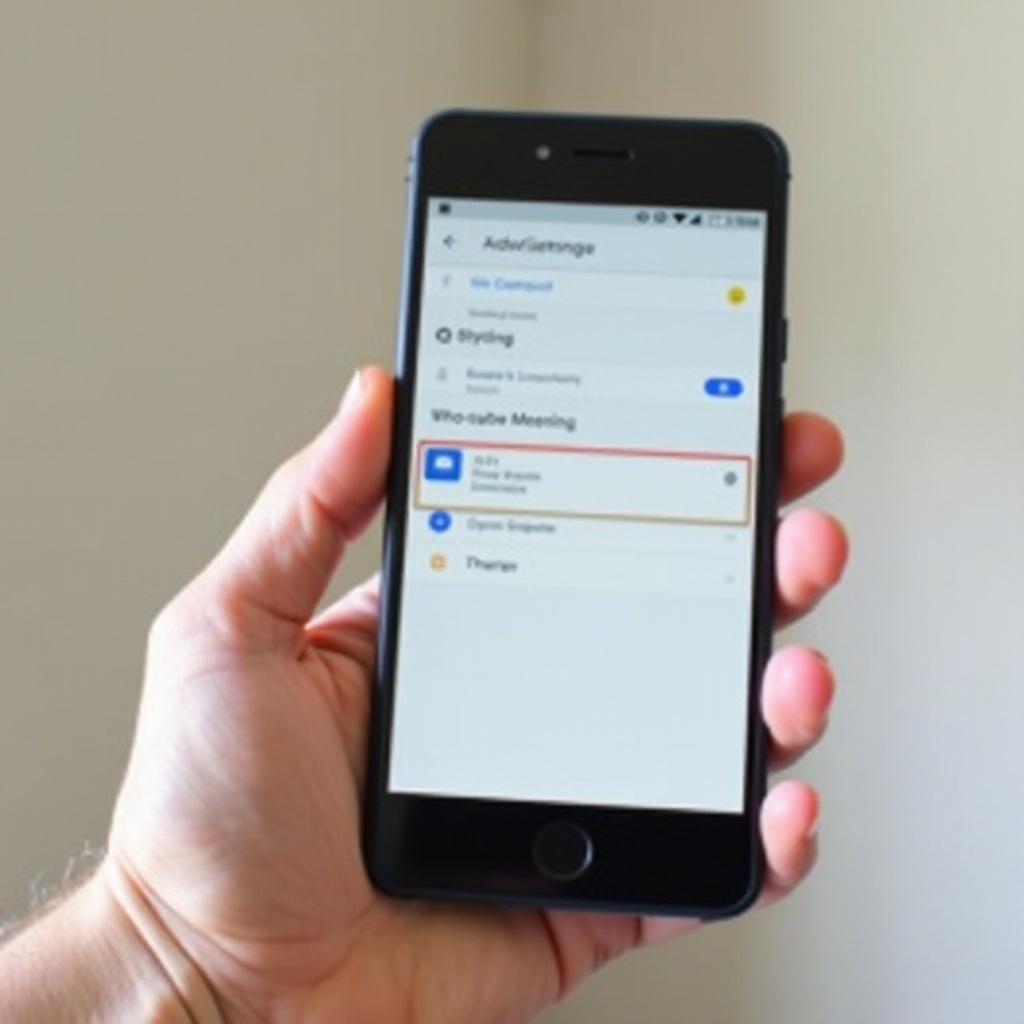
Mengaktifkan Drop In melalui Aplikasi Alexa:
- Buka aplikasi Alexa di ponsel pintar atau tablet Anda.
- Ketuk ‘Perangkat’ di bagian bawah layar.
- Pilih ‘Echo & Alexa’ lalu pilih perangkat Echo Show Anda.
-
Di bawah ‘Komunikasi’, alihkan opsi ‘Drop In’ untuk mengaktifkannya.
-
Menyiapkan Izin dan Pengaturan Privasi: Penting untuk mengontrol siapa yang dapat mengakses perangkat Anda menggunakan Drop In.
- Dalam aplikasi Alexa, buka ‘Kontak’ dan pilih siapa yang ingin Anda berikan akses Drop In.
- Anda dapat menyesuaikan pengaturan untuk mengizinkan Drop In dari keluarga Anda saja atau termasuk kontak eksternal tertentu.
Dengan perangkat Anda sudah diatur, Anda siap untuk mulai menggunakan Drop In. Di bagian berikutnya, kami akan menjelajahi cara memanfaatkan fitur ini secara efektif.
Menggunakan Drop In: Tips dan Praktik Terbaik
Sekarang Echo Show Anda siap untuk Drop In, mari kita bahas cara menggunakan fitur ini secara efektif.
- Cara Memulai Drop In pada Perangkat Anda:
- Gunakan perintah sederhana: katakan ‘Alexa, Drop In pada [nama perangkat]’.
-
Jika Anda berada di luar rumah, gunakan aplikasi Alexa untuk Drop In pada Echo Show Anda secara jarak jauh.
-
Mengelola Kontak dan Ketersediaan Perangkat:
- Perbarui kontak Alexa Anda untuk memastikan individu yang tepat dapat menghubungi Anda.
-
Aktifkan atau nonaktifkan ketersediaan perangkat Anda dengan pengaturan ‘Jangan Ganggu’ saat diperlukan.
-
Praktik Terbaik untuk Memastikan Privasi:
- Secara rutin periksa dan sesuaikan pengaturan privasi Anda melalui aplikasi Alexa untuk memastikan sesuai dengan tingkat kenyamanan Anda.
- Echo Show memiliki tombol mute untuk menonaktifkan mikrofon dan kamera untuk momen ketika Anda memerlukan privasi terjamin.
Dengan mengikuti panduan ini, Anda dapat memanfaatkan Drop In sebaik mungkin, menyeimbangkan kenyamanan dengan privasi. Namun, terkadang Anda mungkin mengalami masalah. Mari kita lihat beberapa solusi pemecahan masalah umum.
Pemecahan Masalah Masalah Drop In pada Echo Show
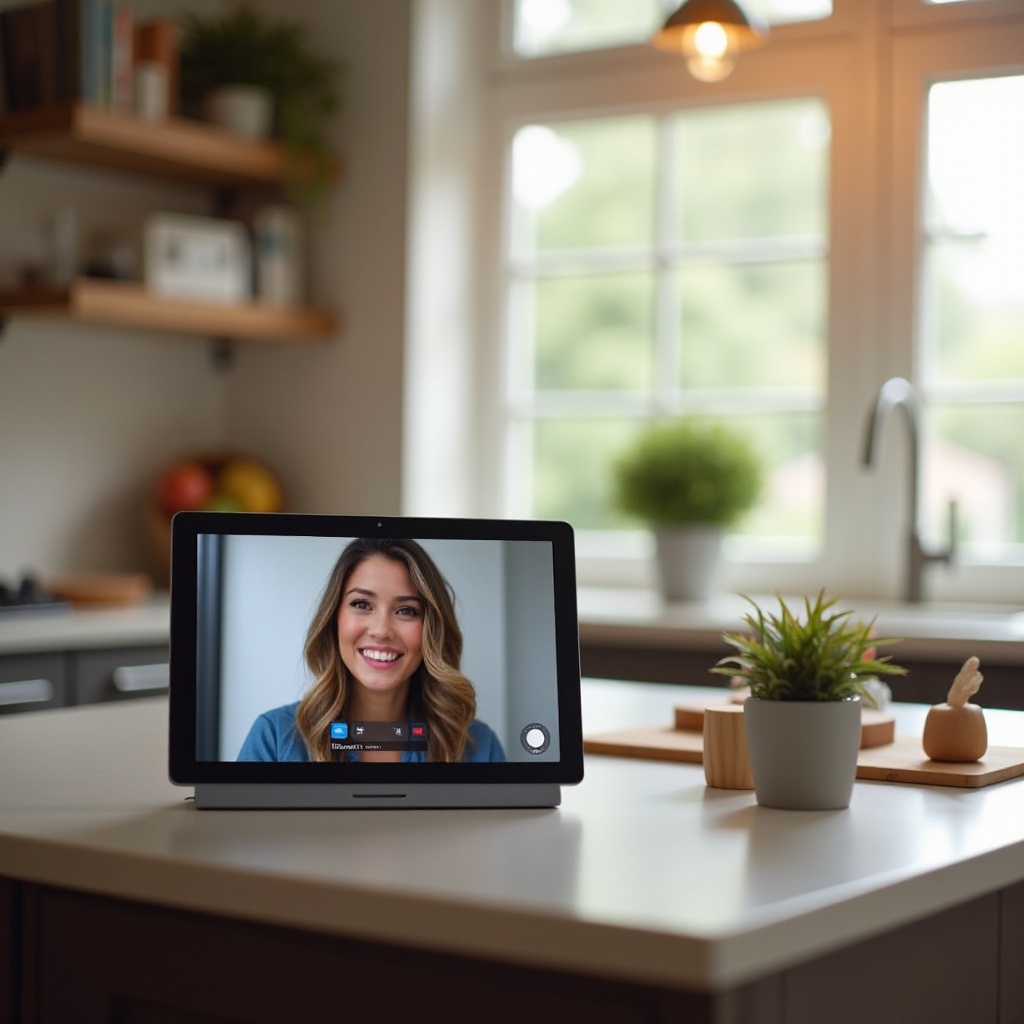
Jika Anda mengalami masalah dengan Drop In, berikut cara mengatasinya secara efektif:
-
Masalah Konektivitas Umum: Pastikan bahwa Echo Show Anda terhubung ke jaringan Wi-Fi yang dapat diandalkan. Memulai ulang router Anda mungkin juga dapat menyelesaikan masalah konektivitas.
-
Solusi untuk Masalah Kualitas Audio dan Video: Kinerja video dan audio sangat bergantung pada kecepatan internet Anda. Pastikan tidak ada perangkat lain yang mengonsumsi bandwidth secara berlebihan.
-
Memperbarui Perangkat Lunak dan Pengaturan Perangkat Anda: Secara konsisten memeriksa pembaruan di aplikasi Alexa atau di situs web Amazon memastikan perangkat Anda menjalankan perangkat lunak terbaru, menjaga fungsionalitas optimal dan keamanan.
Metode pemecahan masalah ini harus membantu memastikan pengoperasian Echo Show yang lancar. Mari kita bahas fitur tambahan yang dapat meningkatkan utilitasnya lebih jauh.

Meningkatkan Komunikasi dengan Fitur Echo Show
Drop In hanyalah salah satu aspek yang membuat Echo Show berharga dalam rumah pintar modern.
-
Mengintegrasikan Perangkat Rumah Pintar dengan Echo Show: Hubungkan Echo Show Anda dengan perangkat rumah pintar yang kompatibel seperti kamera dan sistem keamanan, memperluas perannya lebih dari sekedar perangkat komunikasi.
-
Menciptakan Rutinitas yang Mencakup Drop In: Rutinitas Alexa membantu mengotomatisasi tugas komunikasi harian. Misalnya, Anda dapat menjadwalkan rutinitas untuk Drop In pada perangkat tertentu pada waktu yang ditentukan setiap hari, membantu melakukan cek keluarga atau mengoordinasikan kegiatan rumah tangga.
Peningkatan ini memungkinkan Anda memanfaatkan kapabilitas Echo Show sepenuhnya. Mari kita simpulkan dengan beberapa pemikiran akhir.
Kesimpulan
Mengeksplorasi dan menguasai fitur Drop In pada Echo Show Anda dapat mengubah cara Anda berinteraksi dalam rumah pintar Anda. Dengan mengikuti petunjuk pengaturan dan tips operasional yang disediakan, Anda akan siap untuk menikmati komunikasi yang mulus sambil tetap memperhatikan privasi pribadi dan kinerja perangkat. Manfaatkan potensi perangkat Echo Anda dengan mengintegrasikan fitur tambahan yang mempromosikan manajemen rumah yang canggih dan tertata.
Pertanyaan yang Sering Diajukan
Bagaimana cara menghentikan seseorang dari Dropping In di Echo Show saya?
Untuk menghentikan seseorang dari Dropping In, buka bagian ‘Kontak’ di aplikasi Alexa, pilih orang tersebut, dan nonaktifkan izin Drop In mereka.
Bisakah saya Drop In di beberapa perangkat sekaligus?
Saat ini, Drop In hanya mendukung terhubung ke satu perangkat pada satu waktu, tetapi Anda dapat beralih antara perangkat secara berurutan.
Apa yang harus saya lakukan jika Drop In tidak terhubung?
Pastikan Echo Show Anda online dan diperbarui. Coba mulai ulang perangkat dan router Anda untuk memperbaiki masalah konektivitas.