はじめに
Amazon Echo Showは、その独自の「Drop In」機能で家庭内のコミュニケーションを向上させるために設計されています。このツールにより、従来の通話の必要なしに他のEchoデバイスと瞬時に接続できます。家族の安否確認をしたり、異なる部屋を監視したり、短い会話のために使用したりする場合でも、Drop Inを効果的に使用する方法を理解することで、Echo Showの体験を大幅に向上させることができます。このガイドでは、この機能を最大限に活用するための完全なセットアップ、使用方法のヒント、およびトラブルシューティングについて説明します。
Echo ShowとそのDrop In機能とは?
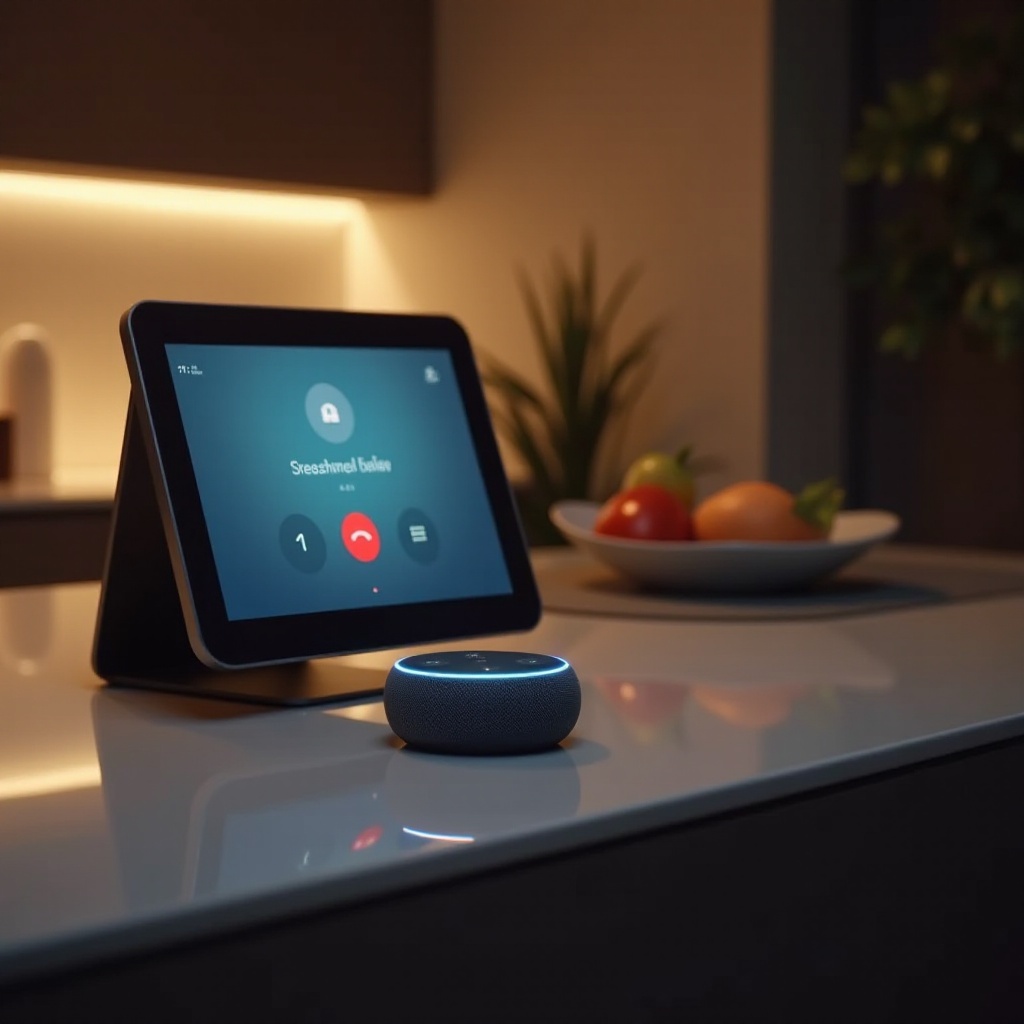
Echo Showは単なる標準的なスマートスピーカーではありません。AmazonのEchoスピーカー機能と、機能性を高めるためのビジュアルディスプレイを組み合わせています。その多くの機能の中でも、Drop Inは際立っています。これにより、互換性のあるEchoデバイス間で瞬時に音声およびビデオ通話を行うことができ、従来の通話受け入れステップが不要になります。これを統合することで、家族やルームメイトとのシームレスなチェックインが可能です。この機能を理解することは、技術的なセットアップに進む前に重要です。次に、Echo ShowでのDrop Inのセットアップ方法について説明します。
Echo ShowでのDrop Inのセットアップ手順
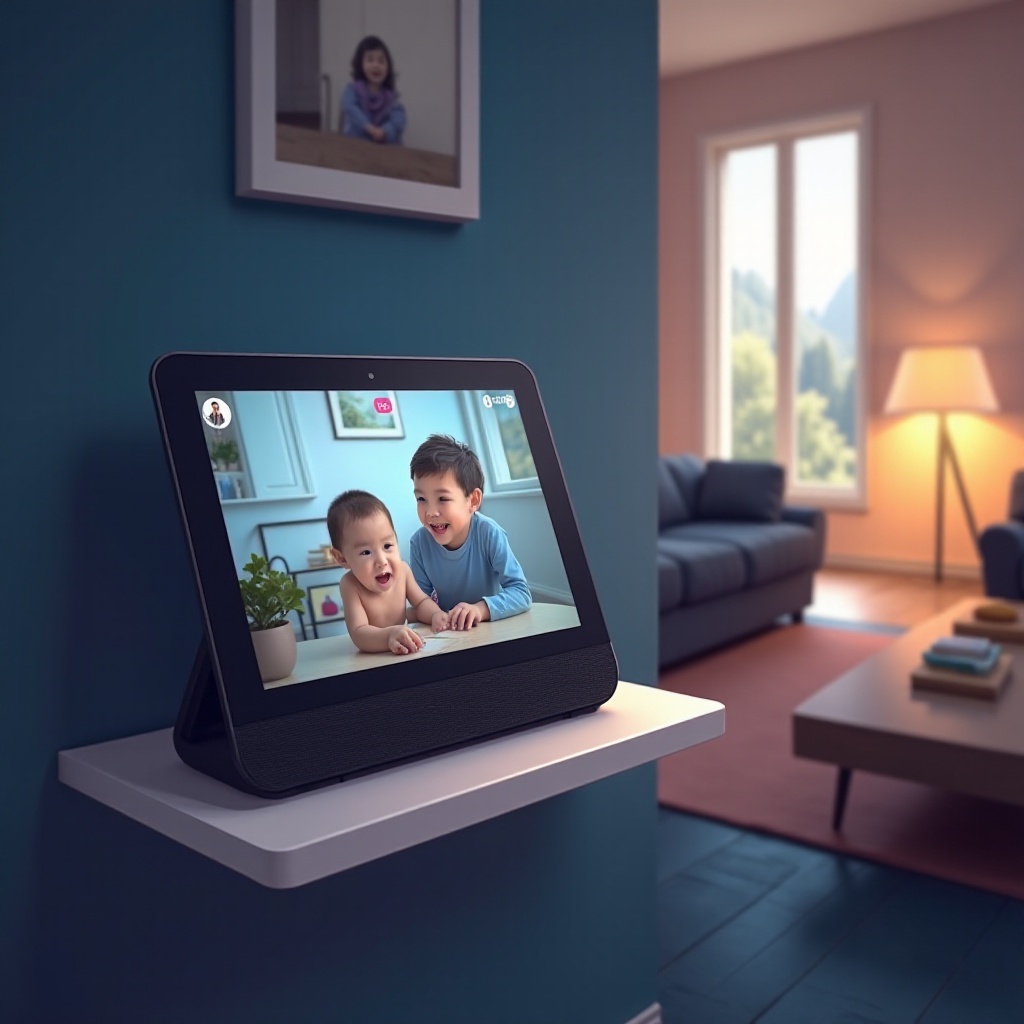
Drop Inを始めるためには、デバイスが正しくセットアップされていることを確認するためのいくつかの重要なステップがあります。
-
Echo ShowをDrop Inに準備する:はじめに、Echo Showが自宅のWi-Fiネットワークに接続され、Amazonアカウントにリンクされていることを確認します。
-
AlexaアプリでのDrop Inの有効化:
- スマートフォンまたはタブレットでAlexaアプリを開きます。
- 画面下部の「デバイス」をタップします。
- 「Echo & Alexa」を選択し、Echo Showデバイスを選びます。
-
「通信」内で「Drop In」オプションをトグルして有効にします。
-
権限とプライバシー設定の構成:Drop Inを使用してデバイスにアクセスできる人を制御することが重要です。
- Alexaアプリで「連絡先」に移動し、Drop Inアクセスを許可したい人を選択します。
- 設定を調整して、世帯内のみのDrop Inを許可するか、特定の外部連絡先を含めることができます。
デバイスのセットアップが完了したら、Drop Inの使用を開始する準備が整いました。続いて、この機能を効果的に利用する方法を紹介します。
Drop Inの使用方法:ヒントとベストプラクティス
Echo ShowがDrop Inの準備ができたので、この機能を効果的に利用する方法について説明します。
- デバイスでのDrop Inの開始方法:
- 簡単なコマンドを使用します:「アレクサ、[デバイス名]にDrop Inして」と言います。
-
家から離れている場合は、Alexaアプリを使用してEcho ShowにリモートでDrop Inします。
-
連絡先とデバイスの可用性の管理:
- 適切な個人があなたに連絡できるよう、Alexaの連絡先を最新の状態に保ちます。
-
必要に応じて、「おやすみモード」設定でデバイスの可用性を有効または無効にします。
-
プライバシーを確保するためのベストプラクティス:
- Alexaアプリを介して定期的にプライバシー設定をチェックして調整し、快適なレベルに合わせます。
- Echo Showには、プライバシーが必要なときにマイクとカメラを無効にするミュートボタンが備わっています。
これらのガイドラインに従うことで、便利さとプライバシーのバランスを取りつつ、Drop Inを最大限に活用できます。しかし、時には問題が発生することもあります。いくつかの一般的なトラブルシューティングの解決策を見てみましょう。
Echo ShowでのDrop Inの問題のトラブルシューティング
Drop Inに問題が発生した場合、効果的に対処する方法は次のとおりです:
-
一般的な接続性の問題:Echo Showが信頼できるWi-Fiネットワークに接続されていることを確認します。ルーターの再起動も接続の問題を解決するかもしれません。
-
音声およびビデオ品質の問題への対応策:ビデオおよび音声のパフォーマンスはインターネット速度に大きく依存します。ほかのデバイスが過剰に帯域幅を消費していないことを確認します。
-
デバイスソフトウェアと設定の更新:AlexaアプリまたはAmazonのウェブサイトでの更新を定期的に確認することで、デバイスが最新のソフトウェアで動作し、機能的に最適かつ安全であることを保証します。
これらのトラブルシューティング方法は、Echo Showのシームレスな操作を保証するのに役立ちます。それでは、さらにその利便性を高めるための追加機能を探ってみましょう。
Echo Show機能によるコミュニケーションの向上
Drop Inは、Echo Showを現代のスマートホームで価値あるものにする一面に過ぎません。
-
スマートホームデバイスとの統合:カメラやセキュリティシステムのような互換性のあるスマートホームデバイスとEcho Showをリンクさせて、コミュニケーションデバイス以上の役割を果たします。
-
Drop Inを含むルーチンの作成:Alexaルーチンは日常のコミュニケーションタスクを自動化するのに役立ちます。たとえば、家族の安否確認や家庭の活動の調整を助けるために、毎日特定のデバイスにDrop Inするルーチンをスケジュールすることができます。
これらの強化により、Echo Showの機能を十分に活用することができます。それでは、いくつかの最終的な考えをまとめてみましょう。

結論
Echo ShowでのDrop In機能を探求し、マスターすることで、スマートホーム内でのやり取りの方法を変えることができます。提供されたセットアップ手順と運用のヒントに従うことで、シームレスなコミュニケーションを楽しみながら、個人のプライバシーとデバイスのパフォーマンスに注意を払う体制が整うでしょう。追加機能を統合することで、洗練されたスマートホーム管理を推進しつつ、Echoデバイスの可能性を最大限に引き出してください。
よくある質問
誰かがEcho Showに訪問するのをどうやって止めますか?
誰かが訪問するのを止めるには、Alexaアプリの「連絡先」セクションでその人を選択し、訪問許可をオフに切り替えます。
複数のデバイスに同時に訪問できますか?
現在、訪問の機能は1台のデバイスにのみ接続をサポートしていますが、連続してデバイス間を切り替えることができます。
訪問が接続されない場合はどうすればいいですか?
Echo Showがオンラインで更新されていることを確認してください。接続の問題を解決するために、デバイスとルーターを再起動してみてください。