はじめに
ゲーム愛好者は、PS5コントローラーと携帯可能なiPadの強力な組み合わせを発見しています。このペアリングにより、より多くのコントロールと、モバイルプラットフォームでのコンソールのような体験が提供されます。このガイドでは、PS5コントローラーをiPadに接続する簡単な手順を説明し、いつでもどこでも最高のゲームを楽しむことができるようにします。
ペアリングの準備
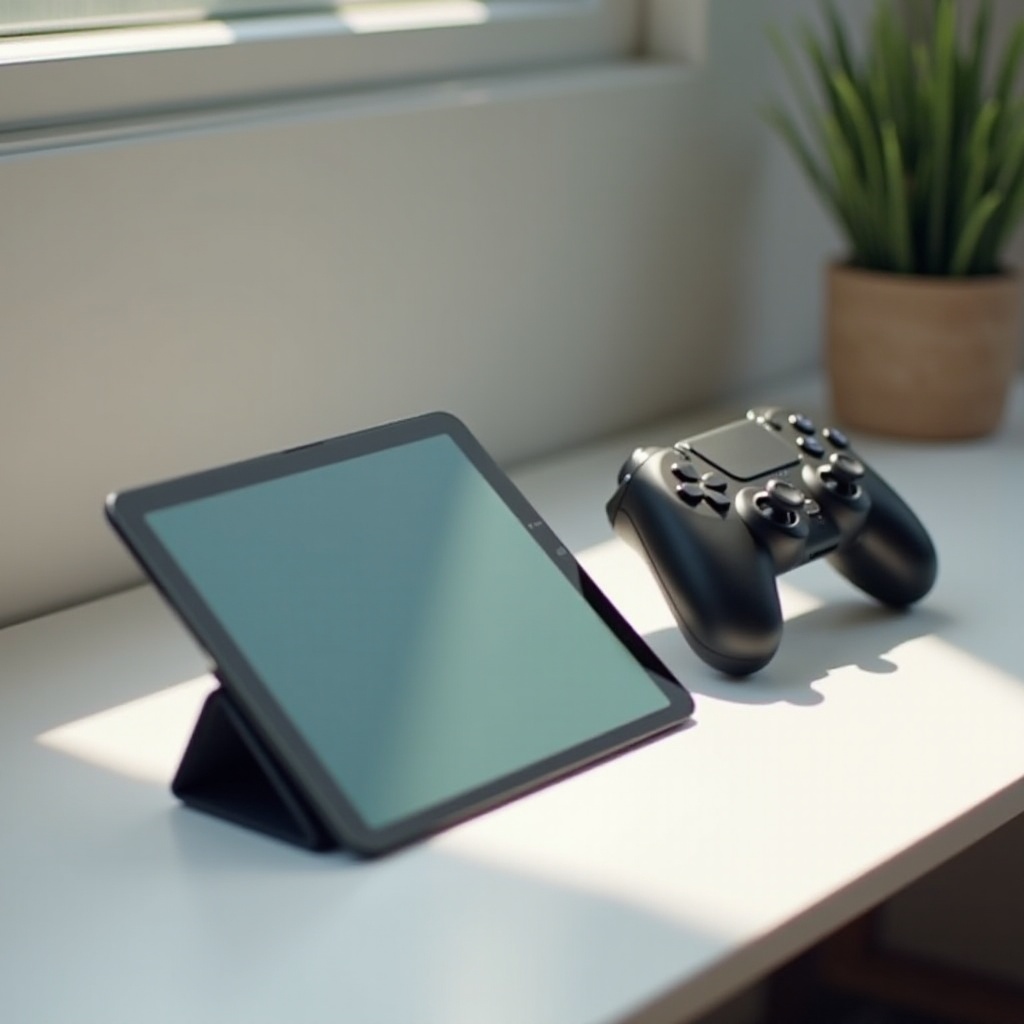
ペアリングプロセスを始める前に、デバイスの準備を確認してください。この準備により、接続の問題を避けることができます。
-
デバイスの互換性をチェックします:iPadがiOS 14.5以上を実行していることを確認します。特定のiPadモデルがPS5のDualSenseのような外部Bluetoothコントローラーをサポートしていることを確認します。
-
ソフトウェアの更新:
- iPadで、「設定 > 一般 > ソフトウェア・アップデート」に移動し、更新をインストールします。
- PS5コントローラーの場合、USBケーブルでコンソールに接続し、ファームウェアの更新を確認します。
両方のデバイスを適切に更新して準備が整ったら、ペアリングプロセスに進む準備ができました。
PS5コントローラーのペアリング手順
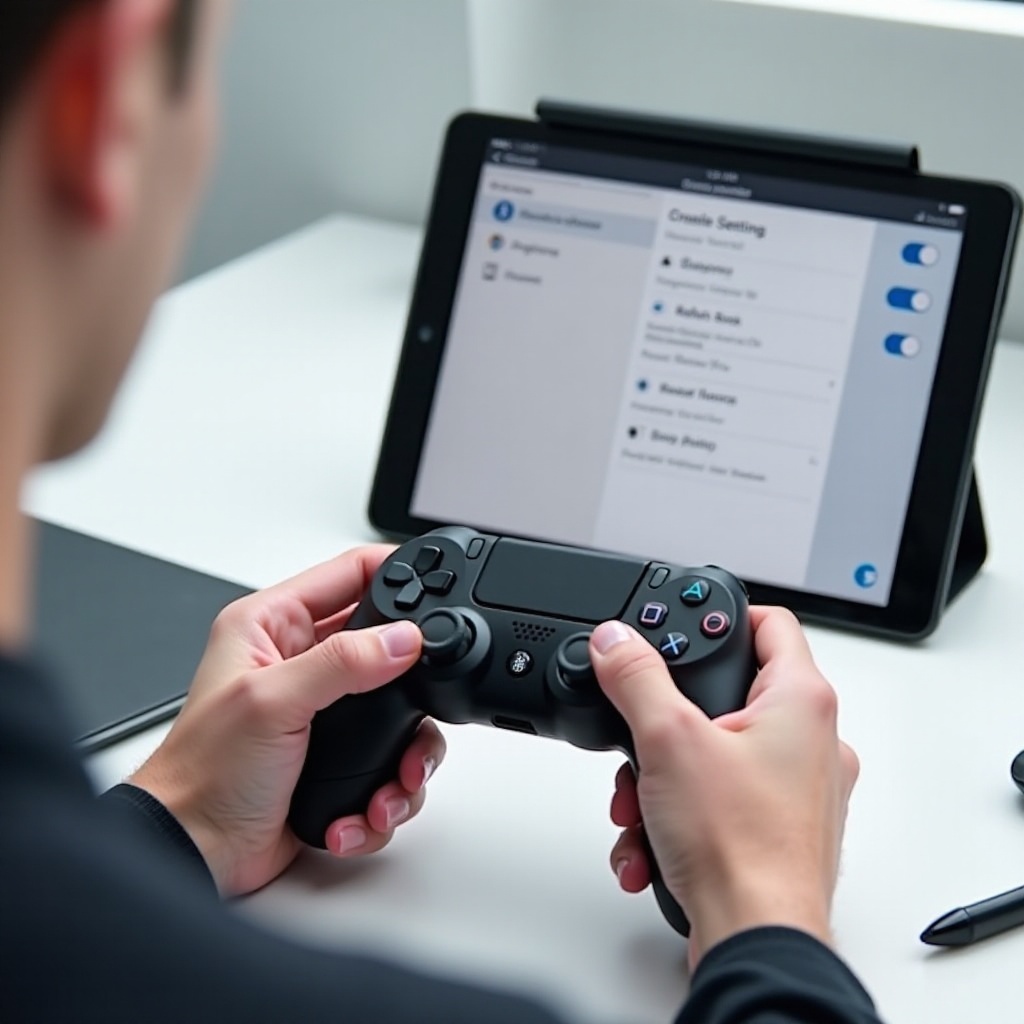
デバイスの準備ができたら、次の手順に従ってPS5コントローラーをiPadにペアリングします:
- iPadでBluetoothを有効にします:
- iPadの「設定」に移動します。
-
「Bluetooth」をタップし、オンにします。
-
PS5コントローラーをペアリングモードにします:
- 「プレイステーション」ボタンと(方向パッドの上にある)「クリエイト」ボタンを同時に押し続けます。
-
コントローラーのライトバーが急速に点滅し始め、ペアリングモードにあることを示します。
-
デバイスを接続します:
- iPadのBluetoothデバイスリストに「DualSense Wireless Controller」を探します。
- 接続するためにタップします。接続されると、ライトバーの点滅が止まり、点灯します。
おめでとうございます、PS5コントローラーがiPadに接続されました。これでデバイスで無限のゲームの可能性を探求できます。
一般的な問題のトラブルシューティング
適切に準備していても、ペアリング中にいくつかの問題に直面することがあります。ここではトラブルシューティング方法を紹介します:
-
Bluetooth接続の問題:コントローラーが利用可能なデバイスに表示されない場合は、Bluetoothをオフにし、もう一度オンにします。iPadを再起動することで接続の問題が解決されることがあります。
-
コントローラーが無反応:コントローラーが反応しない場合は、裏側の小さな穴の中の小さなボタンを押して、ペーパークリップでリセットし、再度ペアリングを試みてください。
これらの解決策は一般的な問題を通常解決し、接続を確立または復元します。
iPadゲームのためのコントローラー設定の最適化
ペアリング後、コントローラーの設定を最適化すると、ゲーム体験が大幅に向上します:
-
ボタンマッピングのカスタマイズ:一部のゲームではボタンマッピングが可能で、より個別化されたコントロールを提供します。ゲームの設定でカスタマイズオプションを確認してください。
-
感度とフィードバックの調整:サポートされているゲームでは、ゲームオプション内でこれらの設定を調整して、プレイの微調整ができます。
-
サードパーティアプリの利用:Steam LinkやXbox Game Passなどのアプリは、コントローラー設定の追加のカスタマイズを提供します。
これらの最適化により、ゲームプレイに目に見える違いが生まれ、コントロールのセットアップがゲームスタイルを補完します。
PS5コントローラーでiPadでプレイするのに最適なゲーム
セットアップが完了したので、コントローラープレイに最適化されたゲームに飛び込みましょう:
-
原神:PS5コントローラーで広大なオープンワールド探索と戦闘の精度を楽しんでください。
-
アスファルト9: レジェンズ:コントローラーで大幅に改善されたスリリングで反応の良いレースを体験してください。
-
コール オブ デューティ モバイル:競争力のあるシューティングバトルで、精度とコントロールの向上を体験してください。
これらのゲームは、iPadとペアリングされたPS5コントローラーの可能性を示し、携帯デバイスでコンソールのような体験を提供します。

他のコントローラーよりPS5コントローラーを使う利点
さまざまなコントローラーがiPadと互換性がありますが、PS5コントローラーには独自の利点があります:
-
優れたエルゴノミクス:快適さを考慮して設計されたDualSenseコントローラーは、長時間のゲームセッション中の疲労を軽減します。
-
安定した接続:一度ペアリングされると、コントローラーは安定して反応の良いBluetooth接続を維持します。
-
革新的な機能:ハプティックフィードバックのような機能は、iPadでは完全には活用されていませんが、サポートされているシナリオで追加の触覚体験を提供します。
PS5コントローラーを選ぶことで、iPadゲームが一層向上し、快適性と信頼性を提供します。
結論
PS5コントローラーとiPadをペアリングすることは、ゲーム体験を向上させるだけでなく、コンソールグレードのコントロールと組み合わせたモバイルの柔軟性も提供します。提供された手順に従い、精度と利便性を向上させた幅広いゲームの探求と楽しみの準備が整いました。
よくある質問
iPadに複数のコントローラーを接続できますか?
はい、複数のコントローラーを接続できますが、複数のプレイヤーのサポートはゲームに依存します。
PS5コントローラーのアダプティブトリガーなどの機能はiPadで動作しますか?
現在、アダプティブトリガーはiPadで完全にはサポートされていませんが、基本的な機能は問題なく動作します。
PS5コントローラーをiPadから解除するにはどうすれば良いですか?
解除するには、Bluetooth設定に移動し、「DualSense Wireless Controller」の横にある情報アイコンをタップし、「このデバイスを忘れる」を選択します。