Introduction
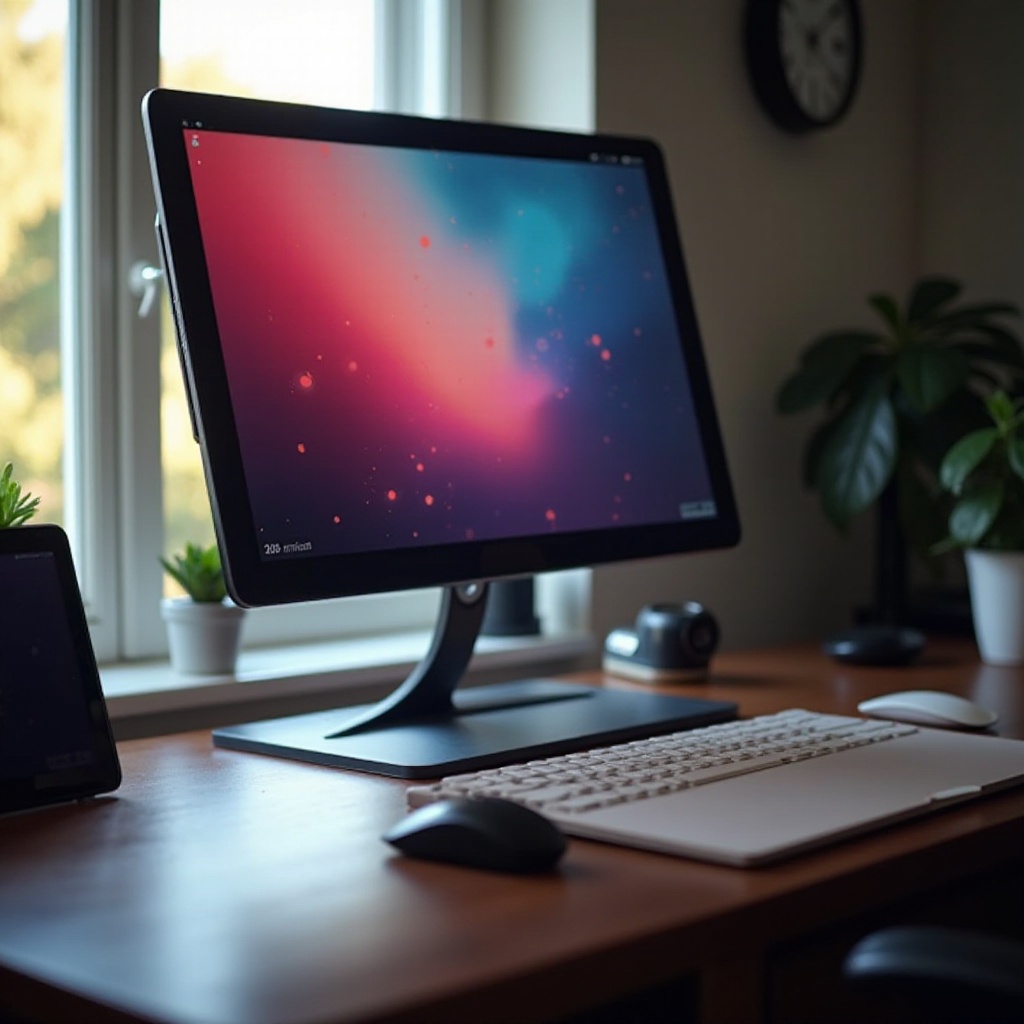
タブレットをモニターとして使用することは、ワークスペースを革命的に変える可能性があり、ポータビリティを提供し、生産性を向上させることができます。在宅勤務をしている人やクリエイティブなプロフェッショナル、ゲーマーにとって、タブレットをモニターとして使用することで体験を向上させることができます。このガイドでは、適切なタブレットの選択から、使用方法の最適化、潜在的な問題のトラブルシューティングまで、知っておくべきすべてのことを説明します。
モニターとしてタブレットを使用する利点
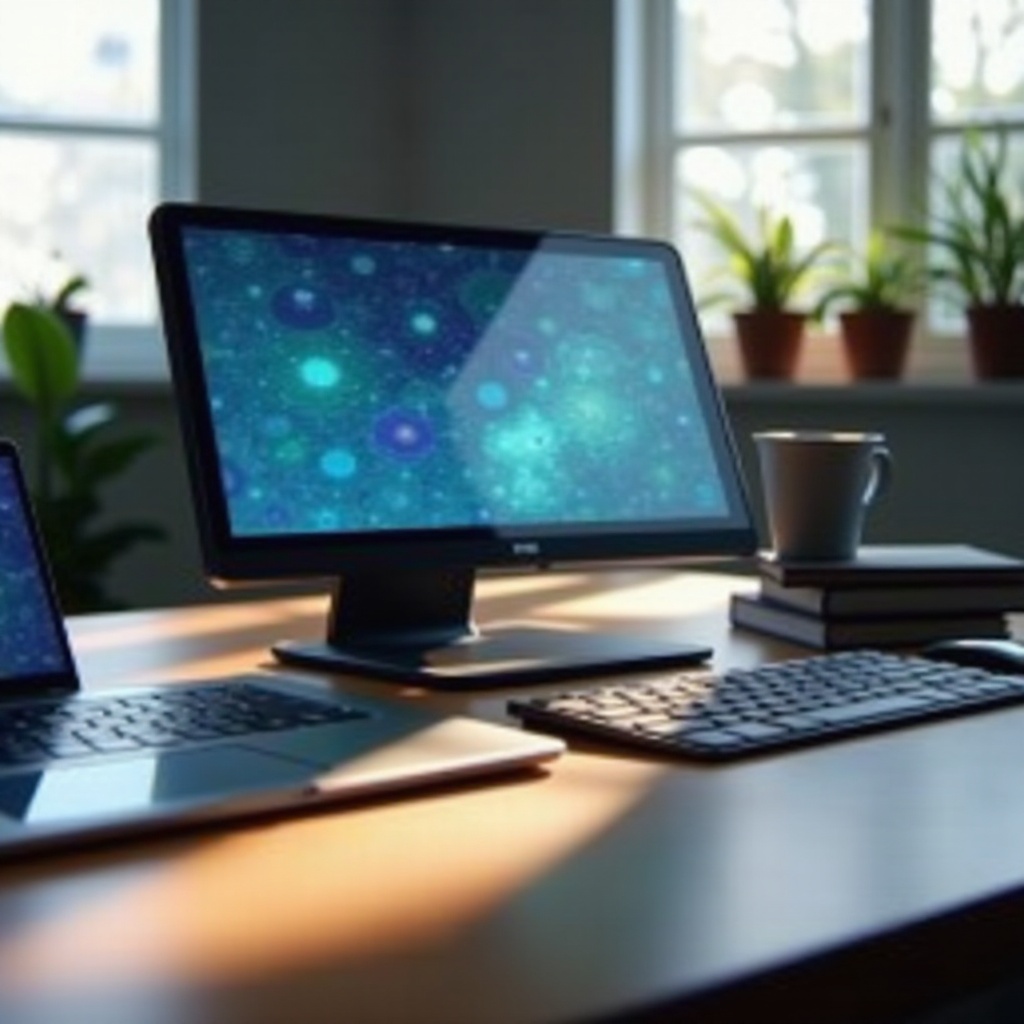
タブレットはWebを閲覧したりビデオを視聴したりするためだけのデバイスではありません。価値あるサブモニターとして利用できるのです。主な利点の1つは、かさばる機器を必要とせずに作業スペースを拡大できることです。これは、今日のマルチタスクが求められる世界で、複数のアプリケーションを管理することが重要となっているときに特に有用です。さらに、タブレットは簡単に持ち運び可能であり、移動が必要なプロフェッショナルにとって理想的な選択肢であり、新たな柔軟性のレベルを提供します。
もう一つの大きな利点は、生産性の向上です。デュアルスクリーン設定は、タスクを効率的に管理するのに役立ち、ドキュメントを比較したり、コミュニケーションチャネルを仕事中に監視したり、実際の作業と並行して調査を行ったりするのに必要なスペースを提供します。さらに、このセットアップは、より多くの画面領域が必要なクリエイティブな作業を含んださまざまな活動に対しても多様性があります。これらの利点を考慮し、タスクに適したタブレットを選ぶことが、次に進む論理的なステップです。
モニターとして使用するための適切なタブレットを選ぶ
スムーズな体験のために適切なタブレットを選ぶことは重要です。選択の際に考慮すべき点は次の通りです:
- 互換性: タブレットがPCやMacと互換性があることを確認してください。これは、使用を計画しているソフトウェアとシステムの互換性を確認することを伴うかもしれません。
- サイズと解像度: 大きな画面で高解像度のものは、より良い視覚体験を提供します。
- 接続性: USB-Cポートや強力なWi-Fi機能を持つタブレットを考慮してください。これがデュアルスクリーン設定のパフォーマンスに影響を与える可能性があります。
選択したタブレットを手に入れたら、モニターとして使用するためのソフトウェアソリューションを探ってみましょう。
ディスプレイを拡張するためのソフトウェアソリューション
適切なアプリケーションでタブレットを効率的なセカンダリモニターに変えることができます。以下は人気のある選択肢です:
-
Duet Display: WindowsとmacOSの両方に対応し、デスクトップ画面をタブレットにスムーズに拡張します。信頼性が高いことで人気があります。
-
Splashtop Wired XDisplay: 有線接続に特に有効で、ラグを最小限に抑え、簡単なセットアップを提供します。
-
Spacedesk: Windowsユーザーにとって堅実な無料オプションで、コストをかけずに基本的な機能を提供します。
-
Luna Display: 特にクリエイティブなプロフェッショナルに向けて、最小限のレイテンシーで高性能を提供します。
使用するソフトウェアが決まったら、タブレットをモニターとしてセットアップしましょう。
タブレットをモニターとして設定するためのステップバイステップガイド
タブレットをモニターとして設定するのは、以下の手順に従うと簡単です:
- タブレットの準備:
- 選んだアプリをタブレットにダウンロードしてインストールします。
-
ワイヤレス接続する場合は、タブレットとコンピュータが同じネットワークに接続されていることを確認します。
-
コンピュータのディスプレイ設定を構成する:
- 必要なコンパニオンソフトウェアをコンピュータにインストールします。
- アプリによって提供される手順に従って接続を確立します。
- デュアルモニターを効果的に配置するために、コンピュータのディスプレイ設定を調整します。
技術的なセットアップが完了したら、あなたの独自のニーズに合わせてタブレットモニターを最適化する時です。
生産性向上のためにタブレットモニターを最適化する
タブレットがモニターとして設定されたら、使用を最適化する方法はこちらです:
-
アプリケーションを有効に配置: メインタスク用に1つのモニターを使用し、電子メールやメッセージなどの追加のアプリケーション用にもう1つを使用します。
-
解像度と向きの調整: タブレットの能力に基づいて解像度を設定し、ワークフローに応じてタブレットを横向きまたは縦向きにします。
これらの方法は効率を最大化するのに役立ちます。しかし、技術的な問題が発生した場合は、それらを解決する方法を知っておくことが重要です。
一般的な問題に対するトラブルシューティング
タブレットをモニターとして使用することは非常に効果的ですが、いくつかの問題に遭遇することがあります。以下はそれを解決する方法です:
-
接続の問題: タブレットとコンピュータが同じWi-Fiネットワークに接続されていることを確認してください。問題が続く場合は、両方のデバイスを再起動すると助けになるかもしれません。
-
パフォーマンスの問題: 有線ソリューションの場合、すべてのポートとケーブルが安全であることを確認してください。無線の場合は、強力なネットワーク接続を維持することが重要です。
これらの問題に迅速に対処することで、シームレスな体験を保つことができます。では、新しいデュアルモニターセットアップのクリエイティブな使用例を考えてみましょう。
タブレットモニターのクリエイティブな利用
タブレットモニターの使用は生産性を超えて、クリエイティブやエンターテイメント体験を向上させることができます:
-
グラフィックデザインやペインティング: 専用アプリを用いてスケッチやデザインにタブレットのタッチスクリーン機能を活用します。
-
バーチャル会議やプレゼンテーション: 1つの画面をビデオフィードに、もう1つをメモやプレゼンテーションスライドに割り当てます。
-
ゲームやストリーミング: ゲームのストリーミングやビデオ視聴において1つの画面をプレイに、もう1つをチャットやさまざまな情報に活用します。
これらのクリエイティブな用途を活用することで、セットアップの全体的な潜在能力を最大限に引き出すことが保証されます。
Conclusion
タブレットを実用的なモニターに変換することは、単なる技術的なアップグレードではなく、より生産的でクリエイティブなデジタル環境への飛躍です。適切なタブレットを選び、効率的に設定し、一般的な課題に対処することで、デジタルワークスペースを大幅に拡張できます。作業やデザイン、ゲーム、または単に複数のタスクを管理する際にも、このセットアップは日常のデジタル体験を大幅に改善します。
よくある質問
どのタブレットでもPCのモニターとして使用できますか?
ほとんどの現代のタブレットは、適切なソフトウェアとコンピュータのオペレーティングシステムと互換性があれば、モニターとして使用できます。
タブレットをモニターとして使用する際、パフォーマンスの欠点はありますか?
ワイヤレス接続では若干の遅延が生じることがありますが、有線接続を選ぶか強力なWi-Fiを確保することでこの問題を軽減できます。
2024年にタブレットをモニターとして使用するためのベストアプリは何ですか?
Duet DisplayとLuna Displayは、その信頼性とパフォーマンスの高さから、プロフェッショナルにも個人使用にも適したトップの選択肢です。