Introduction
HP Chromebook 키보드는 때때로 작동을 멈출 수 있으며, 이는 좌절과 생산성에 장애를 초래할 수 있습니다. 이 포괄적인 가이드는 실질적인 해결책으로 이러한 문제를 효율적으로 문제 해결하고 해결하는 데 도움을 주는 것을 목표로 합니다. 근본 원인을 이해하고 단계별 지침을 따르면 키보드를 신속하게 작동 가능한 상태로 복구할 수 있습니다.
완전한 기능의 노트북 키보드는 문서 작성, 웹 탐색 및 이메일을 통한 커뮤니케이션과 같은 작업을 완료하는 데 중요합니다. HP Chromebook 키보드 문제를 효과적으로 진단하고 수리하는 방법을 살펴보겠습니다.
Understanding the Problem
솔루션을 탐색하기 전에 문제의 본질을 이해하는 것이 중요합니다. 오작동하는 키보드의 증상을 인식하면 하드웨어 문제인지 소프트웨어 문제인지 여부를 파악하는 데 도움이 됩니다.
Symptoms of Keyboard Malfunction
- 키를 눌러도 반응이 없을 때.
- 작동하는 키가 일부 있지만 나머지는 반응하지 않는 경우.
- 입력 시 원치 않는 문자가 화면에 나타남.
Common Causes of Keyboard Issues
키보드 문제의 원인이 될 수 있는 몇 가지 요인이 있습니다:
- 소프트웨어 오류: 종종 운영 체제 업데이트 후 발생함.
- 하드웨어 고장: 물리적 손상이나 내부 단선으로 인한 것일 수 있음.
- 외부 간섭: 외부 장치나 설정으로 인해 문제가 발생할 수 있음.
이러한 원인을 이해하면 문제 해결 접근 방식을 개선할 수 있습니다.
Initial Troubleshooting Steps
기본 점검만으로도 복잡한 개입 없이 사소한 키보드 문제를 자주 해결할 수 있습니다.
Physical Inspection and Cleaning
- 키보드를 이물질로부터 검사: 먼지나 부스러기가 키가 잘못 작동하는 원인이 될 수 있습니다.
- 키보드를 부드럽게 청소: 압축 공기 캔이나 부드러운 브러시를 사용하여 이물질을 제거하세요.
Checking for Chrome OS Updates
시스템 오류를 방지하기 위해 Chromebook이 최신 소프트웨어로 실행되도록 하세요:
- 내 계정 사진이 나타나는 상태 영역을 클릭합니다.
- ‘설정’을 선택한 후 ‘Chrome OS 정보’를 선택합니다.
- 사용 가능한 업데이트를 확인하고 설치합니다.
이 초기 단계는 종종 사소한 문제를 해결하고 더 심층적인 문제 해결의 준비 단계가 됩니다.
Software Solutions
초기 점검이 효과가 없다면 소프트웨어와 관련된 문제일 수 있습니다. 많은 경우 소프트웨어 오류는 재설정 및 시스템 조정을 통해 수정할 수 있습니다.
Restarting and Performing a Hard Reset
- 간단한 재시작: HP Chromebook을 끄고 다시 켭니다.
- 하드 리셋:
- 스크린 파워 끄기.
- ‘새로 고침’ 버튼을 누른 상태에서 ‘파워’ 버튼을 탭하세요.
- 기기가 시작되면 두 버튼을 놓습니다.
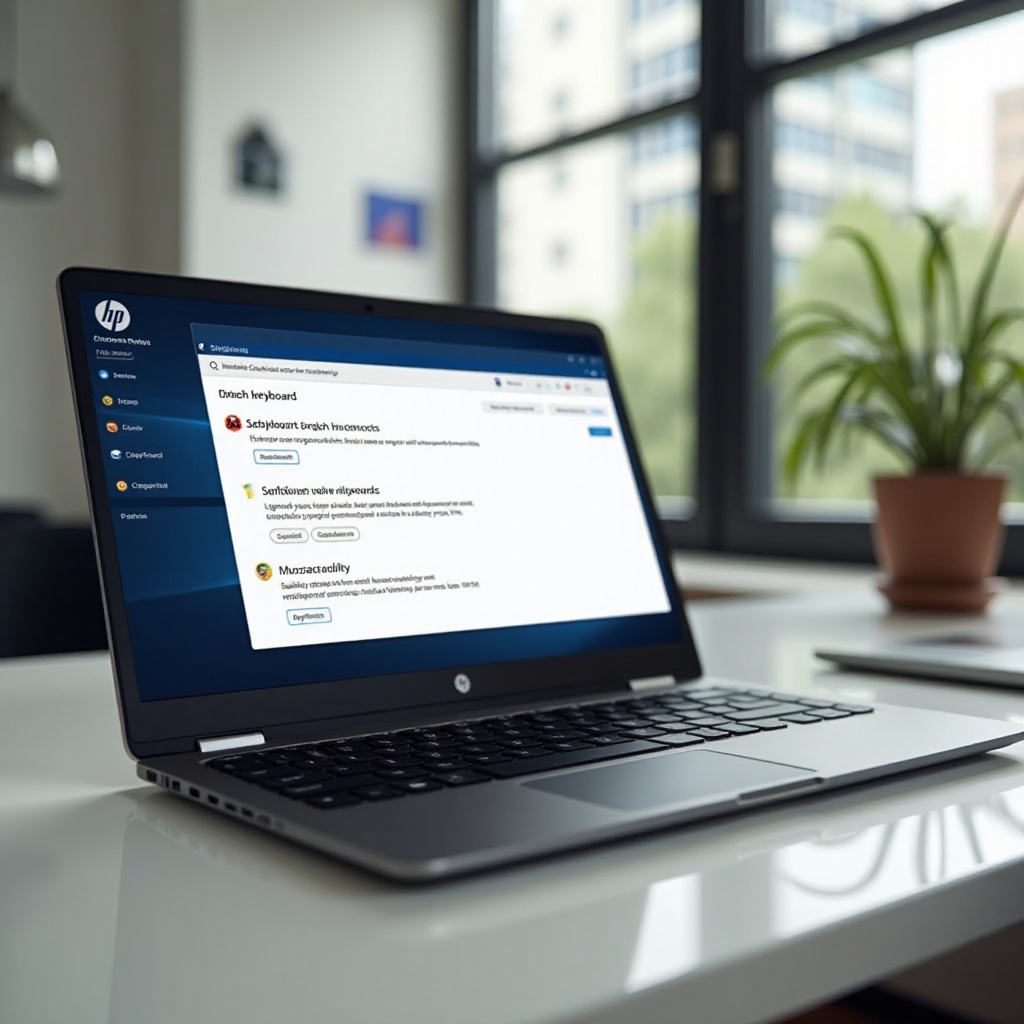
Checking Keyboard Settings in Chrome OS
- ‘설정’으로 이동합니다.
- ‘장치’를 클릭 한 후 ‘키보드’를 선택합니다.
- 설정이 적절한지 확인하고 필요에 따라 조정합니다.
Verifying No Browser Extensions Cause Conflicts
- Chrome을 열고 메뉴 아이콘을 클릭합니다.
- ‘더 많은 도구’를 선택한 다음 ‘확장프로그램’을 선택합니다.
- 키보드와 충돌을 일으키는 것을 식별하기 위해 확장프로그램을 하나씩 비활성화합니다.
이러한 소프트웨어 문제를 해결하여 많은 사용자가 추가 간섭 없이 키보드 문제를 해결할 수 있습니다.
Hardware Solutions
소프트웨어 수정이 효과가 없을 경우, 키보드의 물리적 문제를 인정하고 하드웨어 솔루션이 필요할 수 있습니다.
Testing with an External Keyboard
- USB 또는 Bluetooth 키보드를 Chromebook에 연결하세요.
- 외부 키보드가 제대로 작동하는지 확인하세요.
- 외부 키보드가 작동하면 Chromebook 내장 키보드의 문제를 나타냅니다.
Inspecting Internal Connections
- Chromebook을 끄고 조심스레 후면 패널을 제거합니다.
- 키보드와 마더보드 간의 느슨한 연결을 확인합니다.
Utilizing Diagnostic Tools
일부 HP Chromebook은 하드웨어 기능 검사를 위한 진단 도구가 장착되어 있습니다:
- Chrome OS 설정에서 ‘진단’을 찾습니다.
- 테스트를 실행하여 키보드의 상태와 성능을 평가합니다.
이러한 하드웨어 검사 단계를 통해 키보드 문제의 물리적 원인을 고립시키고 해결할 수 있습니다.
Advanced Troubleshooting
초기 및 하드웨어 솔루션이 효과가 없는 더 고집스러운 경우, 포괄적인 수정을 위해 고급 방법이 필요할 수 있습니다.
Powerwash Your Chromebook
- ‘설정’에 접근합니다.
- 아래로 스크롤하여 ‘고급’을 선택합니다.
- ‘설정 재설정’ 아래에서 ‘Powerwash’를 선택하고 제공된 지침을 따릅니다.
Reinstalling Chrome OS
- 데이터 손실을 방지하기 위해 중요한 파일을 백업합니다.
- Chromebook 복구 유틸리티를 사용하여 USB 복구 스틱을 생성합니다.
- 화면상의 지시에 따라 운영 체제를 다시 설치합니다.
Contacting HP Support
키보드 문제가 계속될 경우, HP 지원에 연락하여 전문적인 도움을 고려하세요. 그들은 상세하고 모델별 수리 옵션을 제공합니다.
이 고급 기술은 가장 지속적인 문제까지 해결하여 HP Chromebook을 최적의 기능으로 복원해야 합니다.
Conclusion
반응하지 않는 키보드를 다루는 것은 불편할 수 있지만 효과적인 문제 해결로 문제를 자주 해결할 수 있습니다. 원인이 간단한 소프트웨어 오류이든 더 복잡한 하드웨어 고장이든 관계없이 이 가이드는 문제를 해결하는 데 필요한 도구를 제공합니다. 이러한 솔루션이 결과를 얻지 못하면 언제든지 전문가의 지원을 받을 수 있습니다.
자주 묻는 질문
HP 크롬북 키보드가 전혀 작동하지 않는 이유는 무엇입니까?
키보드가 작동하지 않는 이유는 하드웨어 문제, 오래된 소프트웨어 또는 기계적 손상 때문일 수 있습니다. 느슨한 연결이나 필요한 시스템 업데이트를 확인하십시오.
HP 크롬북 키보드를 어떻게 재설정하나요?
‘새로고침’ 버튼을 누르고 ‘전원’ 버튼을 눌러 하드 리셋을 수행한 후 릴리스하고 장치를 재시작합니다.
모든 수정을 시도한 후에도 HP 크롬북 키보드가 여전히 작동하지 않는 경우 어떻게 해야 합니까?
전문적인 지원을 위해 HP 지원에 연락하는 것을 고려하십시오. 필요한 경우 특정 수리 옵션 또는 교체를 제공할 수 있습니다.