소개
게임 애호가들은 휴대용 iPad와 짝을 이루는 PS5 컨트롤러의 강력한 조합을 발견하고 있습니다. 이 조합은 모바일 플랫폼에서 더 많은 제어와 콘솔과 같은 경험을 제공하여 게임 경험을 향상시킵니다. 이 가이드는 iPad에 PS5 컨트롤러를 연결하는 간단한 단계를 안내하여 언제 어디서나 최고 수준의 게임을 즐길 수 있도록 보장합니다.
기기 연결 준비하기
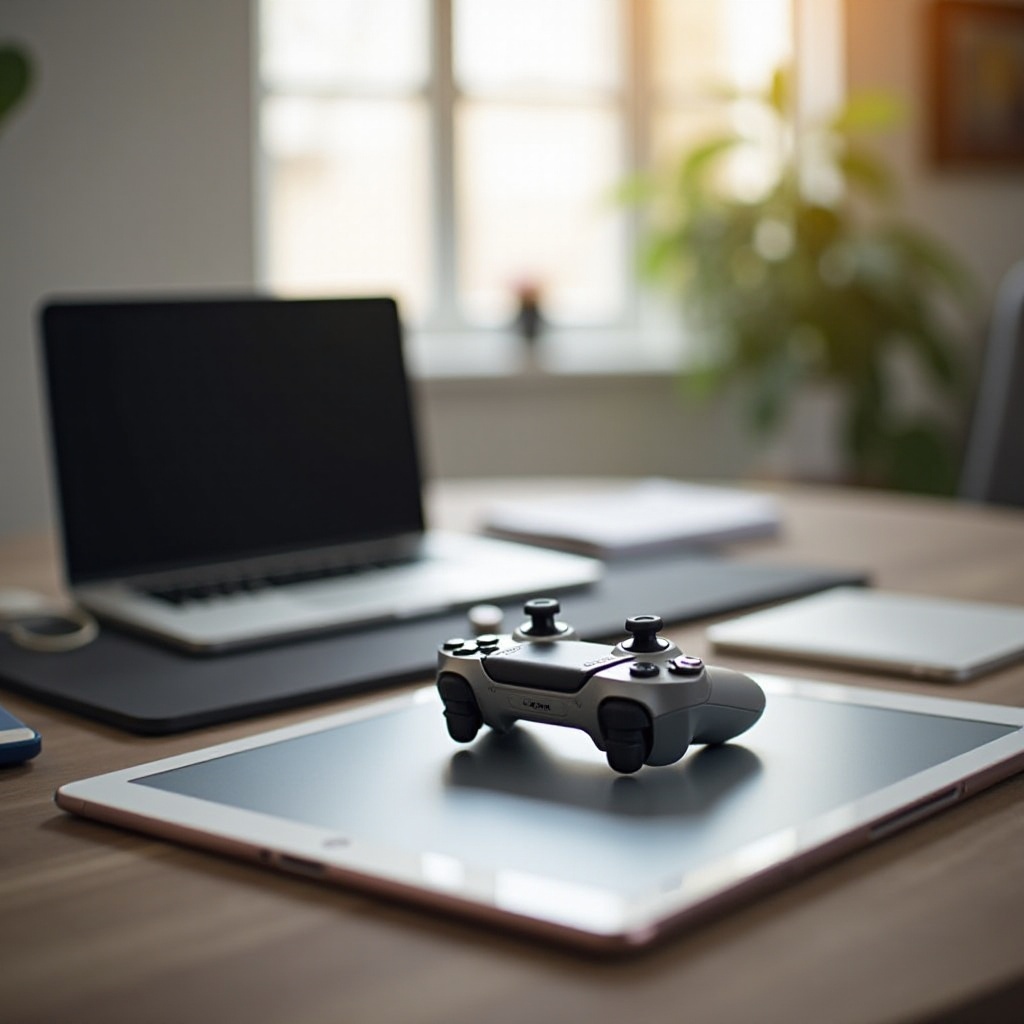
연결 프로세스를 시작하기 전에 기기를 준비하세요. 이 준비는 잠재적인 연결 문제를 피하는 데 도움이 됩니다.
-
기기 호환성 확인: iPad가 iOS 14.5 이상을 실행 중인지 확인하세요. 특정 iPad 모델이 PS5의 듀얼 센스와 같은 외부 Bluetooth 컨트롤러를 지원하는지 확인하세요.
-
소프트웨어 업데이트:
- iPad에서 ‘설정 > 일반 > 소프트웨어 업데이트’로 이동하여 업데이트를 설치합니다.
- PS5 컨트롤러의 경우 USB 케이블을 사용하여 콘솔에 연결하고 펌웨어 업데이트를 확인합니다.
두 기기가 적절히 업데이트되고 준비되면 연결 프로세스로 넘어갈 준비가 된 것입니다.
PS5 컨트롤러 연결 단계별 가이드
기기가 준비되면 다음 단계를 따라 iPad에 PS5 컨트롤러를 연결하세요:
- iPad에서 Bluetooth 활성화:
- iPad에서 ‘설정’으로 이동합니다.
-
‘Bluetooth’를 탭하고 켜져 있는지 확인합니다.
-
PS5 컨트롤러를 연결 모드로 설정:
- ‘PlayStation’ 버튼과 ‘Create’ 버튼(방향 패드 위에 위치)을 동시에 누르고 유지합니다.
-
컨트롤러의 라이트 바가 빠르게 깜박이기 시작하여 연결 모드에 있음을 나타냅니다.
-
기기 연결:
- iPad의 Bluetooth 기기 목록에서 ‘DualSense Wireless Controller’를 찾습니다.
- 탭하여 연결합니다. 연결되면 라이트 바가 깜박이지 않고 고정됩니다.
축하합니다, PS5 컨트롤러가 iPad에 연결되었습니다. 이제 기기에서 끝없는 게임 가능성을 탐험할 수 있습니다.
일반적인 문제 해결
적절한 준비를 했더라도 연결 중 문제에 직면할 수 있습니다. 다음은 문제 해결 방법입니다:
-
Bluetooth 연결 문제: 컨트롤러가 사용 가능한 기기 아래에 나타나지 않으면 Bluetooth를 끄고 다시 켜보세요. iPad를 재시작하면 때때로 연결 문제가 해결될 수 있습니다.
-
응답하지 않는 컨트롤러: 컨트롤러가 응답하지 않으면 클립을 사용하여 뒷면의 작은 버튼을 눌러 초기화한 후 다시 연결해보세요.
이 해결책은 일반적인 문제를 해결하여 연결을 설정하거나 복원하는 데 도움이 됩니다.
iPad 게임을 위한 컨트롤러 설정 최적화
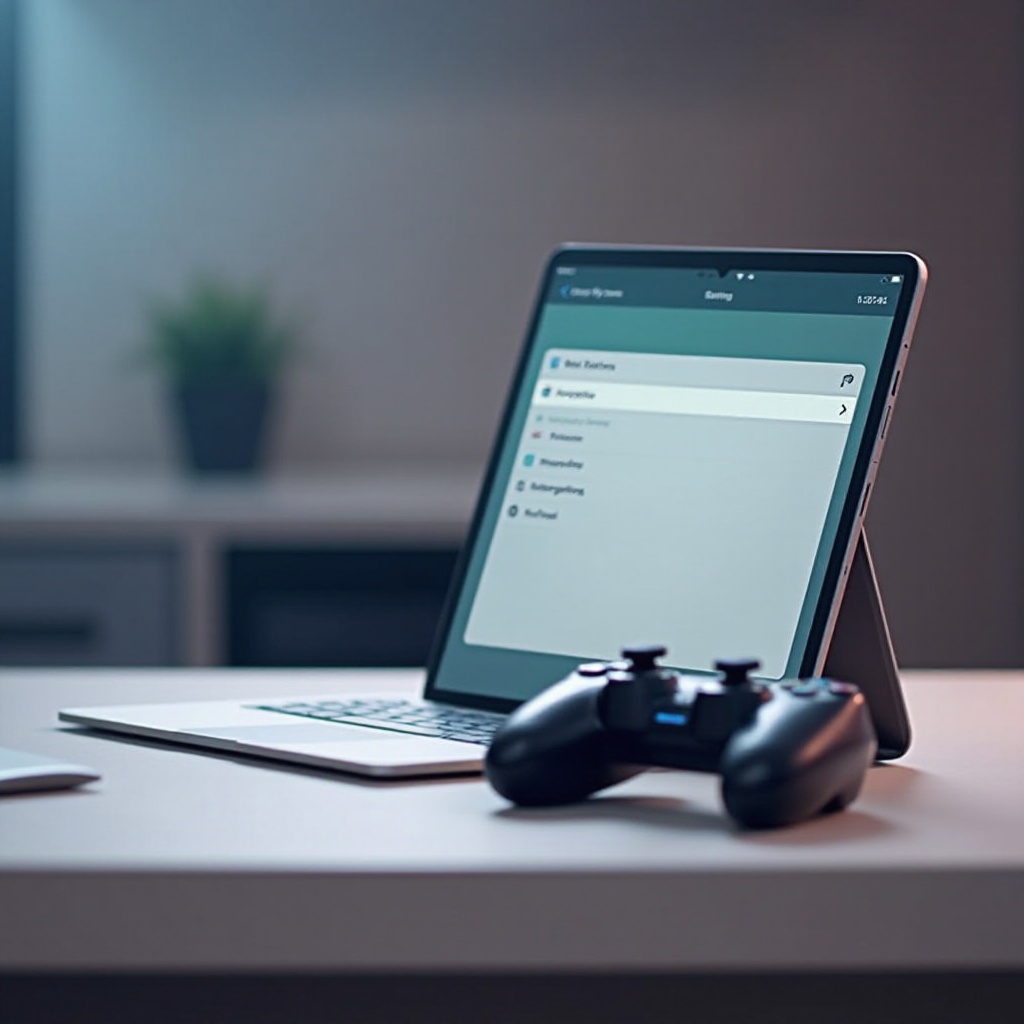
연결 후 컨트롤러 설정을 최적화하면 게임 경험을 크게 향상시킬 수 있습니다:
-
버튼 매핑 사용자 정의: 일부 게임은 버튼 매핑을 허용하여 더욱 개인화된 제어를 제공합니 로스프레스. 게임 설정에서 사용자 정의 옵션을 확인하세요.
-
감도 및 피드백 조정: 지원되는 게임의 경우 게임 옵션 내에서 이러한 설정을 조정하여 게임 플레이를 미세 조정하세요.
-
서드파티 앱 활용: Steam Link 또는 Xbox Game Pass와 같은 앱은 컨트롤러 사용자 정의를 위한 추가 설정을 제공합니다.
이러한 최적화는 게임 플레이에서 눈에 띄는 차이를 만들어 컨트롤 설정이 게임 스타일에 부합하도록 보장합니다.
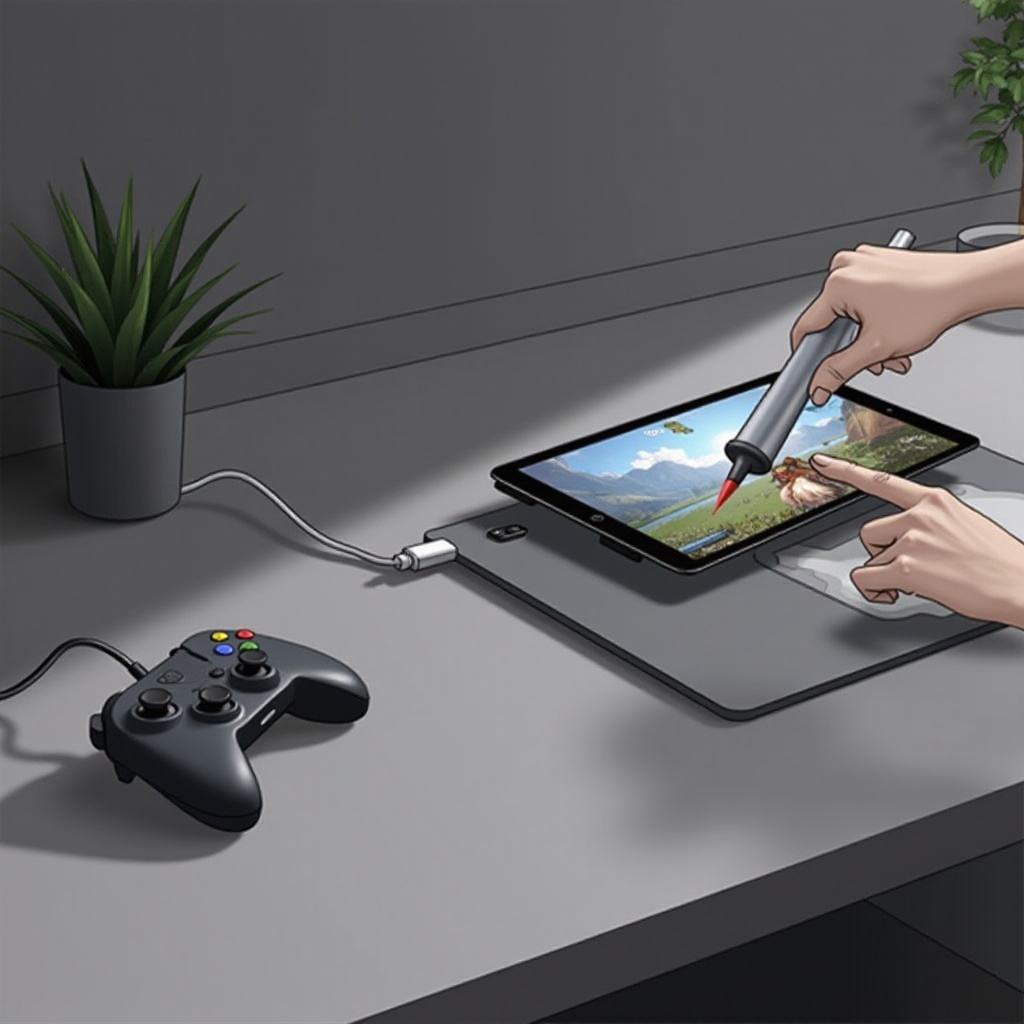
iPad에서 PS5 컨트롤러로 플레이하기 좋은 게임
이제 모든 설정이 완료되었으므로 컨트롤러 플레이에 최적화된 몇 가지 게임을 즐길 시간입니다:
-
Genshin Impact: PS5 컨트롤러로 방대한 오픈 월드 탐험과 전투 정밀성을 즐기세요.
-
Asphalt 9: Legends: 컨트롤러로 크게 개선된 스릴 넘치는 반응성 있는 레이싱을 경험하세요.
-
Call of Duty: Mobile: 향상된 정확성과 제어로 경쟁적인 슈팅 전투에 참여하세요.
이 게임들은 iPad와 PS5 컨트롤러가 제공하는 잠재력을 보여주며, 핸드헬드 기기에서 콘솔과 같은 경험을 제공합니다.
다른 컨트롤러보다 PS5 컨트롤러를 사용하는 이점
다양한 컨트롤러가 iPad와 호환되지만, PS5 컨트롤러는 독특한 이점을 제공합니다:
-
우수한 인체공학: 편안함을 위해 설계된 DualSense 컨트롤러는 긴 게임 세션 동안 피로를 줄입니다.
-
안정적인 연결: 연결 후, 컨트롤러는 안정적이고 반응적인 Bluetooth 연결을 유지합니다.
-
혁신적인 기능: iPad에서 완전히 활용되지는 않지만, 지원되는 시나리오에서는 촉각적 즐거움을 제공하는 햅틱 피드백과 같은 기능을 제공합니다.
iPad 게임을 위해 PS5 컨트롤러를 선택하면 편안함과 신뢰성을 제공합니다.
결론
PS5 컨트롤러와 iPad를 결합하면 게임 경험을 향상시킬 뿐만 아니라 콘솔급 제어와 모바일 유연성을 함께 제공합니다. 제공된 단계를 통해 향상된 정밀함과 편의성으로 다양한 게임을 탐험하고 즐길 준비가 되어 있습니다.
자주 묻는 질문
iPad에 여러 컨트롤러를 연결할 수 있나요?
네, 여러 컨트롤러를 연결할 수 있지만, 여러 플레이어에 대한 지원은 게임에 따라 다릅니다.
iPad에서 PS5 컨트롤러의 적응형 트리거 기능이 작동하나요?
현재 iPad에서는 적응형 트리거가 완전히 지원되지 않지만, 기본 기능은 잘 작동합니다.
PS5 컨트롤러를 iPad에서 어떻게 연결 해제하나요?
연결 해제하려면 블루투스 설정으로 가서 ‘DualSense Wireless Controller’ 옆의 정보 아이콘을 탭한 후 ‘이 기기 삭제’를 선택하세요.