Inleiding
Het verbinden van je Beats-koptelefoon met een Dell-laptop is een geweldige manier om je audio-ervaring te verbeteren. Of je nu films kijkt, virtuele vergaderingen bijwoont of gewoon naar je favoriete muziek luistert, de uitstekende geluidskwaliteit van Beats by Dre in combinatie met je Dell-laptop zorgt voor een onberispelijke audio-ervaring. Deze gedetailleerde gids biedt duidelijke instructies voor het verbinden van je Beats-koptelefoon met een Dell-laptop, zowel via draadloze als bedrade methoden, zodat je kunt kiezen wat je voorkeur heeft.
Begrip van Beats-koptelefooncompatibiliteit
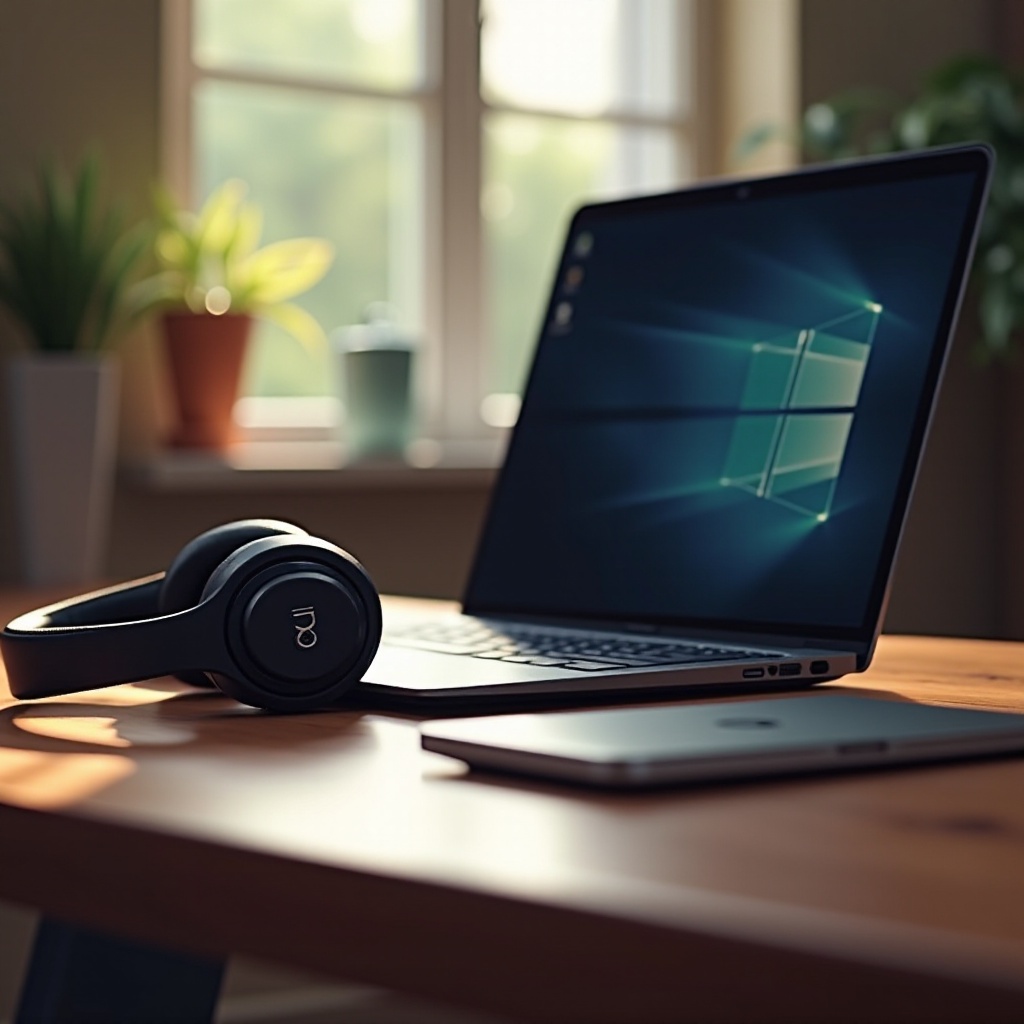
Voordat je begint, is het belangrijk om ervoor te zorgen dat je Beats-koptelefoon compatibel is met je Dell-laptop. Het type Beats-model dat je hebt en de functies van je laptop, zoals Bluetooth-mogelijkheden, zijn belangrijke factoren. Beats-koptelefoons worden geleverd met verschillende verbindingsopties, waaronder:
- Draadloze Modellen: Populaire modellen zoals Beats Studio3 en Beats Solo Pro beschikken over Bluetooth-connectiviteit, die compatibel is met Dell-laptops die met Bluetooth zijn uitgerust.
- Bedrade Modellen: Modellen zoals de Beats EP kunnen direct worden aangesloten via een audio-aansluiting.
Het begrijpen van deze compatibiliteiten maakt het verbindingsproces soepel. Als je draadloze koptelefoons gebruikt, controleer dan de Bluetooth-compatibiliteit van je Dell-laptop om verder te gaan.
Je Dell-laptop voorbereiden
Het klaarmaken van je Dell-laptop is de volgende cruciale stap. De juiste setup zorgt voor een probleemloze verbinding.
- Controleer Bluetooth-mogelijkheden: Bevestig of je Dell-laptop Bluetooth ondersteunt. Als dat niet het geval is, overweeg dan de aankoop van een Bluetooth-adapter.
- Update Stuurprogramma’s: Ga naar Apparaatbeheer op je laptop en controleer op stuurprogramma-updates voor optimale prestaties.
- Voedingscontrole: Zorg ervoor dat je laptop voldoende is opgeladen, vooral als je updates uitvoert of problemen oplost.
Zodra je laptop is voorbereid, ben je klaar om je Beats-koptelefoon aan te sluiten.
Je Beats-koptelefoon draadloos verbinden
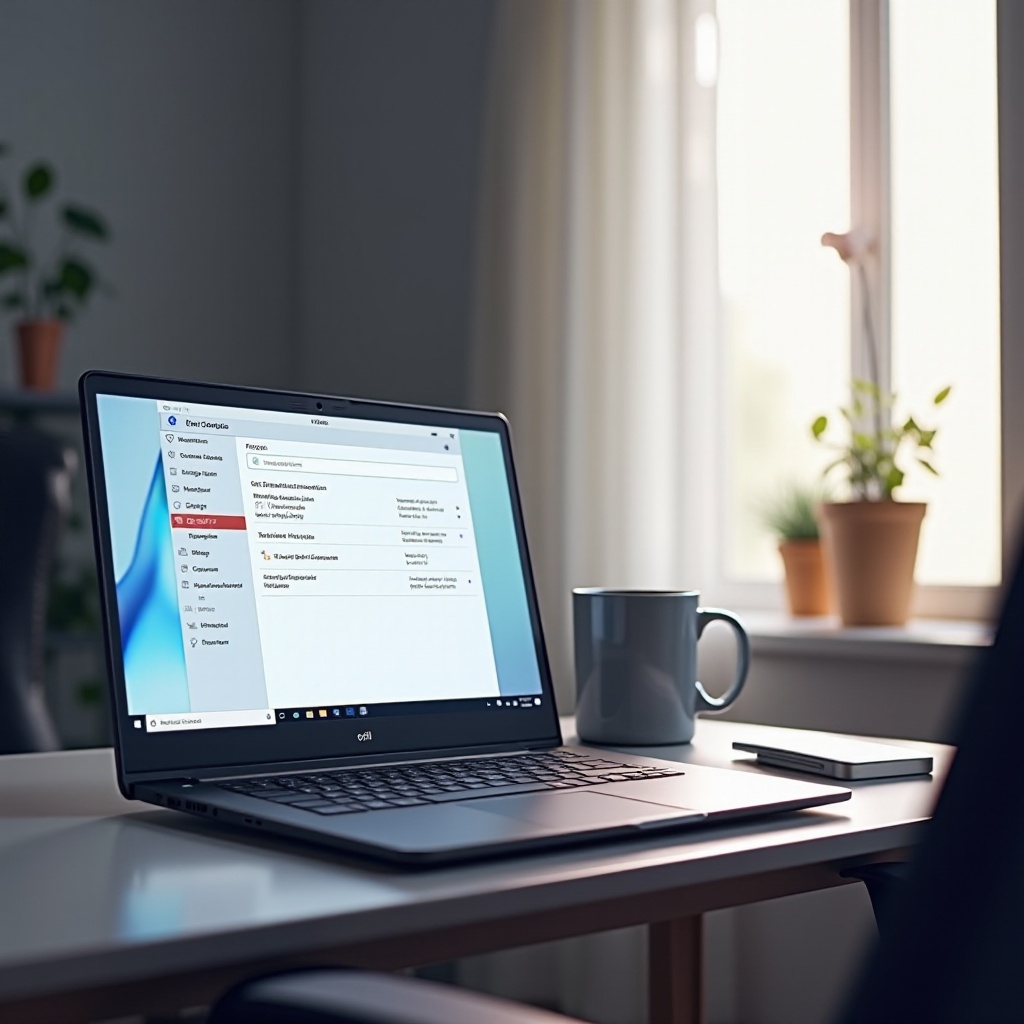
Als je beschikt over Bluetooth-geschikte koptelefoons, is draadloos verbinden eenvoudig. Volg deze stappen:
- Schakel Bluetooth in op je laptop:
- Ga naar ‘Instellingen’.
- Navigeer naar ‘Apparaten’ en selecteer ‘Bluetooth en andere apparaten’.
- Zorg ervoor dat Bluetooth aan staat.
- Activeer koppelingsmodus op je Beats:
- Zet je Beats-koptelefoon aan.
- Houd de aan/uit-knop ingedrukt totdat het LED-lampje knippert, wat aangeeft dat hij in koppelingsmodus is.
- Apparaten koppelen:
- Klik op ‘Bluetooth of ander apparaat toevoegen’ op je laptop.
- Selecteer ‘Bluetooth’. Je laptop zal zoeken naar nabije apparaten.
- Kies je Beats-koptelefoon uit de lijst om de verbinding tot stand te brengen.
Deze stappen zouden een soepele draadloze verbinding moeten vergemakkelijken. Houd je apparaten dicht bij elkaar tijdens het koppelen om onderbrekingen te voorkomen.
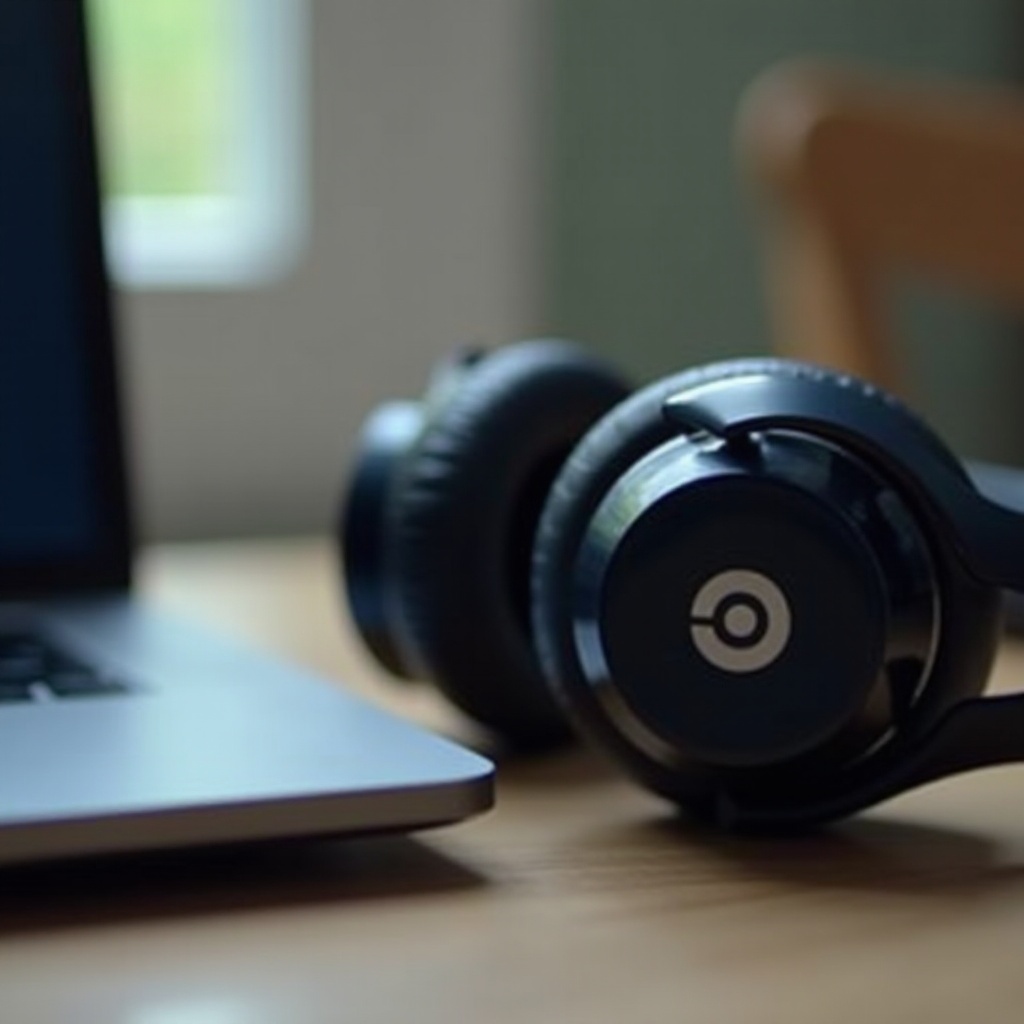
Je Beats-koptelefoon met een bedrade verbinding aansluiten
Voor een stabiele en continue verbinding, of als Bluetooth geen optie is, werkt een bedrade verbinding perfect. Zo doe je dat:
- Verbind met 3,5mm-aansluiting:
- Plaats de audiokabel in de 3,5mm-aansluiting van je Beats-koptelefoon.
- Steek het andere uiteinde in de hoofdtelefoonaansluiting van de laptop.
- Pas geluidinstellingen aan:
- Open ‘Configuratiescherm’, ga naar ‘Geluid’ en zorg ervoor dat je koptelefoon is ingesteld als het standaard afspeelapparaat voor optimale audio-uitvoer.
Deze methode zorgt voor consistente audioprestaties, zonder je zorgen te maken over Bluetooth-connectiviteit of batterijbeperkingen.
Problemen oplossen bij veelvoorkomende verbindingsproblemen
Als je problemen ondervindt tijdens het verbinden, zijn hier manieren om problemen op te lossen:
- Beats maakt geen verbinding:
- Controleer of Bluetooth op beide apparaten is geactiveerd.
- Start je laptop opnieuw op en probeer opnieuw te koppelen.
- Audio problemen:
- Controleer of je koptelefoon is geselecteerd als het standaard audioapparaat in de geluidsinstellingen.
- Stuurprogramma updates:
- Als problemen blijven aanhouden, ga dan terug naar Apparaatbeheer om te controleren op eventuele stuurprogramma-updates.
Zowel Dell als Beats bieden klantenondersteuning, wat waardevol kan zijn als problemen aanhouden. Het nemen van deze probleemoplossende maatregelen zorgt voor consistente connectiviteit en prestaties.
Conclusie
Tot slot, het koppelen van je Beats-koptelefoon met een Dell-laptop is een eenvoudig proces wanneer dit draadloos of via een bedrade verbinding wordt gedaan. Ervoor zorgen dat je apparaten compatibel zijn en klaar zijn voor verbinding verbetert de algehele ervaring aanzienlijk. Met een beetje voorbereiding en eenvoudige probleemoplossing kun je genieten van geluid van hoge kwaliteit, waardoor wat je ook luistert wordt verbeterd.
Veelgestelde Vragen
Hoe weet ik of mijn Dell-laptop Bluetooth heeft?
U kunt dit controleren in de apparaatinstellingen door naar ‘Instellingen’ te gaan, op ‘Apparaten’ te klikken en te controleren of er een optie voor ‘Bluetooth en andere apparaten’ is.
Kan ik meerdere Beats-hoofdtelefoons tegelijk aansluiten?
Normaal gesproken staan laptops slechts één Bluetooth-audioverbinding tegelijkertijd toe om interferentie te voorkomen.
Wat moet ik doen als mijn Beats-hoofdtelefoon steeds de verbinding verbreekt?
Zorg ervoor dat beide apparaten dichtbij blijven. Controleer Bluetooth-instellingen en overweeg het bijwerken van stuurprogramma’s als de verbinding blijft verbreken.