Introductie
De Amazon Echo Show is ontworpen om de communicatie in uw huis te verbeteren met de unieke ‘Drop In’-functie. Met dit hulpmiddel kunt u direct verbinding maken met andere Echo-apparaten zonder de noodzaak van een traditionele oproep. Of u nu wilt inchecken bij gezinsleden, verschillende kamers wilt bewaken of het wilt gebruiken voor snelle discussies, het begrijpen van hoe u Drop In effectief kunt gebruiken kan uw ervaring met de Echo Show aanzienlijk verbeteren. Deze gids neemt u mee door de complete installatie, gebruikstips en probleemoplossing om ervoor te zorgen dat u het meeste uit deze functie haalt.
Wat is de Echo Show en de Drop In-functie?
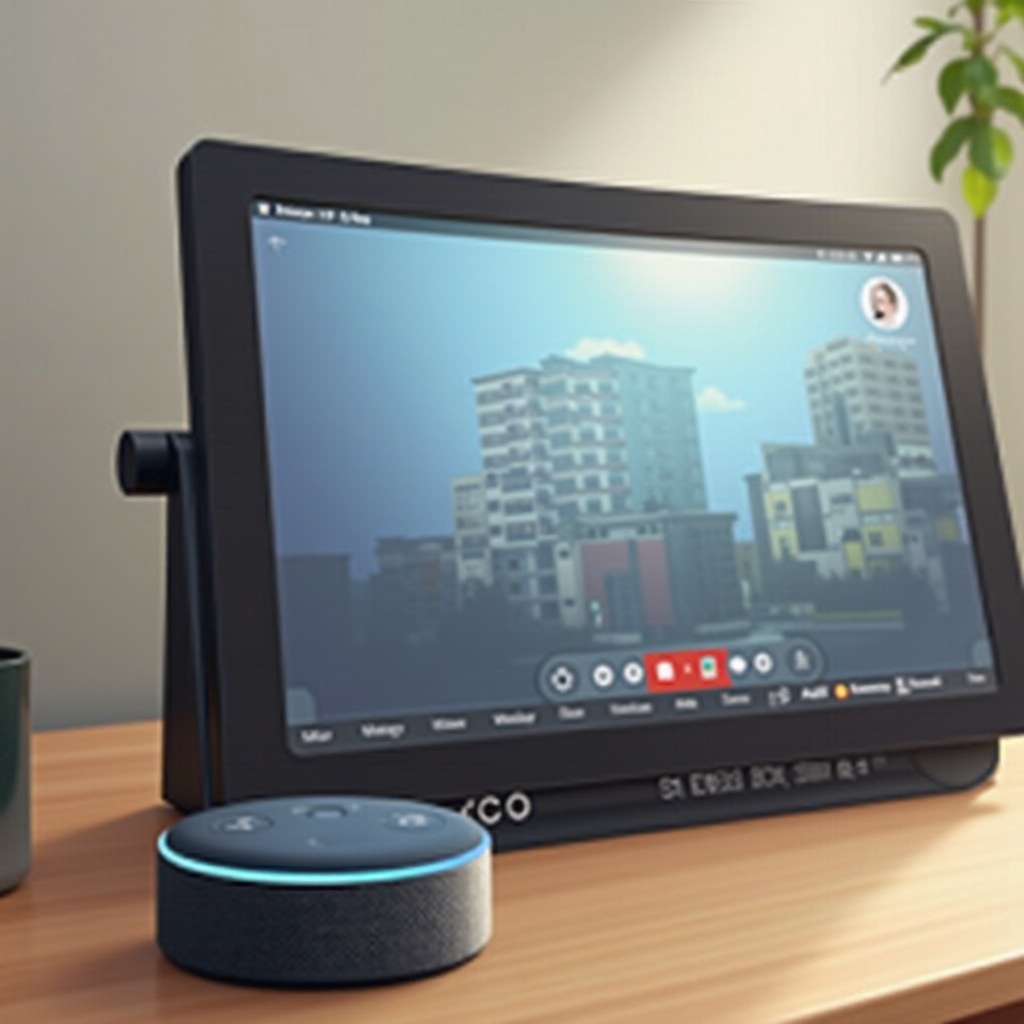
De Echo Show is niet zomaar een standaard slimme luidspreker; het combineert de Echo-luidsprekercapaciteiten van Amazon met een visueel display dat de functionaliteit verbetert. Onder de vele functies valt Drop In op. Hiermee kunt u direct spraak- en videogesprekken voeren tussen compatibele Echo-apparaten, waardoor de traditionele oproepacceptatiestap wordt geëlimineerd. Door dit te integreren, kunt u naadloos inchecken bij familie of huisgenoten. Het begrijpen van deze functie is cruciaal voordat u met de technische installatie begint. Vervolgens bespreken we hoe u Drop In op uw Echo Show instelt.
Stapsgewijze handleiding voor het instellen van Drop In op Echo Show
Beginnen met Drop In omvat een paar belangrijke stappen om ervoor te zorgen dat uw apparaat correct is ingesteld.
-
Uw Echo Show voorbereiden op Drop In: Begin met te bevestigen dat uw Echo Show is verbonden met uw thuis Wi-Fi-netwerk en is gekoppeld aan uw Amazon-account.
-
Drop In inschakelen via de Alexa-app:
- Open de Alexa-app op uw smartphone of tablet.
- Tik onderaan het scherm op ‘Apparaten’.
- Selecteer ‘Echo & Alexa’ en kies vervolgens uw Echo Show-apparaat.
-
Onder ‘Communicatie’, schakel de ‘Drop In’ optie in om het te activeren.
-
Toestemmingen en privacy-instellingen configureren: Het is belangrijk om te controleren wie toegang heeft tot uw apparaat met Drop In.
- Ga in de Alexa-app naar ‘Contacten’ en selecteer wie u toegang tot Drop In wilt geven.
- U kunt de instellingen aanpassen om Drop In alleen van uw huishouden toe te staan of specifieke externe contacten toe te voegen.
Met uw apparaat ingesteld, bent u helemaal klaar om Drop In te gaan gebruiken. In de volgende sectie gaan we verkennen hoe u deze functie effectief kunt gebruiken.
Het gebruik van Drop In: Tips en beste praktijken
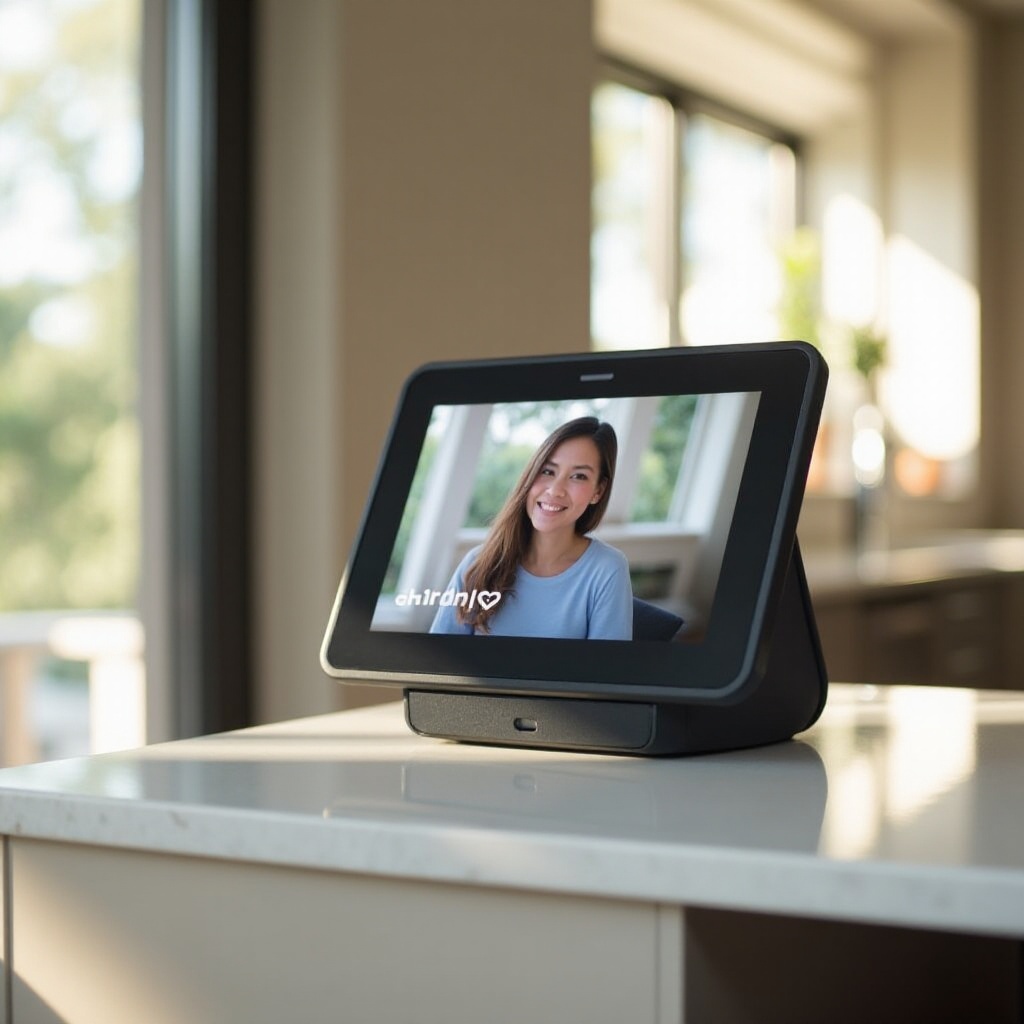
Nu uw Echo Show klaar is voor Drop In, laten we bespreken hoe u deze functie effectief kunt gebruiken.
- Hoe u een Drop In op uw apparaten kunt starten:
- Gebruik een eenvoudig commando: zeg ‘Alexa, Drop In op [apparaatnaam]’.
-
Als u niet thuis bent, gebruik de Alexa-app om op afstand in te checken op uw Echo Show.
-
Contacten en apparaatbeschikbaarheid beheren:
- Houd uw Alexa-contacten up-to-date om ervoor te zorgen dat de juiste personen u kunnen bereiken.
-
Schakel de beschikbaarheid van uw apparaat in of uit met de instelling ‘Niet storen’ wanneer dat nodig is.
-
Beste praktijken voor het waarborgen van privacy:
- Controleer en pas regelmatig uw privacy-instellingen aan via de Alexa-app om ervoor te zorgen dat ze overeenkomen met uw comfortniveau.
- De Echo Show heeft een mute-knop om de microfoon en camera uit te schakelen voor momenten waarop u gegarandeerde privacy nodig heeft.
Door deze richtlijnen te volgen, kunt u het meeste uit Drop In halen, met een balans tussen gemak en privacy. Soms kunt u echter problemen tegenkomen. Laten we enkele veelvoorkomende probleemoplossingsoplossingen doornemen.
Probleemoplossing voor Drop In-problemen op Echo Show
Als u problemen ondervindt met Drop In, kunt u deze effectief aanpakken:
-
Veelvoorkomende verbindingsproblemen: Verifieer dat uw Echo Show is verbonden met een betrouwbaar Wi-Fi-netwerk. Het opnieuw starten van uw router kan ook verbindingsproblemen oplossen.
-
Oplossingen voor problemen met audio- en videokwaliteit: De prestaties van video en audio zijn sterk afhankelijk van uw internetsnelheid. Zorg ervoor dat geen andere apparaten overmatig gebruik maken van de bandbreedte.
-
Uw apparaatsoftware en instellingen bijwerken: Controleer regelmatig op updates in de Alexa-app of op de Amazon-website om ervoor te zorgen dat uw apparaat de nieuwste software draait, zodat het operationeel optimaal en veilig blijft.
Deze probleemoplossingsmethoden zouden een naadloze werking van uw Echo Show moeten helpen garanderen. Laten we aanvullende functies bespreken die de bruikbaarheid verder kunnen vergroten.
Communicatie verbeteren met Echo Show-functies
Drop In is slechts één aspect dat de Echo Show waardevol maakt in een moderne slimme woning.
-
Smart Home-apparaten integreren met Echo Show: Koppel uw Echo Show met compatibele smart home-apparaten zoals camera’s en beveiligingssystemen, waardoor de rol ervan verder gaat dan een communicatieapparaat.
-
Routines maken die Drop In omvatten: Alexa-routines helpen bij het automatiseren van dagelijkse communicatietaken. U kunt bijvoorbeeld routines plannen om op specifieke apparaten in te checken op vaste tijden elke dag, wat helpt bij gezinscontroles of het coördineren van huishoudelijke activiteiten.
Deze verbeteringen stellen u in staat om volledig gebruik te maken van de mogelijkheden van de Echo Show. Laten we afsluiten met enkele slotgedachten.
Conclusie
Het verkennen en beheersen van de Drop In-functie op uw Echo Show kan veranderen hoe u binnen uw slimme huis omgaat. Door de verstrekte installatie-instructies en operationele tips te volgen, bent u gepositioneerd om te genieten van naadloze communicatie terwijl u een waakzaam oog houdt op persoonlijke privacy en apparaatprestaties. Benut het potentieel van uw Echo-apparaat door aanvullende functies te integreren die geavanceerd en gestroomlijnd huishoudbeheer bevorderen.
Veelgestelde Vragen
Hoe voorkom ik dat iemand binnenkomt op mijn Echo Show?
Om te voorkomen dat iemand binnenkomt, ga naar de sectie ‘Contacten’ van de Alexa-app, selecteer de persoon en schakel hun Drop In-rechten uit.
Kan ik op meerdere apparaten tegelijk binnenkomen?
Op dit moment ondersteunt Drop In alleen verbinding maken met één apparaat tegelijk, maar je kunt wel achtereenvolgens tussen apparaten schakelen.
Wat moet ik doen als Drop In geen verbinding maakt?
Zorg ervoor dat je Echo Show online en bijgewerkt is. Probeer je apparaat en router opnieuw op te starten om verbindingsproblemen op te lossen.