Inleiding
Gamingliefhebbers ontdekken de krachtige combinatie van een PS5-controller gekoppeld aan de draagbare iPad. Deze koppeling verbetert de game-ervaring, biedt meer controle en een console-achtige ervaring op een mobiel platform. Deze gids neemt je mee door de eenvoudige stappen om je PS5-controller aan je iPad te koppelen, zodat je altijd en overal van topklasse gaming kunt genieten.
Je apparaten voorbereiden op koppelen
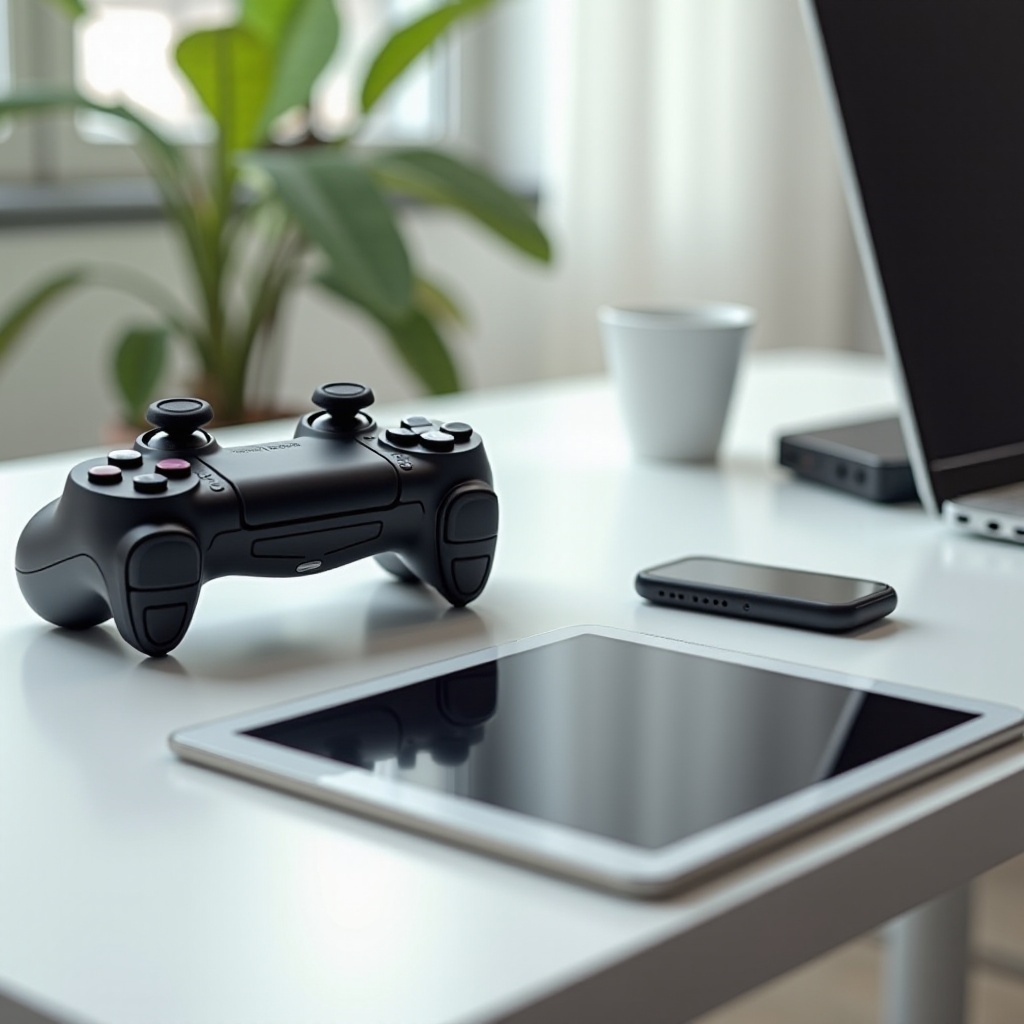
Voordat je het koppelproces start, zorg ervoor dat je apparaten klaar zijn. Deze voorbereiding helpt potentiële verbindingsproblemen te voorkomen.
-
Controleer apparaatcompatibiliteit: Zorg ervoor dat je iPad iOS 14.5 of later draait. Verifieer dat jouw specifieke iPad-model externe Bluetooth-controllers ondersteunt, zoals de DualSense van de PS5.
-
Update je software:
- Ga op je iPad naar ‘Instellingen > Algemeen > Software-update’ om eventuele updates te installeren.
- Voor je PS5-controller koppel je de controller met een USB-kabel aan je console en controleer je op firmware-updates.
Met beide apparaten goed bijgewerkt en voorbereid ben je klaar om verder te gaan met het koppelproces.
Stapsgewijze handleiding voor het koppelen van je PS5-controller
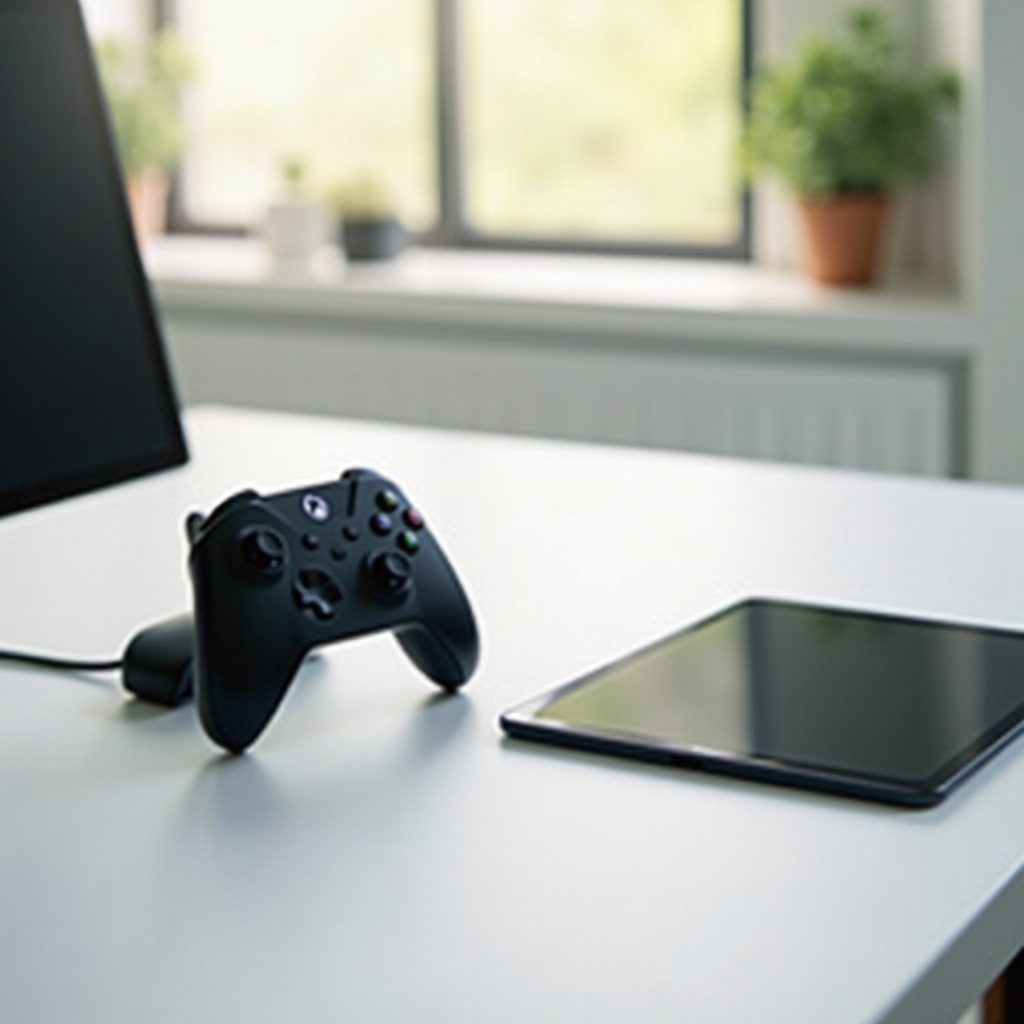
Zodra je apparaten gereed zijn, volg je deze stappen om je PS5-controller met je iPad te koppelen:
- Zet Bluetooth aan op je iPad:
- Ga naar ‘Instellingen’ op je iPad.
-
Tik op ‘Bluetooth’ en zorg ervoor dat het is ingeschakeld.
-
Zet je PS5-controller in de koppelmodus:
- Houd de ‘PlayStation’-knop en de ‘Create’-knop (boven de richtingspad) tegelijkertijd ingedrukt.
-
De lichtbalk op de controller begint snel te knipperen, wat aangeeft dat hij in de koppelmodus staat.
-
Verbind de apparaten:
- Zoek naar ‘DualSense Wireless Controller’ in de lijst met Bluetooth-apparaten van je iPad.
- Tik om te verbinden. Wanneer verbonden, stopt de lichtbalk met knipperen en blijft constant.
Gefeliciteerd, je PS5-controller is nu verbonden met je iPad. Je kunt nu eindeloos gamen ontdekken op je apparaat.
Problemen oplossen
Zelfs met een goede voorbereiding kun je enkele haperingen ondervinden tijdens het koppelen. Hier is hoe je problemen kunt oplossen:
-
Probleem met Bluetooth-verbinding: als je controller niet onder de beschikbare apparaten verschijnt, probeer Bluetooth uit- en weer in te schakelen. Het opnieuw opstarten van je iPad kan soms verbindingsproblemen oplossen.
-
Niet-reagerende controller: als de controller niet reageert, gebruik dan een paperclip om hem te resetten door de kleine knop in het gaatje aan de achterkant in te drukken en probeer het koppelen opnieuw.
Deze oplossingen lossen meestal veelvoorkomende problemen op en helpen je verbinding tot stand te brengen of te herstellen.
Instellingen van de controller optimaliseren voor iPad-gaming
Na het koppelen kan het optimaliseren van je controllerinstellingen je game-ervaring aanzienlijk verbeteren:
-
Knoppen aanpassen: Sommige spellen staan het aanpassen van knoppen toe, wat zorgt voor meer gepersonaliseerde bediening. Controleer je spelinstellingen voor aanpassingsopties.
-
Gevoeligheid en feedback aanpassen: Voor ondersteunde spellen kun je deze instellingen binnen de spelopties aanpassen om je gameplay fijn af te stemmen.
-
Derde partijen-apps gebruiken: Apps zoals Steam Link of Xbox Game Pass kunnen extra instellingen voor controlleraanpassing bieden.
Deze optimalisaties kunnen een merkbaar verschil maken in de gameplay en zorgen ervoor dat je bedieningsopstelling bij je speelstijl past.
Beste spellen om te spelen op iPad met een PS5-controller
Nu alles is ingesteld, is het tijd om in enkele spellen te duiken die zijn geoptimaliseerd voor controllerbediening:
-
Genshin Impact: Geniet van uitgebreide avonturen in een open wereld en precisiegevechten met je PS5-controller.
-
Asphalt 9: Legends: Ervaar spannende, responsieve races die aanzienlijk verbeterd zijn met een controller.
-
Call of Duty: Mobile: Strijd in competitieve schietgevechten met verbeterde nauwkeurigheid en controle.
Deze spellen laten de potentie zien van een PS5-controller gekoppeld aan een iPad en bieden console-achtige ervaringen op een draagbaar apparaat.
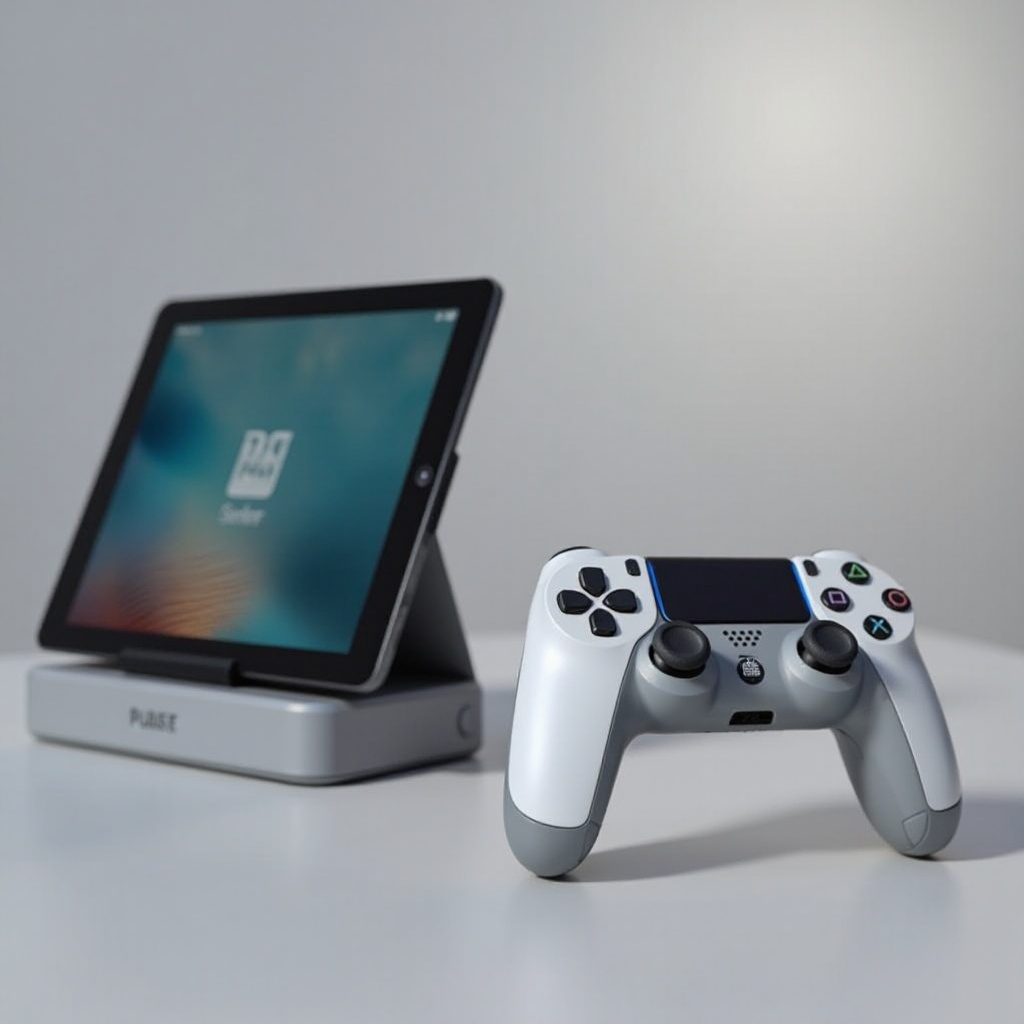
Voordelen van een PS5-controller boven anderen
Hoewel verschillende controllers compatibel zijn met iPads, biedt de PS5-controller unieke voordelen:
-
Superieure ergonomie: Ontworpen voor comfort, vermindert de DualSense-controller vermoeidheid tijdens lange spelsessies.
-
Stabiele verbinding: Na koppeling behoudt de controller een stabiele, responsieve Bluetooth-verbinding.
-
Innovatieve functies: Functies zoals haptische feedback, hoewel niet volledig benut op de iPad, bieden extra tastbaar plezier in ondersteunde scenario’s.
Het kiezen van een PS5-controller voor je iPad-gaming verbetert je ervaring en biedt comfort en betrouwbaarheid.
Conclusie
Het koppelen van een PS5-controller met een iPad verbetert niet alleen je game-ervaring, maar biedt ook mobiele flexibiliteit gecombineerd met bediening op console niveau. Met de gegeven stappen ben je klaar om een breed scala aan spellen met verbeterde precisie en gemak te verkennen en te genieten.
Veelgestelde Vragen
Kan ik meerdere controllers op mijn iPad aansluiten?
Ja, je kunt meerdere controllers aansluiten, maar ondersteuning voor meerdere spelers hangt af van het spel.
Werken functies van de PS5-controller zoals adaptieve triggers op de iPad?
Op dit moment worden adaptieve triggers niet volledig ondersteund op iPads, maar basisfunctionaliteiten werken goed.
Hoe ontkoppel ik mijn PS5-controller van mijn iPad?
Om te ontkoppelen, ga naar de Bluetooth-instellingen, tik op het infopictogram naast ‘DualSense Wireless Controller’ en selecteer ‘Vergeet Dit Apparaat.’