Introductie
Het gebruik van je tablet als monitor kan je werkplek revolutioneren, biedt draagbaarheid en verhoogt je productiviteit. Of je nu thuis werkt, een creatieve professional of een gamer bent, een tablet als monitor kan je ervaring verbeteren. Deze gids leidt je door alles wat je moet weten, van het kiezen van de juiste tablet tot het optimaliseren van het gebruik en het oplossen van mogelijke problemen.
De voordelen van het gebruik van een tablet als monitor
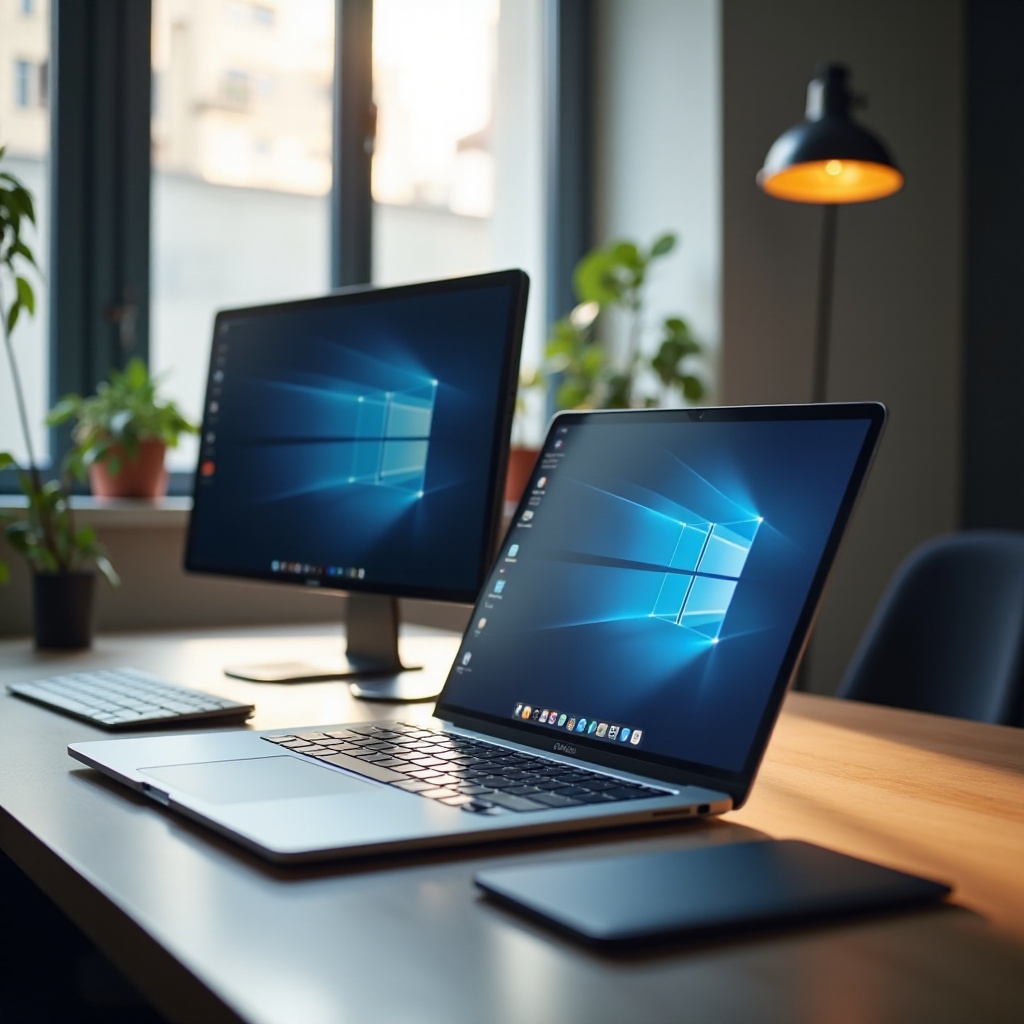
Een tablet is niet alleen een apparaat om op internet te surfen of video’s te bekijken; het kan een waardevolle secundaire monitor zijn. Een van de belangrijkste voordelen is de toename van de werkruimte zonder de noodzaak van omvangrijke apparatuur. Dit is vooral handig in de huidige multitasking-wereld waar het beheren van meerdere applicaties cruciaal is. Bovendien biedt het een nieuw niveau van flexibiliteit, aangezien tablets gemakkelijk draagbaar zijn, waardoor ze ideaal zijn voor professionals die mobiel moeten zijn.
Een ander groot voordeel is de verbeterde productiviteit. Met een opstelling van twee schermen kunnen taken efficiënt worden beheerd, waarbij de ruimte wordt geboden die nodig is om documenten te vergelijken, communicatiekanalen te monitoren tijdens het werken of onderzoek te doen naast het daadwerkelijke werk. Bovendien is deze opstelling veelzijdig voor verschillende activiteiten, inclusief creatieve taken die meer schermruimte nodig hebben. Met deze voordelen in gedachten is het kiezen van de juiste tablet voor de klus de volgende logische stap.
De juiste tablet kiezen voor gebruik als monitor
Het kiezen van de juiste tablet is cruciaal voor een soepele ervaring. Overweeg deze factoren bij het maken van je keuze:
- Compatibiliteit: Zorg ervoor dat je tablet compatibel is met je pc of Mac. Dit kan inhouden dat je de systeemcompatibiliteit met de software die je van plan bent te gebruiken, controleert.
- Grootte en resolutie: Een groter scherm met hogere resolutie zorgt voor een betere kijkervaring.
- Connectiviteit: Overweeg tablets met USB-C-poorten of robuuste Wi-Fi-mogelijkheden, aangezien dit van invloed kan zijn op de prestaties van je opstelling met twee schermen.
Met je keuze van tablet in handen, laten we de software-oplossingen verkennen die het gebruik ervan als monitor mogelijk maken.
Software-oplossingen voor het uitbreiden van je weergave
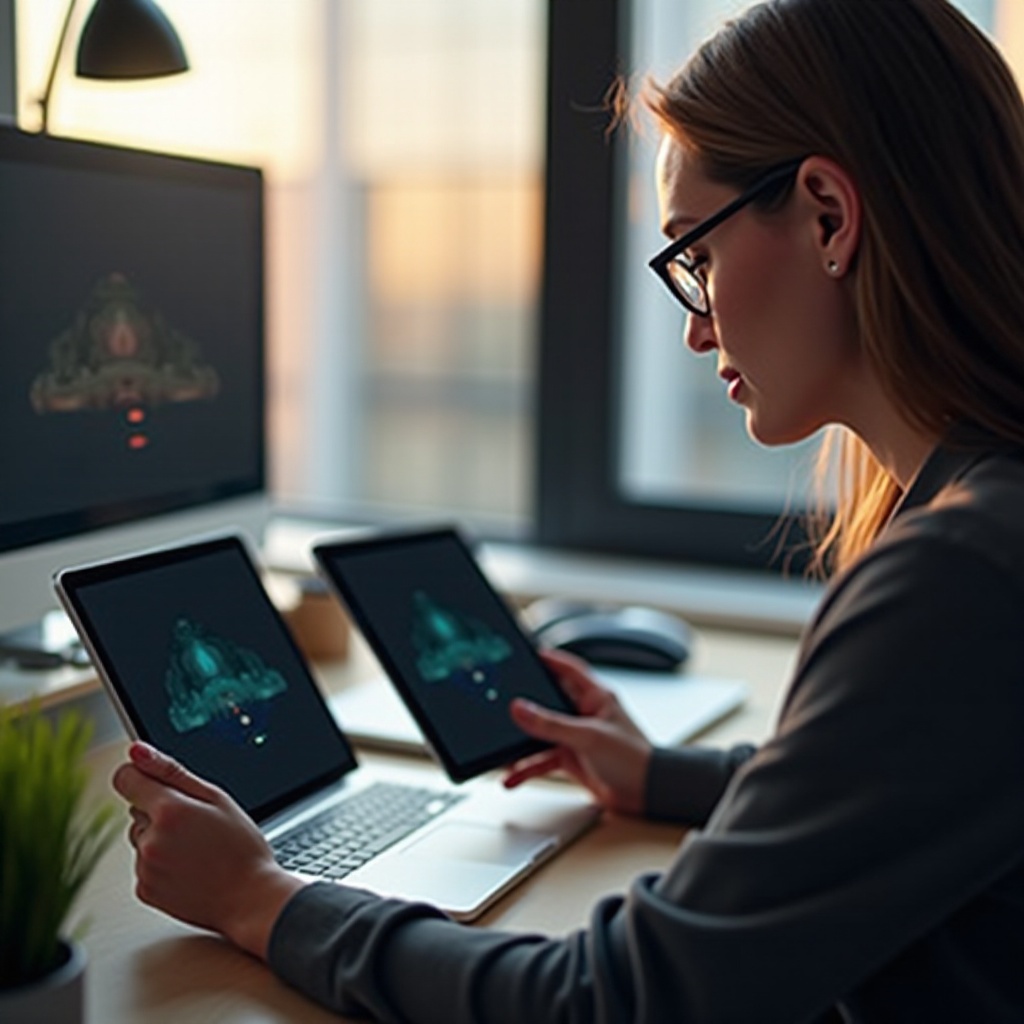
Een geschikte app kan je tablet omtoveren tot een efficiënte secundaire monitor. Hier zijn enkele populaire opties:
-
Duet Display: Geschikt voor zowel Windows als macOS, biedt een naadloze uitbreiding van je desktopscherm naar je tablet. Het is favoriet vanwege zijn betrouwbaarheid.
-
Splashtop Wired XDisplay: Vooral effectief voor bekabelde verbindingen, zorgt voor minimale vertraging en biedt eenvoud in installatie.
-
Spacedesk: Een solide gratis optie voor Windows-gebruikers, biedt essentiële functies zonder kosten.
-
Luna Display: Biedt premium prestaties met minimale latentie, vooral geschikt voor creatieve professionals.
Nu je weet welke software te gebruiken, gaan we over tot het instellen van je tablet als monitor.
Stapsgewijze handleiding voor het instellen van je tablet als monitor
Het instellen van je tablet als monitor kan eenvoudig zijn als je deze stappen volgt:
- Je tablet voorbereiden:
- Download en installeer je gekozen app op de tablet.
-
Zorg ervoor dat zowel je tablet als computer op hetzelfde netwerk zijn als je draadloos verbinding maakt.
-
De weergave-instellingen op je computer configureren:
- Installeer de benodigde begeleidende software op je computer.
- Volg de instructies die door de app worden gegeven om de verbinding tot stand te brengen.
- Pas de weergave-instellingen van je computer aan om de dubbele monitoren effectief te rangschikken.
Met de technische installatie voltooid, is het tijd om je tabletmonitor te optimaliseren voor je unieke behoeften.
Je tabletmonitor optimaliseren voor productiviteit
Zodra je tablet is ingesteld als monitor, zijn hier manieren om het gebruik ervan te optimaliseren:
-
Effectief applicaties rangschikken: Gebruik één monitor voor hoofdactiviteiten en de andere voor aanvullende applicaties, zoals e-mail of berichten.
-
Resolutie- en oriëntatieaanpassingen: Stel de resolutie in op basis van de mogelijkheden van de tablet voor duidelijkheid. Oriënteer de tablet (landschap of portret) volgens je workflow.
Deze methoden helpen je om de efficiëntie te maximaliseren. Mocht er echter een technisch probleem ontstaan, dan is het belangrijk te weten hoe je deze kunt oplossen.
Veelvoorkomende problemen oplossen
Hoewel het gebruik van een tablet als monitor vrij efficiënt is, kun je enkele problemen tegenkomen. Hier is hoe je ze kunt aanpakken:
-
Connectiviteitsproblemen: Zorg ervoor dat zowel de tablet als de computer zijn verbonden met hetzelfde Wi-Fi-netwerk. Als problemen aanhouden, kan het herstarten van beide apparaten helpen.
-
Prestatieproblemen: Zorg voor bekabelde oplossingen ervoor dat alle poorten en kabels goed vastzitten. Voor draadloze oplossingen is een sterke netwerkverbinding essentieel.
Het snel aanpakken van deze problemen helpt je een naadloze ervaring te behouden. Laten we nu enkele creatieve toepassingen van je nieuwe opstelling met twee monitoren overwegen.
Creatief gebruik voor een tabletmonitor
Het gebruik van een tabletmonitor gaat verder dan productiviteit; het kan je creatieve en entertainment-ervaringen verbeteren:
-
Grafisch ontwerp en schilderen: Gebruik de touchscreen-mogelijkheid van je tablet voor schetsen of ontwerpen met gespecialiseerde apps.
-
Virtuele vergaderingen en presentaties: Maak een scherm vrij voor de video en een ander voor notities of presentatie-dia’s.
-
Gamen en streamen: Gebruik de dubbele schermen om games te streamen of video’s te bekijken, met één scherm gewijd aan je spel en het andere aan chats of verschillende informatie.
Door deze creatieve toepassingen te benutten, zorg je ervoor dat je volop profiteert van je opstelling, wat deze veelzijdige benadering compleet maakt.
Conclusie
Je tablet omtoveren tot een functionele monitor is meer dan alleen een technische upgrade—het is een sprong naar een productievere en creatievere digitale omgeving. Door de juiste tablet te kiezen, deze efficiënt in te stellen en veelvoorkomende uitdagingen aan te pakken, kun je je digitale werkruimte aanzienlijk uitbreiden. Of je nu werkt, ontwerpt, gamet of gewoon meerdere taken beheert, deze opstelling zorgt voor een aanzienlijke verbetering van je dagelijkse digitale ervaring.
Veelgestelde Vragen
Kan elke tablet als monitor worden gebruikt met mijn pc?
De meeste moderne tablets kunnen als monitor worden gebruikt, mits ze compatibel zijn met de juiste software en het besturingssysteem van uw computer.
Zijn er prestatie nadelen bij het gebruik van een tablet als monitor?
Hoewel draadloze verbindingen lichte vertraging kunnen ondervinden, kan het kiezen van bedrade oplossingen of het zorgen voor sterke Wi-Fi dit probleem verminderen.
Wat zijn de beste apps om een tablet in 2024 als monitor te gebruiken?
Duet Display en Luna Display zijn topkeuzes vanwege hun betrouwbaarheid en prestaties, geschikt voor zowel professioneel als persoonlijk gebruik.