Wprowadzenie
Podłączanie słuchawek Beats do laptopa Dell to świetny sposób na poprawę doświadczenia dźwiękowego. Niezależnie od tego, czy oglądasz filmy, uczestniczysz w wirtualnych spotkaniach, czy po prostu cieszysz się ulubioną muzyką, doskonała jakość dźwięku Beats by Dre w połączeniu z laptopem Dell zapewnia nieskazitelną podróż dźwiękową. Ten szczegółowy przewodnik zawiera jasne instrukcje dotyczące podłączania słuchawek Beats do laptopa Dell, obejmując zarówno metody bezprzewodowe, jak i przewodowe, aby dostosować się do Twoich preferencji.
Zrozumienie kompatybilności słuchawek Beats
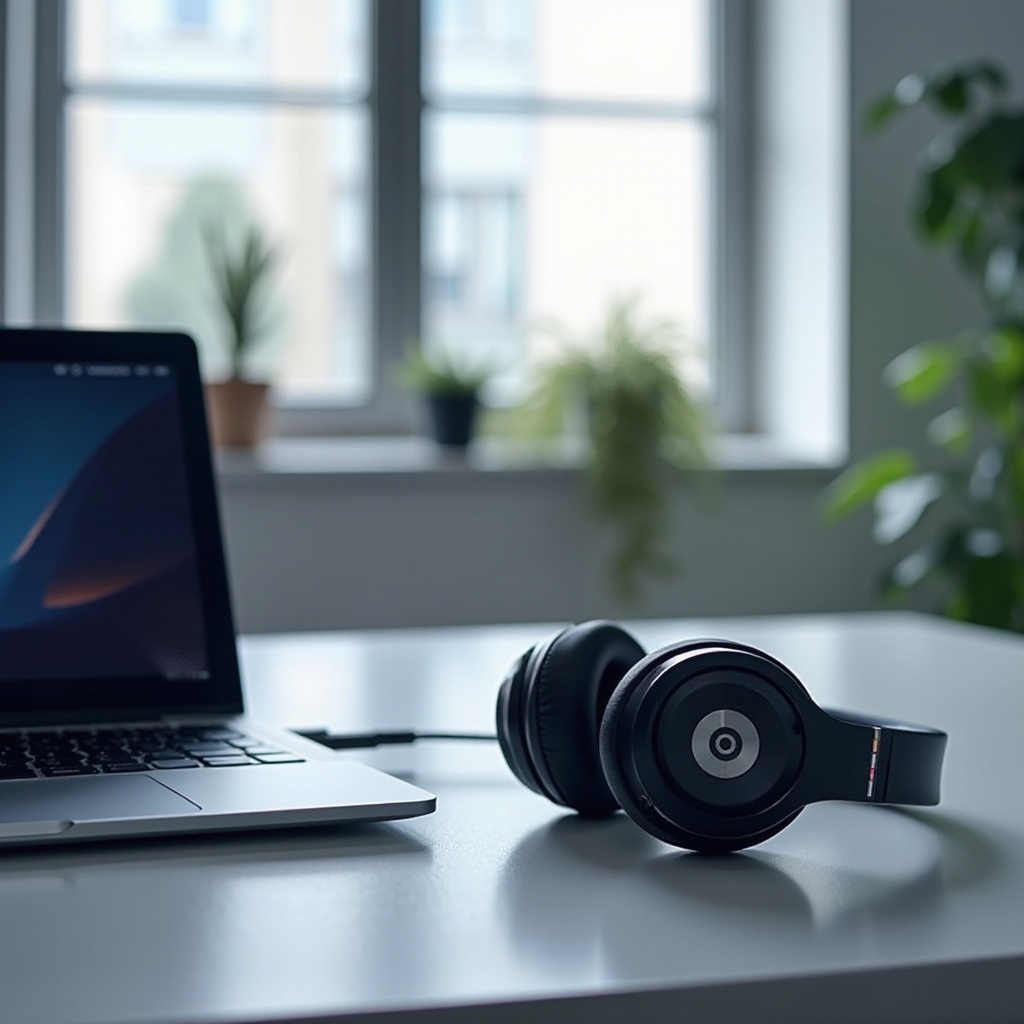
Zanim zaczniesz, ważne jest, aby upewnić się, że słuchawki Beats są kompatybilne z Twoim laptopem Dell. Typ modelu Beats, który posiadasz, i funkcje Twojego laptopa, takie jak możliwość Bluetooth, to kluczowe czynniki. Słuchawki Beats oferują różne opcje łączności, w tym:
- Modele bezprzewodowe: Popularne modele, takie jak Beats Studio3 i Beats Solo Pro, oferują łączność Bluetooth, która jest kompatybilna z laptopami Dell wyposażonymi w Bluetooth.
- Modele przewodowe: Modele takie jak Beats EP umożliwiają bezpośrednie podłączenie przez gniazdo audio.
Zrozumienie tych kompatybilności sprawia, że proces podłączania przebiega płynnie. Jeśli używasz słuchawek bezprzewodowych, zweryfikuj kompatybilność Bluetooth swojego laptopa Dell, aby kontynuować.
Przygotowanie laptopa Dell
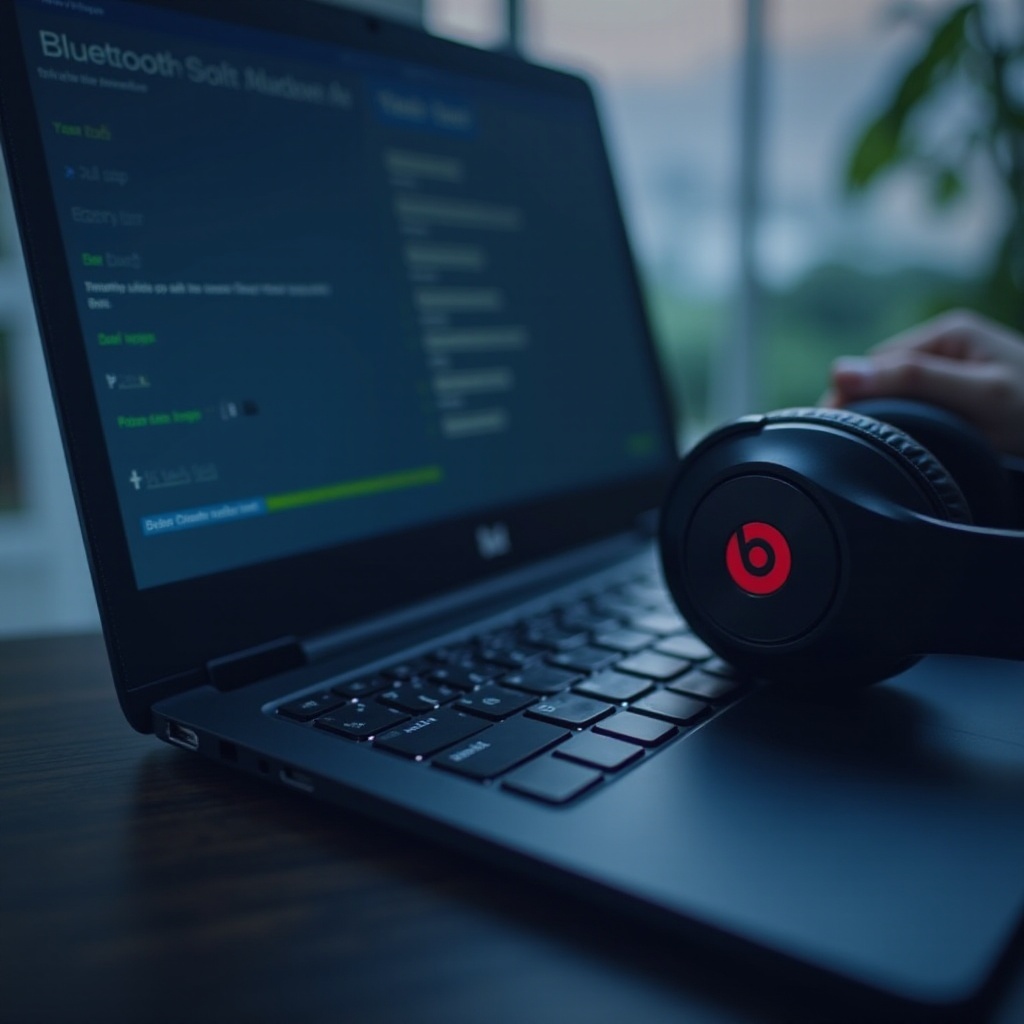
Przygotowanie laptopa Dell to kolejny kluczowy krok. Właściwe ustawienie zapewnia bezproblemowe połączenie.
- Zweryfikuj zdolność Bluetooth: Potwierdź, czy Twój laptop Dell obsługuje Bluetooth. Jeśli nie, rozważ zakup adaptera Bluetooth.
- Aktualizuj sterowniki: Przejdź do Menedżera urządzeń na swoim laptopie i sprawdź dostępność aktualizacji sterowników, aby zapewnić optymalną wydajność.
- Sprawdź zasilanie: Upewnij się, że Twój laptop jest wystarczająco naładowany, zwłaszcza jeśli dokonujesz aktualizacji lub rozwiązywania problemów.
Gdy laptop jest przygotowany, możesz podłączyć słuchawki Beats.
Podłączanie słuchawek Beats bezprzewodowo
Jeśli posiadasz słuchawki z funkcją Bluetooth, podłączenie bezprzewodowe jest proste. Postępuj zgodnie z tymi krokami:
- Włącz Bluetooth na swoim laptopie:
- Wejdź w ‘Ustawienia’.
- Przejdź do ‘Urządzenia’ i wybierz ‘Bluetooth i inne urządzenia’.
- Upewnij się, że Bluetooth jest włączony.
- Aktywuj tryb parowania na słuchawkach Beats:
- Włącz słuchawki Beats.
- Przytrzymaj przycisk zasilania, aż dioda LED zacznie migać, co oznacza, że jest w trybie parowania.
- Sparuj urządzenia:
- Kliknij „Dodaj urządzenie Bluetooth lub inne” na laptopie.
- Wybierz „Bluetooth”. Twój laptop zacznie wyszukiwać pobliskie urządzenia.
- Wybierz swoje słuchawki Beats z listy, aby nawiązać połączenie.
Te kroki powinny ułatwić płynne połączenie bezprzewodowe. Trzymaj urządzenia blisko siebie podczas parowania, aby uniknąć zakłóceń.
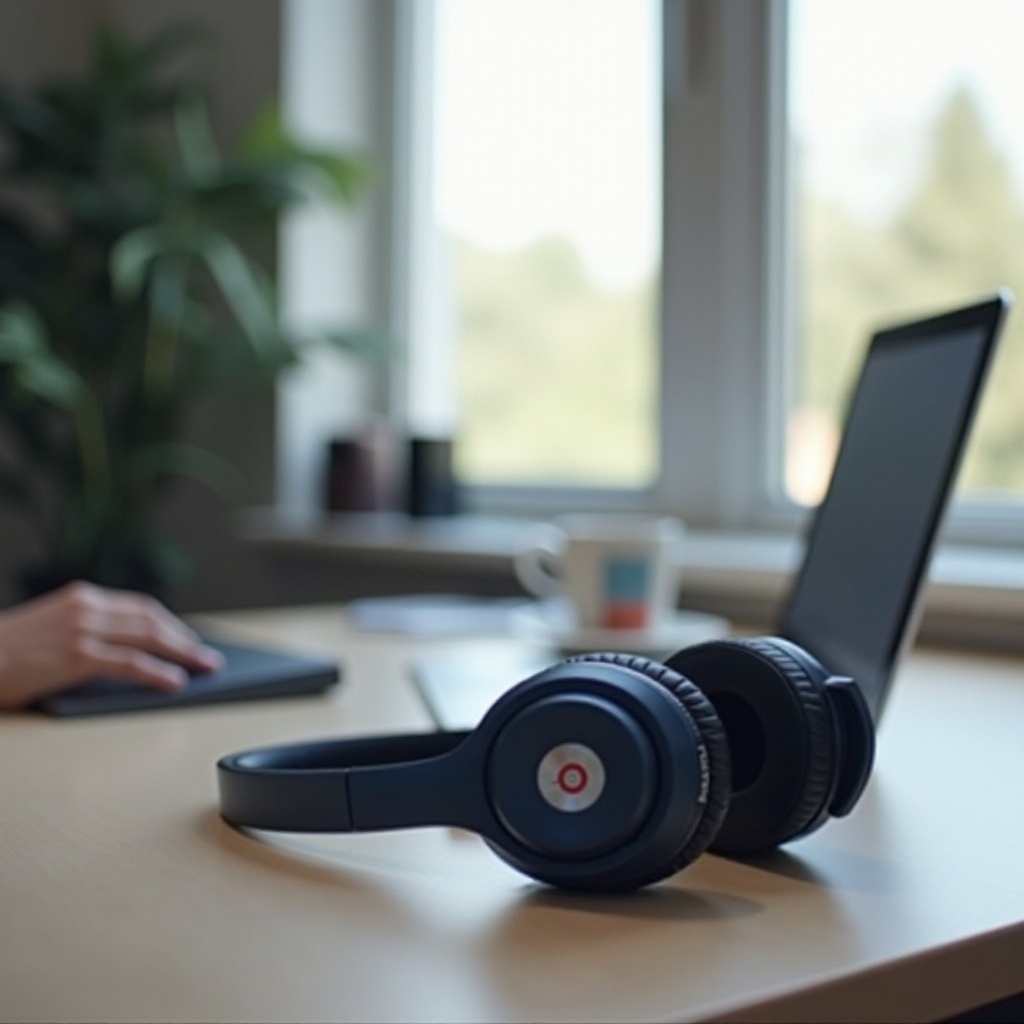
Podłączanie słuchawek Beats za pomocą połączenia przewodowego
Dla stabilnego i ciągłego połączenia lub jeśli Bluetooth nie jest opcją, połączenie przewodowe działa doskonale. Oto jak to zrobić:
- Połącz za pomocą złącza 3,5 mm:
- Włóż kabel audio do gniazda 3,5 mm swoich słuchawek Beats.
- Podłącz drugi koniec do gniazda słuchawek w laptopie.
- Dostosuj ustawienia dźwięku:
- Otwórz ‘Panel sterowania’, przejdź do ‘Dźwięk’ i upewnij się, że słuchawki są ustawione jako domyślne urządzenie odtwarzania, aby uzyskać najlepszą jakość dźwięku.
Ta metoda zapewnia spójną wydajność dźwięku bez martwienia się o łączność Bluetooth ani ograniczenia związane z baterią.
Rozwiązywanie typowych problemów z łącznością
Jeśli napotkasz problemy podczas podłączania, oto sposoby na ich rozwiązanie:
- Beats nie łączą się:
- Ponownie sprawdź, czy Bluetooth jest włączony na obu urządzeniach.
- Uruchom ponownie laptopa i spróbuj ponownie sparować urządzenia.
- Problemy z dźwiękiem:
- Upewnij się, że słuchawki są wybrane jako domyślne urządzenie dźwiękowe w ustawieniach dźwięku.
- Aktualizacje sterowników:
- Jeśli problemy nadal występują, wróć do Menedżera urządzeń, aby sprawdzić, czy są jakieś aktualizacje sterowników.
Zarówno Dell, jak i Beats oferują wsparcie klienta, które może być nieocenione, jeśli problemy będą się utrzymywać. Podejmowanie tych kroków rozwiązywania problemów zapewnia stałą łączność i wydajność.
Podsumowanie
Podsumowując, łączenie słuchawek Beats z laptopem Dell jest prostym procesem, zarówno bezprzewodowo, jak i za pomocą połączenia przewodowego. Upewniając się, że Twoje urządzenia są kompatybilne i przygotowane do połączenia, znacząco poprawiasz ogólne wrażenia. Z niewielką ilością przygotowań i prostymi krokami rozwiązywania problemów możesz cieszyć się wysokiej jakości dźwiękiem, podkreślając to, czego słuchasz.
Często Zadawane Pytania
Jak mogę sprawdzić, czy mój laptop Dell jest wyposażony w Bluetooth?
Możesz to sprawdzić, przechodząc do ustawień urządzenia: wejdź w ‘Ustawienia’, kliknij ‘Urządzenia’ i upewnij się, że jest opcja ‘Bluetooth i inne urządzenia’.
Czy mogę podłączyć jednocześnie kilka słuchawek Beats?
Przeważnie laptopy pozwalają na jedno połączenie audio Bluetooth na raz, aby zapobiec zakłóceniom.
Co zrobić, jeśli moje słuchawki Beats ciągle się rozłączają?
Upewnij się, że oba urządzenia pozostają blisko siebie. Sprawdź ustawienia Bluetooth i rozważ aktualizację sterowników, jeśli problem z rozłączaniem się utrzymuje.