Wprowadzenie
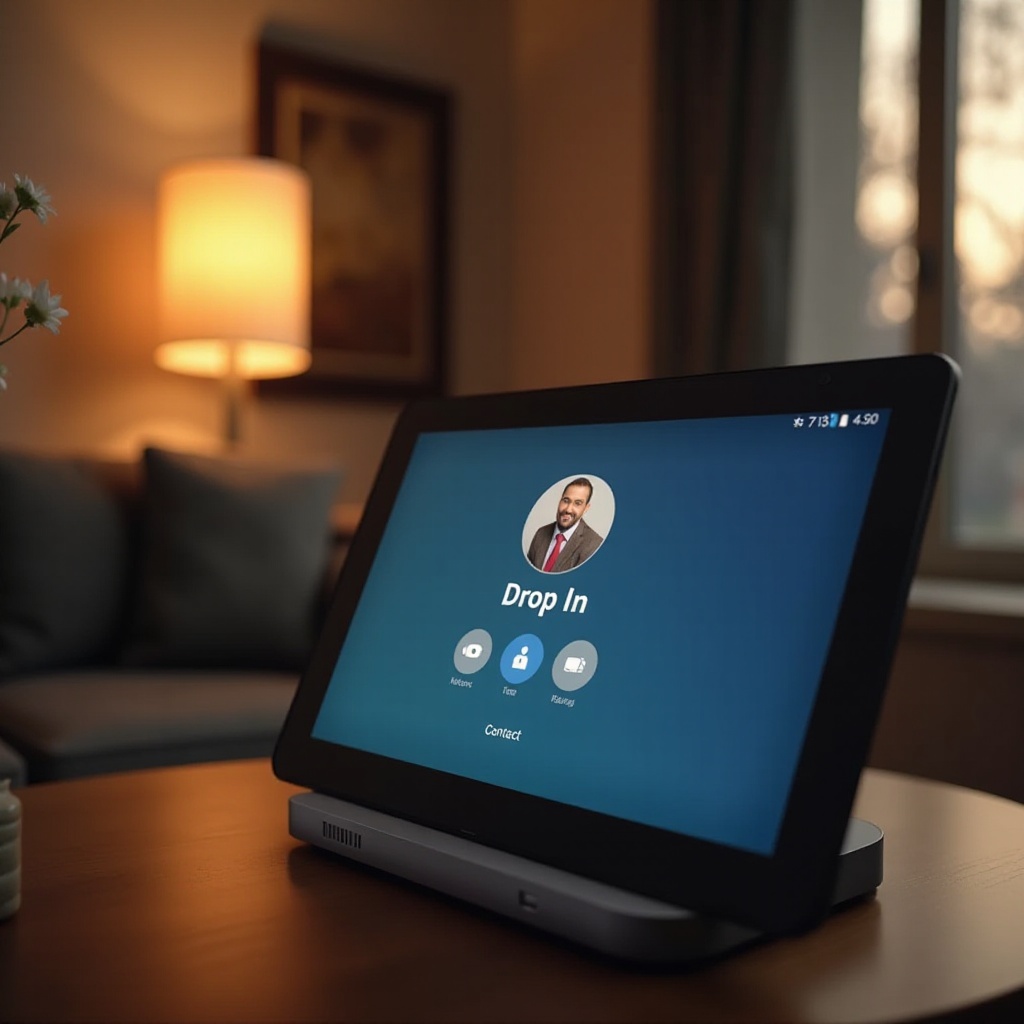
Amazon Echo Show został zaprojektowany, aby poprawić komunikację w domu dzięki unikalnej funkcji „Drop In”. To narzędzie pozwala na natychmiastowe połączenie z innymi urządzeniami Echo bez potrzeby tradycyjnego połączenia. Niezależnie od tego, czy chcesz sprawdzić członków rodziny, monitorować różne pokoje, czy używać go do szybkich dyskusji, zrozumienie, jak skutecznie korzystać z Drop In, może znacznie poprawić Twoje doświadczenie z Echo Show. Ten przewodnik przeprowadzi Cię przez kompletną konfigurację, wskazówki dotyczące użytkowania oraz rozwiązywanie problemów, aby zapewnić pełne wykorzystanie tej funkcji.
Czym jest Echo Show i jego funkcja Drop In?
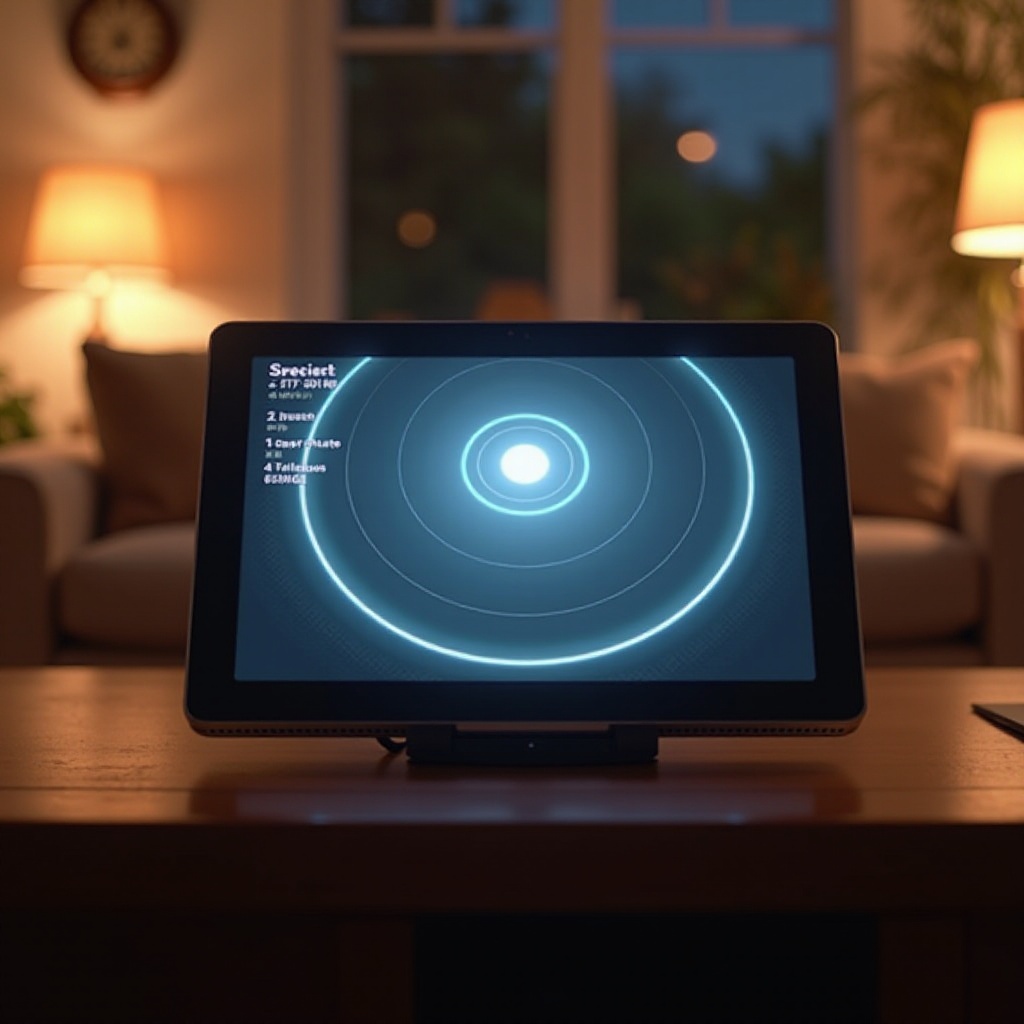
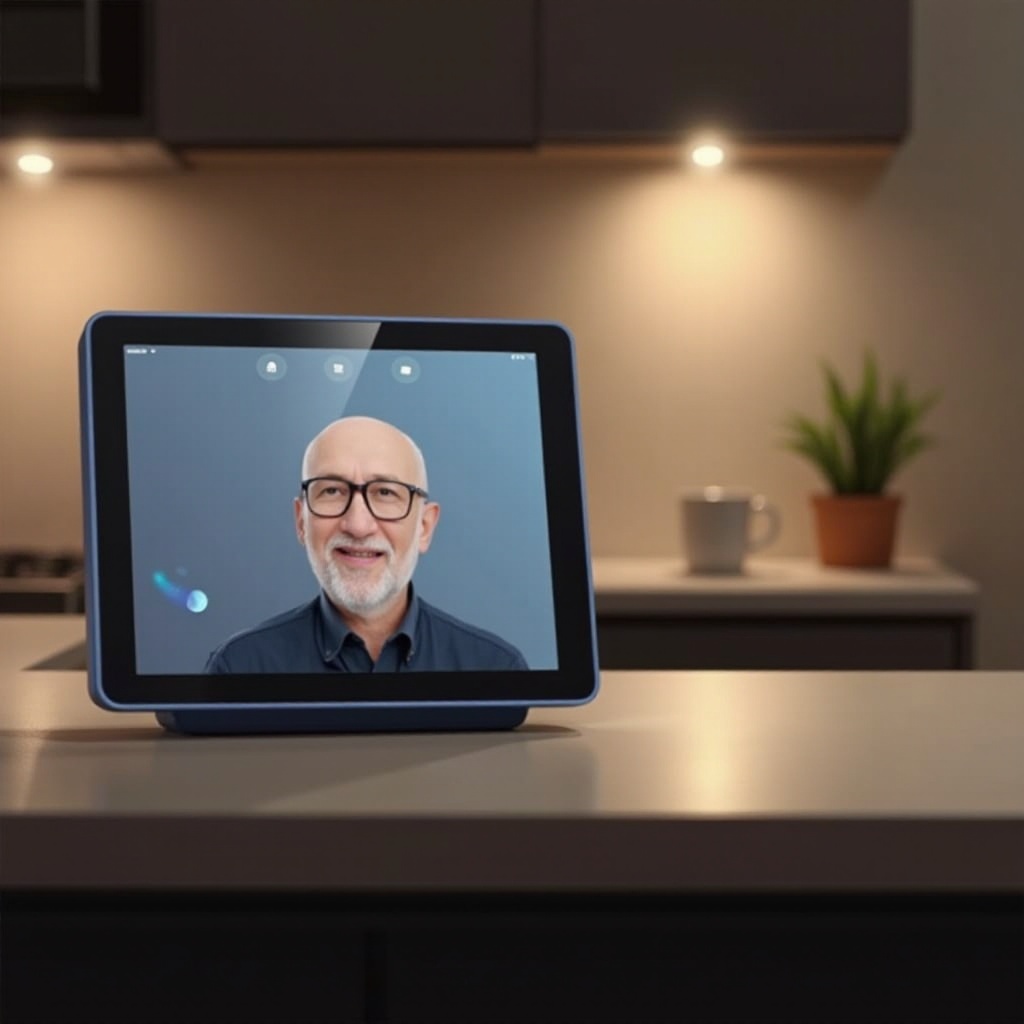
Echo Show to nie tylko standardowy inteligentny głośnik; łączy w sobie możliwości głośnika Echo od Amazona z wyświetlaczem wizualnym, który zwiększa funkcjonalność. Wśród wielu jego funkcji wyróżnia się Drop In. Pozwala on na natychmiastowe wykonywanie połączeń głosowych i wideo między kompatybilnymi urządzeniami Echo, eliminując tradycyjny krok akceptacji połączenia. Integrując to, możesz przeprowadzać płynne meldunki z rodziną lub współlokatorami. Zrozumienie tej funkcji jest kluczowe przed zagłębieniem się w techniczną konfigurację. Następnie omówimy, jak skonfigurować Drop In na Twoim Echo Show.
Przewodnik krok po kroku dotyczący konfiguracji Drop In na Echo Show
Rozpoczęcie korzystania z Drop In obejmuje kilka kluczowych kroków, aby zapewnić prawidłową konfigurację urządzenia.
-
Przygotowanie Echo Show do Drop In: Zacznij od potwierdzenia, że Twoje Echo Show jest połączone z domową siecią Wi-Fi i powiązane z kontem Amazon.
-
Włączanie Drop In za pomocą aplikacji Alexa:
- Otwórz aplikację Alexa na smartfonie lub tablecie.
- Dotknij „Urządzenia” na dole ekranu.
- Wybierz „Echo & Alexa”, a następnie wybierz urządzenie Echo Show.
-
Pod „Komunikacja” włącz opcję „Drop In”, aby ją włączyć.
-
Konfigurowanie uprawnień i ustawień prywatności: Ważne jest, aby kontrolować, kto może uzyskać dostęp do Twojego urządzenia za pomocą Drop In.
- W aplikacji Alexa przejdź do „Kontakty” i wybierz, komu chcesz przyznać dostęp do Drop In.
- Możesz dostosować ustawienia, aby umożliwić Drop In tylko z Twojego gospodarstwa domowego lub obejmować określone kontakty zewnętrzne.
Po skonfigurowaniu urządzenia jesteś gotowy do rozpoczęcia korzystania z Drop In. W następnym rozdziale omówimy, jak skutecznie wykorzystać tę funkcję.
Korzystanie z Drop In: wskazówki i najlepsze praktyki
Teraz, gdy Twoje Echo Show jest gotowe do Drop In, omówmy, jak skutecznie korzystać z tej funkcji.
- Jak zainicjować Drop In na swoich urządzeniach:
- Użyj prostego polecenia: powiedz „Alexa, Drop In na [nazwa urządzenia]”.
-
Jeśli jesteś poza domem, użyj aplikacji Alexa, aby Drop In na Echo Show zdalnie.
-
Zarządzanie kontaktami i dostępnością urządzeń:
- Utrzymuj aktualność swoich kontaktów Alexa, aby zapewnić, że odpowiednie osoby mogą się z Tobą skontaktować.
-
Włącz lub wyłącz dostępność urządzenia za pomocą ustawienia „Nie przeszkadzać” w razie potrzeby.
-
Najlepsze praktyki zapewniające prywatność:
- Regularnie sprawdzaj i dostosowuj swoje ustawienia prywatności w aplikacji Alexa, aby były zgodne z Twoim poziomem komfortu.
- Echo Show ma przycisk wyciszania, aby wyłączyć mikrofon i kamerę w momentach, gdy potrzebujesz zagwarantowanej prywatności.
Postępując zgodnie z tymi wytycznymi, możesz w pełni wykorzystać Drop In, łącząc wygodę z prywatnością. Czasami jednak możesz napotkać problemy. Przejdźmy przez kilka typowych rozwiązań problemów.
Rozwiązywanie problemów z Drop In na Echo Show
Jeśli napotkasz problemy z Drop In, oto jak możesz je skutecznie rozwiązać:
-
Typowe problemy z łącznością: Sprawdź, czy Twoje Echo Show jest połączone z niezawodną siecią Wi-Fi. Ponowne uruchomienie routera może również rozwiązać problemy z łącznością.
-
Rozwiązania dotyczące problemów z jakością dźwięku i wideo: Wydajność wideo i dźwięku w dużej mierze zależy od prędkości internetu. Upewnij się, że żadne inne urządzenia nie zużywają nadmiaru przepustowości.
-
Aktualizacja oprogramowania i ustawień urządzenia: Regularne sprawdzanie aktualizacji w aplikacji Alexa lub na stronie internetowej Amazon zapewnia, że Twoje urządzenie działa na najnowszym oprogramowaniu, utrzymując jego funkcjonalność i bezpieczeństwo w optymalnej formie.
Te metody rozwiązywania problemów powinny pomóc zapewnić płynną obsługę Echo Show. Omówmy dodatkowe funkcje, które mogą jeszcze bardziej zwiększyć jego przydatność.
Zwiększanie komunikacji dzięki funkcjom Echo Show
Drop In to tylko jeden z aspektów, który czyni Echo Show cennym w nowoczesnym inteligentnym domu.
-
Integracja urządzeń inteligentnego domu z Echo Show: Połącz Echo Show z kompatybilnymi urządzeniami inteligentnego domu, takimi jak kamery i systemy bezpieczeństwa, rozszerzając jego rolę poza urządzeniem komunikacyjnym.
-
Tworzenie rutyn, które obejmują Drop In: Rutyny Alexa pomagają zautomatyzować codzienne zadania komunikacyjne. Na przykład możesz zaplanować rutyny, aby Drop In na określonych urządzeniach o ustalonych porach każdego dnia, co ułatwia meldunki rodzinne lub koordynację działań w gospodarstwie domowym.
Te ulepszenia pozwalają w pełni wykorzystać możliwości Echo Show. Zakończmy kilkoma końcowymi uwagami.
Podsumowanie
Poznanie i opanowanie funkcji Drop In na Twoim Echo Show może zmienić sposób, w jaki współdziałasz w swoim inteligentnym domu. Przestrzegając podanych instrukcji konfiguracji i wskazówek operacyjnych, będziesz w stanie cieszyć się bezproblemową komunikacją przy jednoczesnym zachowaniu bacznego oka na prywatność i wydajność urządzenia. Wykorzystaj potencjał swojego urządzenia Echo, integrując dodatkowe funkcje, które promują wyrafinowane i usprawnione zarządzanie domem.
Najczęściej Zadawane Pytania
Jak uniemożliwić komuś korzystanie z funkcji Drop In na moim Echo Show?
Aby uniemożliwić komuś korzystanie z funkcji Drop In, przejdź do sekcji ‘Kontakty’ w aplikacji Alexa, wybierz daną osobę i wyłącz jej uprawnienia Drop In.
Czy mogę korzystać z funkcji Drop In na wielu urządzeniach jednocześnie?
Obecnie, funkcja Drop In obsługuje łączenie tylko z jednym urządzeniem naraz, ale możesz przełączać się między urządzeniami kolejno.
Co zrobić, jeśli funkcja Drop In nie łączy się?
Upewnij się, że Twoje Echo Show jest online i zaktualizowane. Spróbuj ponownie uruchomić swoje urządzenie i router, aby rozwiązać problemy z łącznością.