Wprowadzenie
Entuzjaści gier odkrywają potężne połączenie kontrolera PS5 sparowanego z przenośnym iPadem. To połączenie wzbogaca wrażenia z gry, oferując więcej kontroli i doświadczenie podobne do konsoli na urządzeniu mobilnym. Ten przewodnik przeprowadzi Cię przez proste kroki łączenia kontrolera PS5 z iPadem, zapewniając, że możesz cieszyć się grami na najwyższym poziomie, gdziekolwiek się znajdujesz.
Przygotowanie urządzeń do sparowania
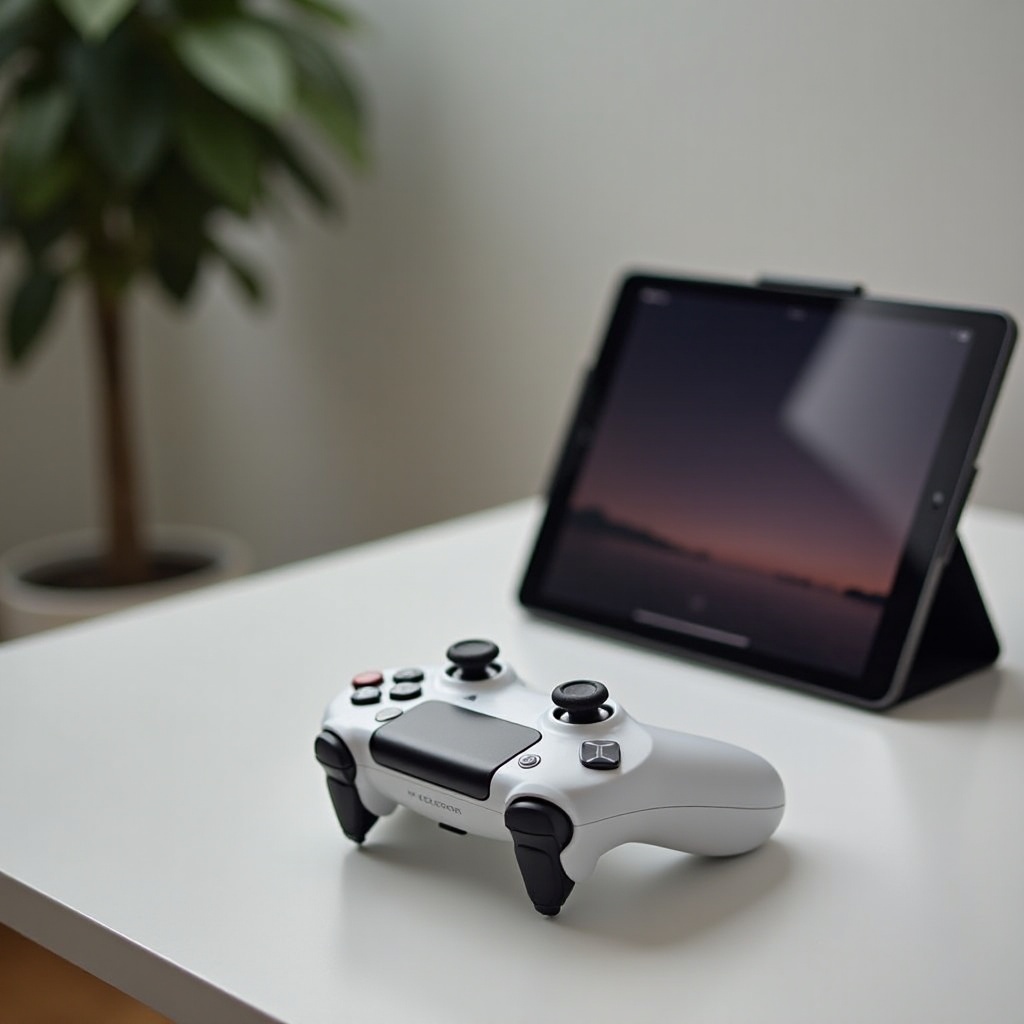
Przed rozpoczęciem procesu parowania upewnij się, że Twoje urządzenia są gotowe. To przygotowanie pomoże uniknąć potencjalnych problemów z połączeniem.
-
Sprawdź zgodność urządzeń: Upewnij się, że twój iPad działa na iOS 14.5 lub nowszej wersji. Zweryfikuj, czy twój konkretny model iPada obsługuje zewnętrzne kontrolery Bluetooth, takie jak DualSense PS5.
-
Zaktualizuj oprogramowanie:
- Na iPadzie przejdź do ‘Ustawienia > Ogólne > Aktualizacja oprogramowania’, aby zainstalować wszelkie aktualizacje.
- Dla kontrolera PS5 podłącz go do konsoli za pomocą kabla USB i sprawdź dostępność aktualizacji oprogramowania układowego.
Po odpowiedniej aktualizacji i przygotowaniu obu urządzeń jesteś gotowy do przejścia do procesu parowania.
Krok po kroku: Jak sparować kontroler PS5
Gdy twoje urządzenia są gotowe, wykonaj te kroki, aby sparować kontroler PS5 z iPadem:
- Włącz Bluetooth na iPadzie:
- Przejdź do ‘Ustawienia’ na iPadzie.
-
Stuknij ‘Bluetooth’ i upewnij się, że jest włączony.
-
Wprowadź kontroler PS5 w tryb parowania:
- Naciśnij i przytrzymaj jednocześnie przycisk ‘PlayStation’ i przycisk ‘Utwórz’ (znajdujący się nad padami kierunkowymi).
-
Listwa świetlna na kontrolerze zacznie szybko migać, co oznacza, że jest w trybie parowania.
-
Połącz urządzenia:
- Znajdź ‘DualSense Wireless Controller’ na liście urządzeń Bluetooth w iPadzie.
- Stuknij, aby połączyć. Po połączeniu listwa świetlna przestanie migać i pozostanie stała.
Gratulacje, twój kontroler PS5 jest teraz połączony z iPadem. Możesz teraz odkrywać nieograniczone możliwości gier na swoim urządzeniu.

Rozwiązywanie typowych problemów
Nawet przy odpowiednim przygotowaniu możesz napotkać pewne trudności podczas parowania. Oto jak rozwiązać te problemy:
-
Problem z połączeniem Bluetooth: Jeśli twój kontroler nie pojawia się w dostępnych urządzeniach, spróbuj wyłączyć i ponownie włączyć Bluetooth. Czasami ponowne uruchomienie iPada może rozwiązać problemy z połączeniem.
-
Nieresponsywny kontroler: Jeśli kontroler nie reaguje, użyj spinacza, aby zresetować go, naciskając mały przycisk w otworze z tyłu, a następnie spróbuj ponownie sparować.
Te rozwiązania zazwyczaj rozwiązują typowe problemy, pomagając nawiązać lub przywrócić połączenie.
Optymalizacja ustawień kontrolera dla gier na iPadzie
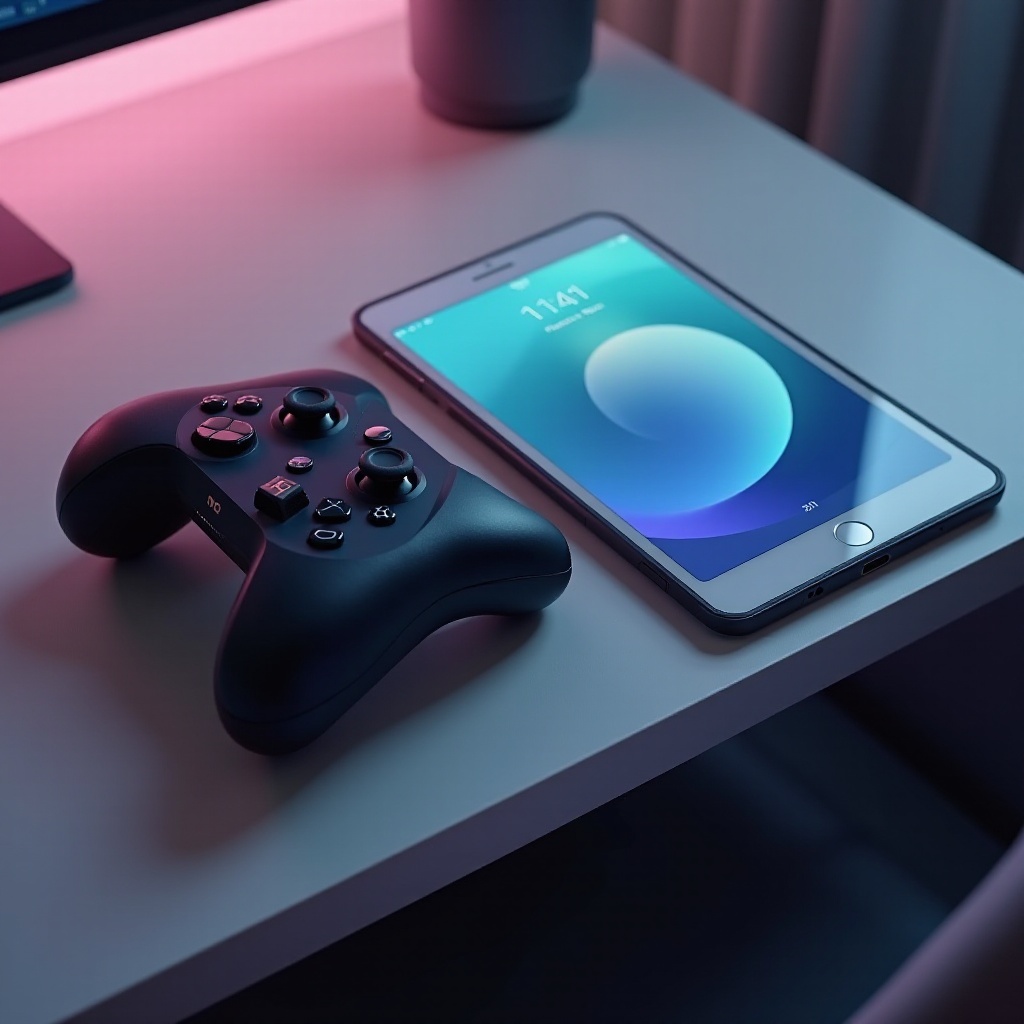
Po sparowaniu, optymalizacja ustawień kontrolera może znacznie poprawić wrażenia z gry:
-
Dostosowanie mapowania przycisków: Niektóre gry pozwalają na mapowanie przycisków, oferując bardziej spersonalizowane sterowanie. Sprawdź ustawienia gry w poszukiwaniu opcji dostosowywania.
-
Dostosowanie czułości i sprzężenia zwrotnego: W przypadku gier, które to obsługują, dostosuj te ustawienia w opcjach gry, aby doskonalić swoją rozgrywkę.
-
Wykorzystanie aplikacji innych firm: Aplikacje takie jak Steam Link lub Xbox Game Pass mogą oferować dodatkowe ustawienia do dostosowywania kontrolera.
Te optymalizacje mogą znacząco poprawić rozgrywkę, zapewniając skonfigurowanie kontroli zgodne z twoim stylem gry.
Najlepsze gry na iPadzie z kontrolerem PS5
Teraz, gdy wszystko jest ustawione, pora zanurzyć się w grach zoptymalizowanych do gry z kontrolerem:
-
Genshin Impact: Ciesz się szerokimi możliwościami odkrywania otwartego świata i precyzją w walce z kontrolerem PS5.
-
Asphalt 9: Legends: Przeżyj emocjonujące, responsywne wyścigi, które są znacznie lepsze z kontrolerem.
-
Call of Duty: Mobile: Weź udział w konkurencyjnych bitwach strzeleckich z poprawioną precyzją i kontrolą.
Te gry pokazują potencjał kontrolera PS5 sparowanego z iPadem, oferując doświadczenia podobne do konsoli na urządzeniu przenośnym.
Zalety używania kontrolera PS5 w porównaniu z innymi
Choć różne kontrolery są kompatybilne z iPadami, kontroler PS5 oferuje unikalne korzyści:
-
Wyższa ergonomia: Zaprojektowany z myślą o komforcie, kontroler DualSense zmniejsza zmęczenie podczas długich sesji gry.
-
Stabilne połączenie: Po sparowaniu kontroler utrzymuje stabilne, responsywne połączenie Bluetooth.
-
Innowacyjne funkcje: Funkcje takie jak sprzężenie zwrotne haptic, chociaż nie w pełni wykorzystywane na iPadzie, zapewniają dodatkową przyjemność dotykową w obsługiwanych scenariuszach.
Wybór kontrolera PS5 do grania na iPadzie wzbogaca twoje wrażenia, oferując komfort i niezawodność.
Podsumowanie
Sparowanie kontrolera PS5 z iPadem nie tylko wzbogaca wrażenia z gry, ale także oferuje mobilną elastyczność połączoną z kontrolami na poziomie konsoli. Dzięki podanym krokom, jesteś gotowy do odkrywania i cieszenia się szeroką gamą gier z ulepszoną precyzją i wygodą.
Najczęściej Zadawane Pytania
Czy mogę podłączyć wiele kontrolerów do mojego iPada?
Tak, można podłączyć wiele kontrolerów, ale wsparcie dla wielu graczy zależy od gry.
Czy funkcje kontrolera PS5, takie jak adaptacyjne spusty, działają na iPadzie?
Obecnie adaptacyjne spusty nie są w pełni obsługiwane na iPadach, ale podstawowe funkcje działają dobrze.
Jak odłączyć kontroler PS5 od iPada?
Aby odłączyć, przejdź do ustawień Bluetooth, stuknij ikonę informacji obok ‘DualSense Wireless Controller’ i wybierz ‘Zapomnij to urządzenie.’