Introduction
หูฟัง Bose QuietComfort มอบคุณภาพเสียงที่ยอดเยี่ยมและการตัดเสียงรบกวนที่มีประสิทธิภาพ ทำให้เป็นตัวเลือกอันดับต้น ๆ สำหรับนักฟังเพลงและมืออาชีพ หากคุณกำลังสงสัยว่าหูฟังนี้สามารถเชื่อมต่อกับคอมพิวเตอร์ได้อย่างราบรื่นหรือไม่ คุณอยู่ในที่ที่ถูกต้อง คู่มือนี้จะครอบคลุมการตรวจสอบความเข้ากันได้ ขั้นตอนการเชื่อมต่อสำหรับ Windows และ Mac การแก้ไขปัญหา และการปรับเสียงเพื่อเพิ่มประสบการณ์การฟังและประสิทธิภาพการทำงานของคุณ
Compatibility Check
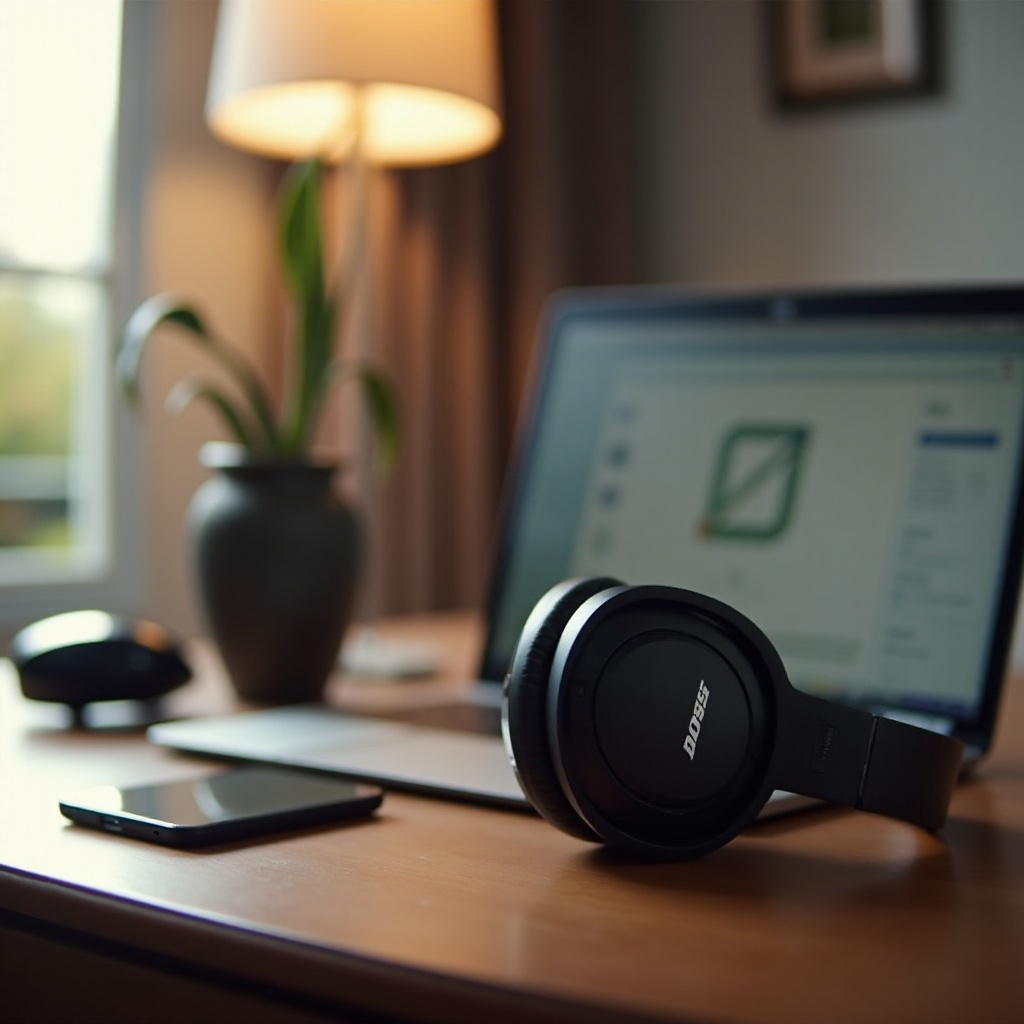
ก่อนที่จะเข้าสู่กระบวนการเชื่อมต่อ สิ่งสำคัญคือการตรวจสอบให้แน่ใจว่าคอมพิวเตอร์ของคุณสามารถจับคู่กับหูฟัง Bose QuietComfort ได้อย่างไร้รอยต่อ ซึ่งประกอบไปด้วยการตรวจสอบความเข้ากันได้ของบลูทูธและการยืนยันว่าระบบปฏิบัติการของคุณรองรับหูฟังเหล่านี้
-
ข้อกำหนดเกี่ยวกับความเข้ากันได้ของบลูทูธ: ตรวจสอบว่าคอมพิวเตอร์ของคุณรองรับบลูทูธ 4.0 หรือสูงกว่า ซึ่งจำเป็นสำหรับการเชื่อมต่อที่เสถียรกับหูฟัง Bose แม้ว่าคอมพิวเตอร์แล็ปท็อปและเดสก์ท็อปสมัยใหม่ส่วนใหญ่จะมีคุณสมบัตินี้ แต่อาจจำเป็นต้องมีอแดปเตอร์บลูทูธภายนอกในรุ่นเก่า ๆ
-
ข้อกำหนดเบื้องต้นของระบบปฏิบัติการ: ตรวจสอบให้แน่ใจว่าระบบปฏิบัติการของคุณเป็นเวอร์ชันล่าสุด Windows 10 และเวอร์ชันที่ตามมา รวมถึง macOS 10.12 และหลังจากนั้นรองรับหูฟัง Bose โดยทั่วไป การใช้ระบบที่ล้าสมัยอาจสร้างอุปสรรคที่ไม่จำเป็นต่อการจับคู่ที่ราบรื่น
เมื่อมั่นใจถึงความเข้ากันได้แล้ว ให้ไปที่การเชื่อมต่อหูฟังกับคอมพิวเตอร์ โดยเริ่มจาก Windows

Connecting Your Bose QuietComfort Earbuds to a Windows PC
การเชื่อมต่อหูฟัง Bose QuietComfort กับ PC Windows นั้นตรงไปตรงมา คู่มือนี้เพื่อช่วยคุณในขั้นตอนนี้
- ตรวจสอบให้มั่นใจว่าบลูทูธของคอมพิวเตอร์ของคุณเปิดอยู่ โดยไปที่ การตั้งค่า > อุปกรณ์ > บลูทูธและอุปกรณ์อื่น ๆ
- กดปุ่มบลูทูธบนหูฟังของคุณค้างไว้จนกว่าไฟสถานะจะกระพริบ ซึ่งหมายถึงโหมดจับคู่
- คลิก ‘เพิ่มบลูทูธหรืออุปกรณ์อื่น ๆ’ บนคอมพิวเตอร์ของคุณและเลือกหูฟัง Bose ของคุณจากรายการ
- ทำตามคำเตือนบนหน้าจอเพื่อสิ้นสุดการตั้งค่า
การแก้ไขปัญหาทั่วไปบน Windows:
– หากหูฟังของคุณไม่ปรากฏ ให้รีสตาร์ททั้งหูฟังและคอมพิวเตอร์ของคุณ
– ตรวจสอบว่าไม่มีอุปกรณ์อื่น ๆ จับคู่กับหูฟังในเวลาเดียวกัน
– ตรวจสอบว่าตัวไดรเวอร์บลูทูธของคุณเป็นปัจจุบันใน Device Manager
หากคุณเชื่อมต่ออย่างสำเร็จบน Windows แต่คอมพิวเตอร์ของคุณเป็น Mac ให้อ่านต่อเพื่อ ตั้งค่าหูฟังของคุณกับ macOS
Connecting Your Bose QuietComfort Earbuds to a Mac
ผู้ใช้ Mac จะพบว่าการจับคู่หูฟัง Bose QuietComfort กับระบบของตัวเองนั้นง่ายดายเช่นกัน ทำตามคำแนะนำเหล่านี้เพื่อจัดการการตั้งค่าหูฟังของคุณอย่างมีประสิทธิภาพ
- ไปที่เมนู Apple แล้วเลือก ‘การตั้งค่าระบบ
- เปิดการตั้งค่าบลูทูธและเปิดบลูทูธถ้ายังไม่ได้เปิด
- กดปุ่มบลูทูธบนหูฟังของคุณจนกว่าไฟจะกระพริบ
- ค้นหาหูฟังในรายการอุปกรณ์และคลิก ‘เชื่อมต่อ
การแก้ไขปัญหาการเชื่อมต่อบน macOS:
– ถ้าหูฟังไม่ปรากฏ ลองรีเซ็ตโมดูลบลูทูธโดยการกดปุ่ม Shift + Option และเลือก ‘Debug’ ในเมนูบลูทูธ
– ตรวจสอบว่าไม่มีอุปกรณ์บลูทูธที่ขัดแย้งกับ Mac ของคุณ
– รีบูตคอมพิวเตอร์ของคุณหากวิธีอื่น ๆ ล้มเหลว
เมื่อคุณเชื่อมต่อหูฟังของคุณสำเร็จทั้งบน Mac หรือ Windows มาดูว่าการเชื่อมต่อแบบเดินสายเป็นไปได้หรือไม่และเมื่อใดที่อาจจะจำเป็น
Wired Connection Considerations
หูฟัง Bose QuietComfort ออกแบบมาเพื่อบลูทูธเป็นหลัก แต่คุณอาจสงสัยเกี่ยวกับการใช้แบบเดินสายสำหรับบางสถานการณ์
-
การมีการเชื่อมต่อแบบสาย: หูฟังเหล่านี้ไม่รองรับการเชื่อมต่อเสียงแบบเดินสายโดยตรงผ่านแจ็ค 3.5 มม. มุ่งเน้นไปที่การเชื่อมต่อแบบไร้สายทั้งหมดผ่านบลูทูธ
-
ข้อดีและข้อเสียของการตั้งค่าแบบมีสาย: ถึงแม้การเชื่อมต่อแบบมีสายอาจลดความหน่วงและหลีกเลี่ยงการรบกวนของบลูทูธ แต่ไม่สามารถใช้ได้กับหูฟังเหล่านี้ ควรเพิ่มประสิทธิภาพการตั้งค่าบลูทูธของคุณเพื่อเพิ่มประสบการณ์การฟังของคุณ
เมื่อมีความชัดเจนเกี่ยวกับตัวเลือกการเชื่อมต่อ มาดำดิ่งลงสู่การปรับปรุงคุณภาพเสียงเพื่อเพิ่มประสบการณ์ที่แช่มชื่นมากขึ้น
Optimizing Sound Quality and Performance
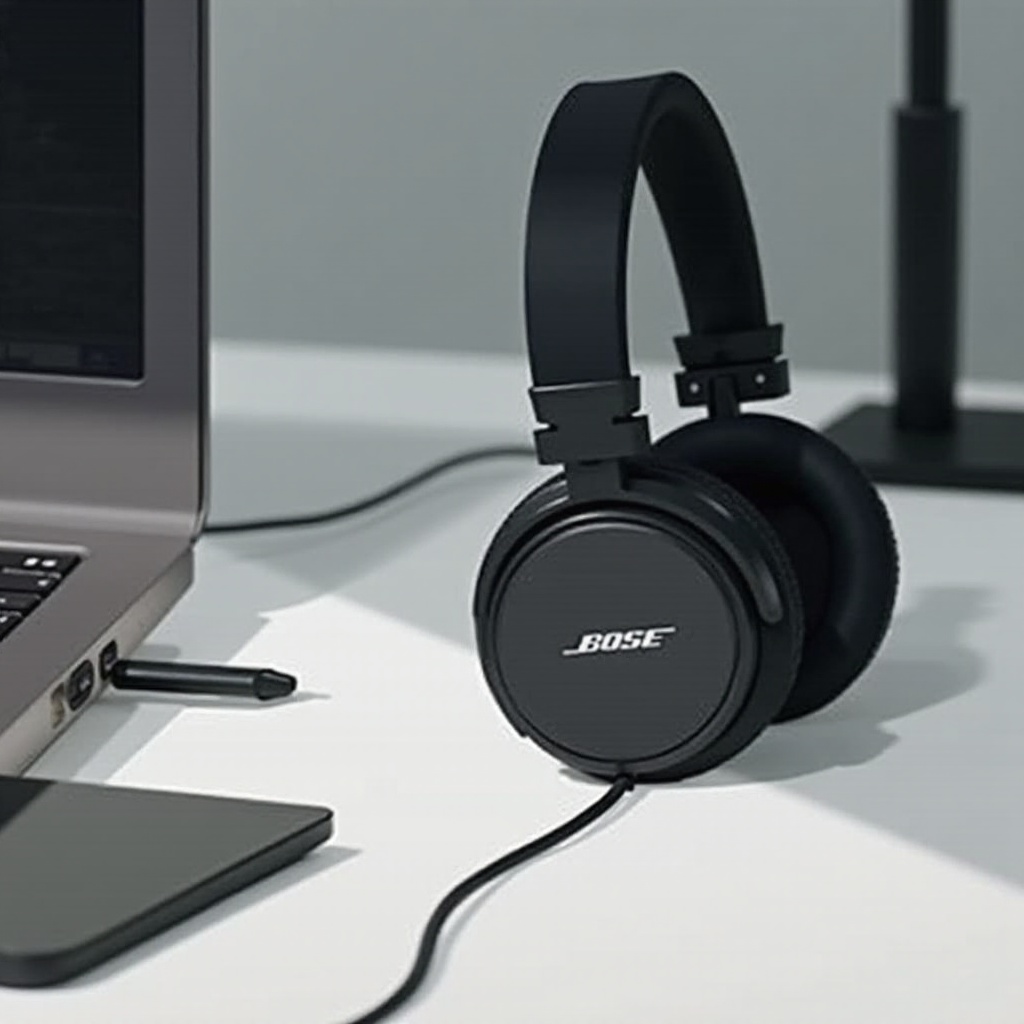
เพื่อให้หูฟัง Bose QuietComfort ของคุณมอบเสียงที่ดีที่สุด ควรพิจารณากลยุทธ์เหล่านี้
-
การอัพเดตเฟิร์มแวร์เพื่อประสิทธิภาพที่ดีที่สุด: อัปเดตเฟิร์มแวร์ให้ทันสมัยผ่านแอพ Bose Connect ซึ่งช่วยให้มั่นใจในคุณสมบัติใหม่ ๆ และการแก้ไขข้อบกพร่องที่เป็นประจำ เพิ่มประสิทธิภาพ
-
การปรับการตั้งค่าเสียงของคอมพิวเตอร์: สำรวจการตั้งค่าเสียงของคอมพิวเตอร์ของคุณเพื่อปรับเสียงเอาท์พุตอย่างละเอียด ใน Windows ไปที่ ‘เสียงของแผงควบคุม’ เพื่อปรับอีควอไลเซอร์ สำหรับ Mac ใช้ ‘การตั้งค่าเสียง MIDI’ เพื่อการปรับอย่างแม่นยำ
เมื่อคุณได้ปรับเปลี่ยนการตั้งค่าเสียง คุณอาจยังคงเผชิญกับปัญหาการเชื่อมต่อในบางครั้ง มาดูวิธีแก้ปัญหาเหล่านั้นกัน
Troubleshooting Connectivity Problems
ปัญหาการเชื่อมต่อบลูทูธอาจเกิดขึ้นได้ แต่ต่อไปนี้คือวิธีการวินิจฉัยและแก้ไขปัญหาทั่วไป
-
การระบุปัญหาบลูทูธทั่วไป: อุปกรณ์ที่ไม่สามารถจดจำได้, การหล่นหายของเสียงอย่างไม่ทันตั้งตัว, หรือปัญหาในการเชื่อมต่อสามารถขัดขวางประสบการณ์ของคุณ
-
กลยุทธ์การแก้ปัญหาสำหรับปัญหาที่ไม่ได้รับการแก้ไขได้:
- ลบและจับคู่ใหม่อุปกรณ์ในการตั้งค่าบลูทูธและตรวจสอบว่ามีการรบกวนหลักจากอุปกรณ์อื่น ๆ หรือไม่
- รีเซ็ตรายการอุปกรณ์บลูทูธของคุณโดยการปิดและเปิดบริการบลูทูธใหม่
- รีสตาร์ทคอมพิวเตอร์ของคุณอย่างสม่ำเสมอเพื่อเคลียร์ปัญหาชั่วคราวก่อนที่มันจะลุกลาม
ได้แก้ไขปัญหาการเชื่อมต่อแล้ว มาดูวิธีที่หูฟังเหล่านี้สามารถยกระดับประสิทธิภาพการทำงานและการไหลของงานของคุณ
Enhancing Productivity and Workflow
หูฟัง Bose QuietComfort ปรับปรุงประสบการณ์การฟังของคุณ ทำให้ประสิทธิภาพการทำงานดีขึ้นด้วย
-
ข้อดีของการตัดเสียงรบกวนสำหรับการตอบสนอง: คุณสมบัตินี้ช่วยลดสิ่งรบกวน ทำให้คุณสามารถมุ่งเน้นได้มากขึ้นในสถานที่ทำงานที่ยุ่งเหยิง
-
การสลับอุปกรณ์ได้อย่างไร้รอยต่อ: ใช้แอพ Bose Connect เพื่อสลับระหว่างอุปกรณ์อย่างง่ายดาย ซึ่งเป็นประโยชน์เมื่อเปลี่ยนระหว่างงานคอมพิวเตอร์และรับสายโทรศัพท์
การทำงานอย่างมีประสิทธิภาพพร้อมหูฟังเหล่านี้ต้องมีการดูแลและบำรุงรักษาอย่างสม่ำเสมอ มาดูวิธีการจัดการหูฟังของคุณให้ทำงานได้ดีที่สุด
Maintaining Your Bose QuietComfort Earbuds
การดูแลอย่างเหมาะสมช่วยยืดอายุการใช้งานของหูฟัง
-
เคล็ดลับการทำความสะอาดและการเก็บรักษา: เช็ดหูฟังเป็นประจำด้วยผ้าแห้งอ่อนนุ่มเพื่อลบสิ่งสกปรกหรือของมันออก เก็บไว้ในกล่องเก็บเพื่อหลีกเลี่ยงการเสียหาย
-
การอัพเดตซอฟต์แวร์และความสำคัญของมัน: อัปเดตเฟิร์มแวร์โดยใช้แอพ Bose Connect ทำเช่นนี้เพื่อให้หูฟังของคุณทำงานได้ที่ดีที่สุดและได้รับการติดตั้งคุณสมบัติที่พัฒนาขึ้น
โดยทำตามคำแนะนำการดูแลเหล่านี้ หูฟังของคุณจะยังคงมอบคุณภาพเสียงและประสิทธิภาพที่ยอดเยี่ยม
Conclusion
เมื่อหูฟัง Bose QuietComfort ของคุณเชื่อมต่อกับคอมพิวเตอร์ของคุณอย่างมีประสิทธิภาพ คุณได้ปลดล็อกศักยภาพใหม่สำหรับเสียง ตั้งแต่การตั้งค่าและการแก้ไขปัญหาไปจนถึงการปรับแต่งและการบำรุงรักษา หูฟังเหล่านี้มีความลงตัวที่น่าทึ่งระหว่างคุณภาพและฟังก์ชั่นการใช้งาน เพลิดเพลินไปกับการฟังแบบไร้รอยต่อและการเพิ่มประสิทธิภาพด้วยการเชื่อมต่อบลูทูธเพียงครั้งเดียว
คำถามที่พบบ่อย
ฉันสามารถเชื่อมต่อ Bose QuietComfort earbuds กับอุปกรณ์หลายเครื่องพร้อมกันได้หรือไม่?
ได้ คุณสามารถสลับอุปกรณ์โดยใช้แอป Bose Connect แต่ตัว earbuds สามารถเชื่อมต่อกับอุปกรณ์ได้เพียงเครื่องเดียวในคราวเดียวเท่านั้น
ฉันควรทำอย่างไรถ้าคอมพิวเตอร์ไม่รู้จัก earbuds?
ตรวจสอบว่าบลูทู ธ ถูกเปิดใช้งานหรือไม่ รีสตาร์ทอุปกรณ์ทั้งสอง ตรวจสอบความเข้ากันได้ และตรวจสอบว่าไม่มีอุปกรณ์อื่นแทรกแซงกระบวนการเชื่อมต่อ
ฉันจะสามารถปรับปรุงอายุการใช้งานแบตเตอรี่ในขณะที่ใช้งาน earbuds กับคอมพิวเตอร์ได้อย่างไร?
ลดระดับเสียง ปิดใช้งานการตัดเสียงรบกวนถ้าไม่จำเป็น และตรวจสอบให้แน่ใจว่า earbuds ชาร์จแบตเตอรี่เต็มก่อนใช้งานเพื่อเพิ่มประสิทธิภาพแบตเตอรี่สูงสุด