บทนำ
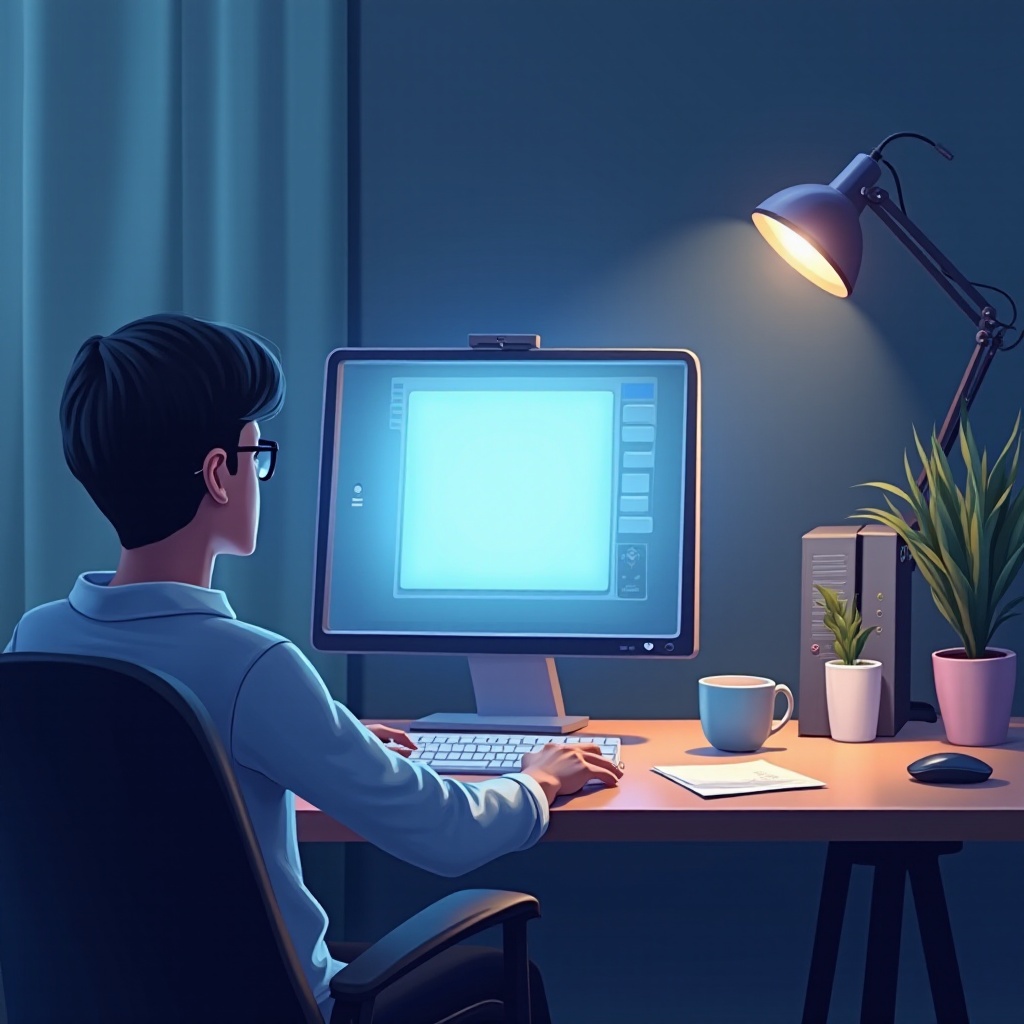
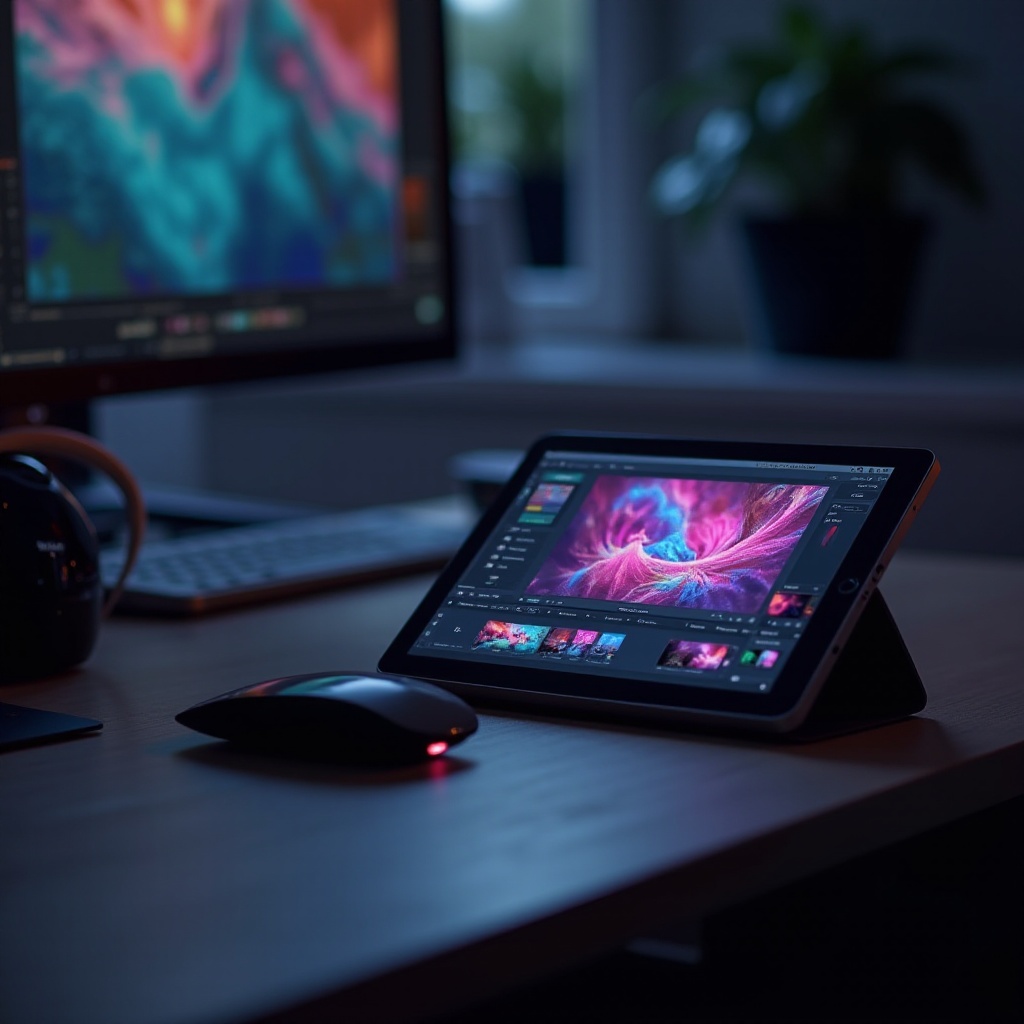
การใช้แท็บเล็ตของคุณเป็นจอภาพสามารถเปลี่ยนแปลงพื้นที่การทำงานของคุณ เสนอความสะดวกในการพกพาและเพิ่มประสิทธิภาพในการทำงานของคุณ ไม่ว่าคุณจะทำงานจากที่บ้านหรือเป็นมืออาชีพในศิลปะหรือเกมเมอร์ การใช้แท็บเล็ตเป็นจอภาพสามารถเพิ่มประสบการณ์ของคุณได้ คู่มือนี้จะพาคุณผ่านทุกสิ่งที่คุณจำเป็นต้องรู้ ตั้งแต่การเลือกแท็บเล็ตที่ถูกต้องไปจนถึงการเพิ่มประสิทธิภาพการใช้งานและแก้ไขปัญหาที่อาจเกิดขึ้น
ข้อดีของการใช้แท็บเล็ตเป็นจอภาพ
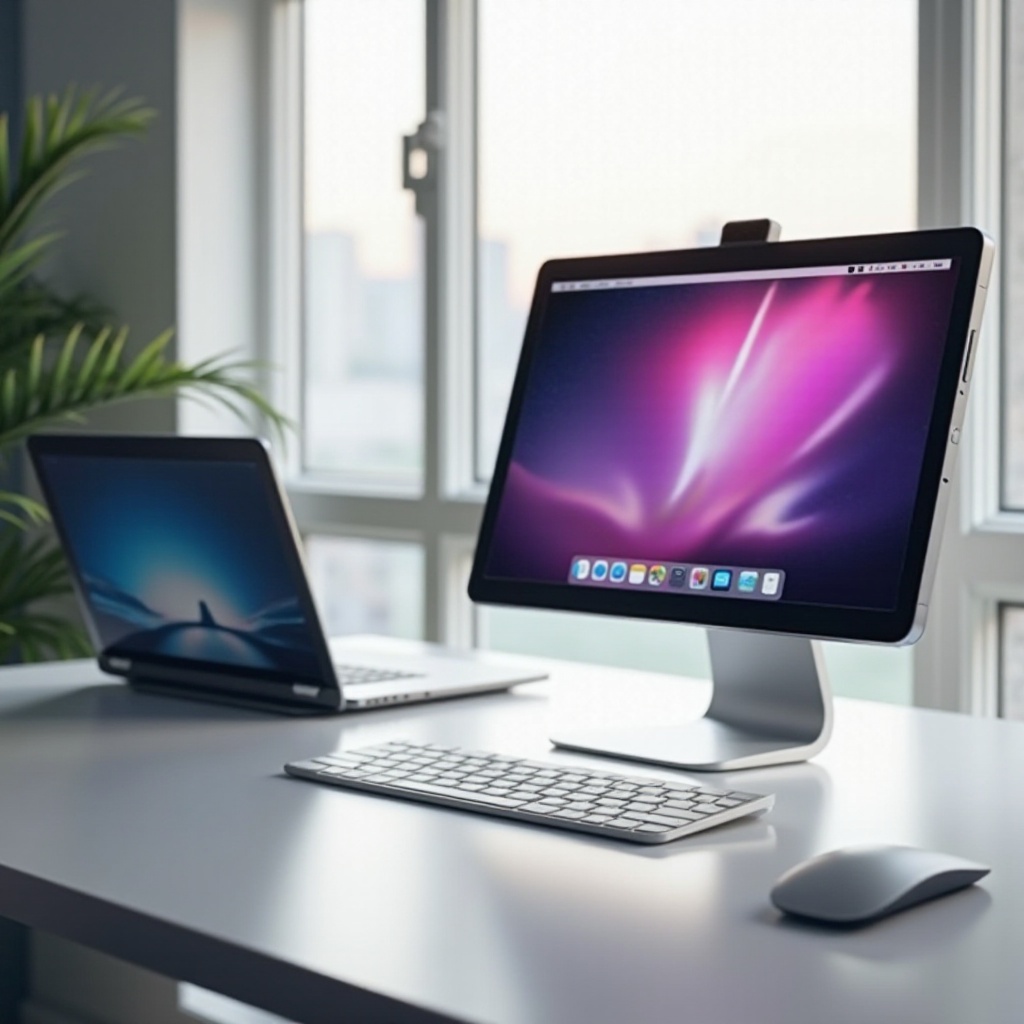
แท็บเล็ตไม่ใช่แค่เพียงอุปกรณ์สำหรับท่องเว็บหรือชมวิดีโอเท่านั้น แต่ยังสามารถเป็นจอภาพที่มีคุณค่ามาก อีกข้อดีอย่างหนึ่งคือการเพิ่มพื้นที่การทำงานโดยไม่จำเป็นต้องใช้อุปกรณ์ขนาดใหญ่ ซึ่งมีประโยชน์อย่างยิ่งในโลกการทำงานหลายอย่างในปัจจุบันที่การจัดการแอปพลิเคชันหลายตัวเป็นสิ่งสำคัญ นอกจากนี้ยังมอบความยืดหยุ่นระดับใหม่เนื่องจากแท็บเล็ตสามารถพกพาได้ง่าย ทำให้เหมาะสำหรับมืออาชีพที่ต้องเคลื่อนที่
ข้อดีหลักอีกประการคือการเพิ่มประสิทธิภาพในการทำงาน การตั้งค่าสองจอสามารถช่วยจัดการงานต่างๆ ได้อย่างมีประสิทธิภาพ มอบพื้นที่ที่จำเป็นในการเปรียบเทียบเอกสาร ติดตามช่องทางการสื่อสารขณะทำงาน หรือทำการวิจัยพร้อมกับงานที่แท้จริง นอกจากนี้ การตั้งค่านี้ยังสามารถเปลี่ยนแปลงได้สำหรับกิจกรรมต่างๆ รวมถึงงานสร้างสรรค์ที่ต้องการพื้นที่จอภาพมากขึ้นโดยพิจารณาจากข้อดีเหล่านี้ การเลือกแท็บเล็ตที่ถูกต้องสำหรับงานจึงเป็นขั้นตอนที่สมเหตุสมผลต่อไป
การเลือกแท็บเล็ตที่เหมาะสมสำหรับการใช้เป็นจอภาพ
การเลือกแท็บเล็ตที่เหมาะสมเป็นเรื่องสำคัญสำหรับประสบการณ์ที่ราบรื่น พิจารณาปัจจัยเหล่านี้เมื่อทำการเลือก:
- ความเข้ากันได้: ตรวจสอบให้แน่ใจว่าแท็บเล็ตของคุณเข้ากันได้กับพีซีหรือ Mac ของคุณ อาจรวมถึงการตรวจสอบความเข้ากันได้ของระบบกับซอฟต์แวร์ที่คุณวางแผนจะใช้
- ขนาดและความละเอียด: หน้าจอที่ใหญ่ขึ้นพร้อมความละเอียดสูงจะช่วยให้ประสบการณ์การมองเห็นดีขึ้น
- การเชื่อมต่อ: พิจารณาแท็บเล็ตที่มีพอร์ต USB-C หรือความสามารถ Wi-Fi ที่แข็งแกร่ง เนื่องจากสิ่งนี้สามารถส่งผลต่อประสิทธิภาพของการตั้งค่าจอสองจอของคุณ
เมื่อคุณเลือกแท็บเล็ทได้แล้ว ให้สำรวจโซลูชันซอฟต์แวร์ที่จะให้ความสามารถในการใช้เป็นจอภาพ
โซลูชันซอฟต์แวร์สำหรับการขยายหน้าจอของคุณ
แอปที่เหมาะสมสามารถเปลี่ยนแท็บเล็ตของคุณให้เป็นจอภาพที่มีประสิทธิภาพได้ นี่คือบางส่วนของตัวเลือกยอดนิยม:
-
Duet Display: เหมาะสำหรับ Windows และ macOS มอบการขยายหน้าจอเดสก์ท็อปของคุณไปยังแท็บเล็ตอย่างราบรื่น เป็นที่ชื่นชอบด้วยความเสถียร
-
Splashtop Wired XDisplay: มีประสิทธิภาพโดยเฉพาะสำหรับการเชื่อมต่อแบบใช้สาย ทำให้มีการหน่วงน้อยและติดตั้งง่าย
-
Spacedesk: เป็นตัวเลือกฟรีที่มั่นคงสำหรับผู้ใช้ Windows มอบคุณสมบัติพื้นฐานโดยไม่มีค่าใช้จ่าย
-
Luna Display: มอบประสิทธิภาพที่ดีเยี่ยมด้วยความหน่วงน้อย เหมาะสำหรับมืออาชีพในงานสร้างสรรค์
ตอนนี้คุณรู้ว่าควรใช้ซอฟต์แวร์ใดแล้ว มาดำเนินการตั้งค่าแท็บเล็ตของคุณเป็นจอภาพ
คำแนะนำทีละขั้นตอนในการตั้งค่าแท็บเล็ตของคุณเป็นจอภาพ
การตั้งค่าแท็บเล็ตของคุณเป็นจอภาพจะเป็นเรื่องง่ายถ้าคุณปฏิบัติตามขั้นตอนเหล่านี้:
- เตรียมแท็บเล็ตของคุณ:
- ดาวน์โหลดและติดตั้งแอปที่คุณเลือกบนแท็บเล็ต
-
ตรวจสอบให้แน่ใจว่าทั้งแท็บเล็ตและคอมพิวเตอร์ของคุณอยู่ในเครือข่ายเดียวกันหากคุณกำลังเชื่อมต่อแบบไร้สาย
-
การตั้งค่าจอแสดงผลบนคอมพิวเตอร์ของคุณ:
- ติดตั้งซอฟต์แวร์ที่จำเป็นบนคอมพิวเตอร์
- ทำตามคำแนะนำที่จัดเตรียมโดยแอปเพื่อเชื่อมต่อ
- ปรับการตั้งค่าจอแสดงผลของคอมพิวเตอร์ของคุณเพื่อจัดตำแหน่งจอสองจออย่างมีประสิทธิภาพ
เมื่อการตั้งค่าทางเทคนิคเสร็จสิ้นแล้วก็ถึงเวลาเพิ่มประสิทธิภาพการใช้จอภาพแท็บเล็ตของคุณ
การเพิ่มประสิทธิภาพจอภาพแท็บเล็ตของคุณสำหรับการทำงาน
เมื่อคุณตั้งค่าแท็บเล็ตเป็นจอภาพแล้ว นี่คือวิธีเพิ่มประสิทธิภาพการใช้งาน:
-
จัดแอปพลิเคชันให้อย่างมีประสิทธิภาพ: ใช้จอภาพหนึ่งสำหรับงานหลักและอีกจอสำหรับแอปพลิเคชันเพิ่มเติม เช่น อีเมลหรือการส่งข้อความ
-
การปรับความละเอียดและทิศทาง: ตั้งค่าความละเอียดตามความสามารถของแท็บเล็ตเพื่อความชัดเจน วางตำแหน่งแท็บเล็ต (แนวนอนหรือแนวตั้ง) ตามลำดับการทำงานของคุณ
วิธีการเหล่านี้ช่วยให้คุณเพิ่มประสิทธิภาพได้สูงสุด อย่างไรก็ตามหากเกิดปัญหาทางเทคนิคใด ๆ การทราบวิธีแก้ไขจะเป็นสิ่งสำคัญ
การแก้ไขปัญหาทั่วไป
แม้ว่าการใช้แท็บเล็ตเป็นจอภาพจะมีประสิทธิภาพ แต่คุณอาจพบปัญหาบางอย่าง นี่คือวิธีการแก้ไข:
-
ปัญหาการเชื่อมต่อ: ตรวจสอบให้แน่ใจว่าทั้งแท็บเล็ตและคอมพิวเตอร์เชื่อมต่อกับเครือข่าย Wi-Fi เดียวกัน หากปัญหายังคงอยู่ การรีสตาร์ททั้งสองอุปกรณ์อาจช่วยได้
-
ปัญหาประสิทธิภาพ: สำหรับการเชื่อมต่อแบบใช้สาย ตรวจสอบให้แน่ใจว่าพอร์ตและสายเคเบิลทั้งหมดเชื่อมต่อกันอย่างแน่นหนา สำหรับแบบไร้สาย การรักษาการเชื่อมต่อเครือข่ายที่แข็งแกร่งมีความสำคัญ
การแก้ไขปัญหาเหล่านี้อย่างรวดเร็วช่วยให้คุณรักษาประสบการณ์ที่ราบรื่น มาต่อไปดูการใช้สร้างสรรค์บางประการสำหรับการตั้งค่าสองจอ
การใช้สร้างสรรค์สำหรับจอภาพแท็บเล็ต
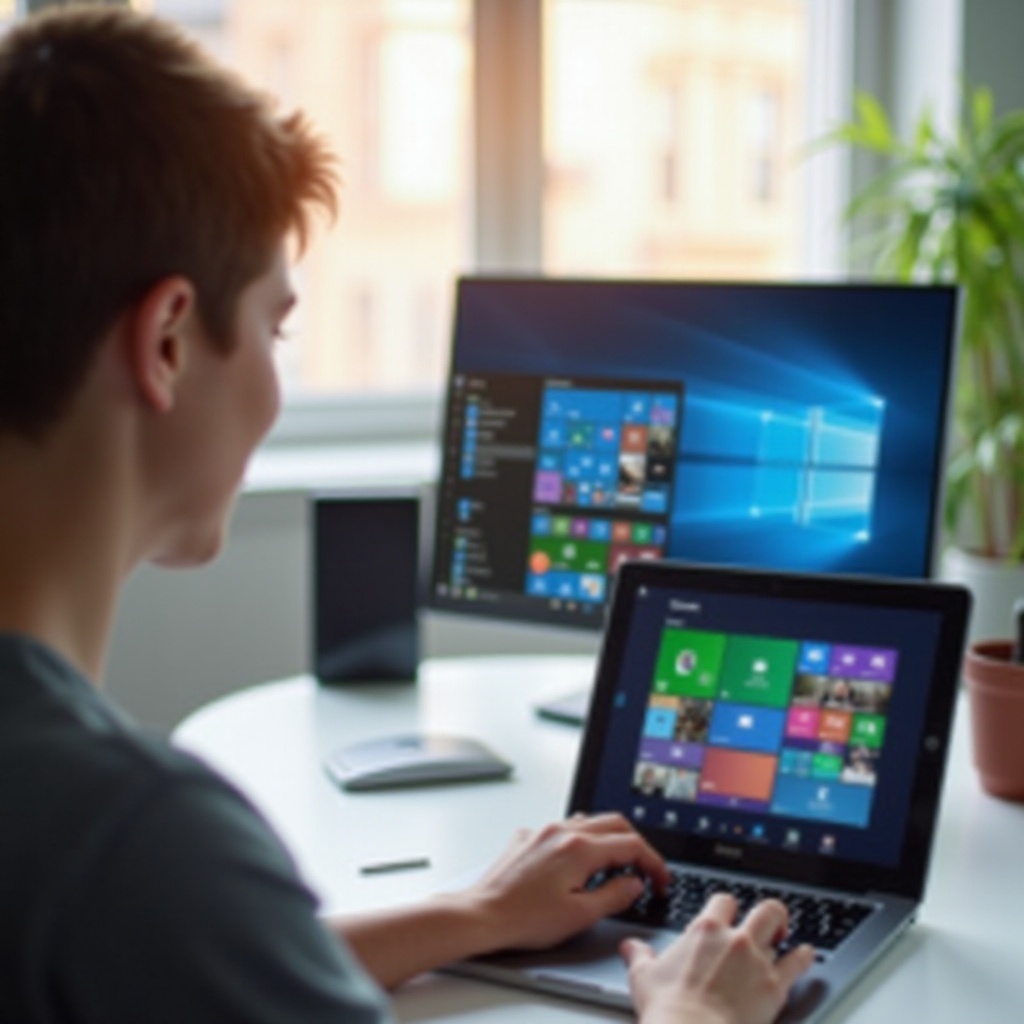
การใช้จอภาพแท็บเล็ตไม่ได้จำกัดอยู่ที่การทำงานเท่านั้น แต่ยังสามารถเพิ่มประสบการณ์สร้างสรรค์และบันเทิงได้:
-
การออกแบบกราฟิกและการวาดภาพ: ใช้ความสามารถหน้าจอสัมผัสของแท็บเล็ตสำหรับการวาดภาพหรือการออกแบบโดยใช้แอปเฉพาะ
-
การประชุมเสมือนจริงและการนำเสนอ: แบ่งจอภาพหนึ่งสำหรับการดูวิดีโอและอีกจอสำหรับโน็ตหรือสไลด์นำเสนอ
-
การเล่นเกมและการสตรีม: ใช้สองจอเพื่อสตรีมเกมหรือดูวิดีโอ โดยมีจอหนึ่งเพื่อเล่นและอีกจอหนึ่งเพื่อแชทหรือข้อมูลต่างๆ
การใช้สร้างสรรค์เหล่านี้ช่วยให้คุณได้ประโยชน์เต็มที่จากการตั้งค่าของคุณ ซึ่งสามารถเพิ่มความหลากหลายให้กับวิธีการนี้ได้อย่างเต็มรูปแบบ
บทสรุป
การเปลี่ยนแท็บเล็ตของคุณให้เป็นจอภาพที่ใช้งานได้เป็นมากกว่าการอัปเกรดทางเทคนิค—มันเป็นการก้าวไปสู่การสร้างสภาพแวดล้อมดิจิทัลที่สามารถผลิตและสร้างสรรค์ได้มากขึ้น โดยการเลือกแท็บเล็ตที่เหมาะสม การตั้งค่าอย่างมีประสิทธิภาพ และการแก้ไขปัญหาที่พบได้บ่อย คุณสามารถขยายพื้นที่ทำงานดิจิทัลของคุณไปอย่างมากมาย ไม่ว่าคุณจะทำงาน ออกแบบ เล่นเกม หรือเพียงแค่จัดการงานหลายอย่าง การตั้งค่านี้มอบการปรับปรุงที่สำคัญให้กับประสบการณ์ดิจิทัลในชีวิตประจำวันของคุณ
คำถามที่พบบ่อย
แท็บเล็ตใดก็สามารถใช้เป็นหน้าจอร่วมกับคอมพิวเตอร์ของฉันได้หรือไม่?
แท็บเล็ตสมัยใหม่ส่วนใหญ่สามารถใช้เป็นหน้าจอได้ โดยที่พวกมันสามารถเข้ากันได้กับซอฟต์แวร์ที่ถูกต้องและระบบปฏิบัติการของคอมพิวเตอร์ของคุณ
มีข้อด้อยด้านประสิทธิภาพเมื่อใช้แท็บเล็ตเป็นหน้าจอหรือไม่?
แม้ว่าการเชื่อมต่อแบบไร้สายอาจมีความล่าช้าเล็กน้อย แต่การเลือกใช้วิธีการเชื่อมต่อแบบสายหรือการมี Wi-Fi ที่แข็งแรงสามารถจะช่วยลดปัญหานี้ได้
แอปที่ดีที่สุดสำหรับใช้แท็บเล็ตเป็นหน้าจอในปี 2024 คืออะไร?
Duet Display และ Luna Display เป็นตัวเลือกที่ยอดเยี่ยมทั้งในด้านความน่าเชื่อถือและประสิทธิภาพ เหมาะสมทั้งกับการใช้ในเชิงมืออาชีพและการใช้ส่วนตัว