บทนำ
การเชื่อมต่อหูฟัง Beats ของคุณกับแล็ปท็อป Dell เป็นวิธีที่ยอดเยี่ยมในการเพิ่มประสบการณ์เสียงของคุณ ไม่ว่าคุณจะดูหนัง เข้าร่วมการประชุมออนไลน์ หรือเพลิดเพลินกับเพลงโปรดของคุณ คุณภาพเสียงที่ยอดเยี่ยมของ Beats by Dre ที่จับคู่กับแล็ปท็อป Dell ของคุณจะมอบประสบการณ์เสียงที่ยอดเยี่ยมอย่างแน่นอน คำแนะนำโดยละเอียดนี้ให้คำแนะนำที่ชัดเจนเกี่ยวกับการเชื่อมต่อหูฟัง Beats ของคุณกับแล็ปท็อป Dell ทั้งในวิธีการไร้สายและแบบใช้สายเพื่อตอบสนองความต้องการของคุณ
ทำความเข้าใจความเข้ากันได้ของหูฟัง Beats
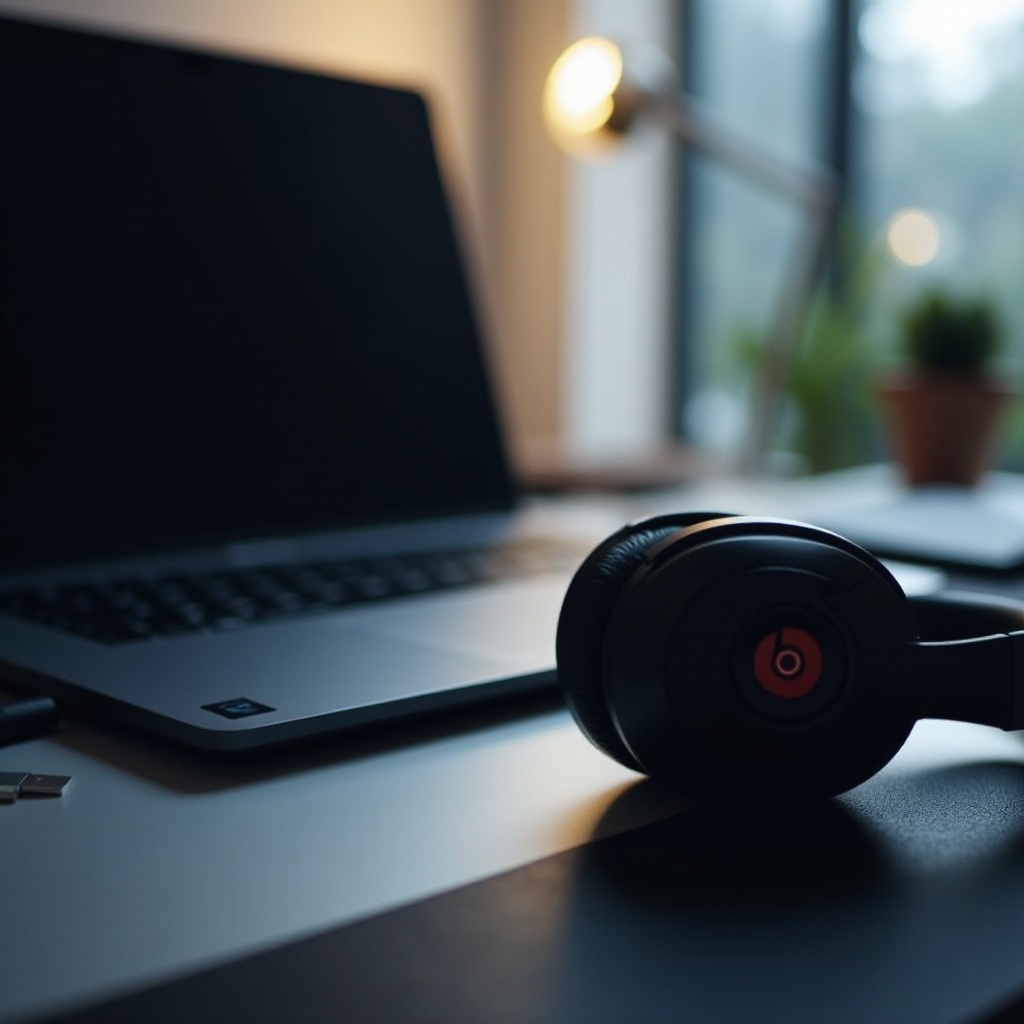
ก่อนที่คุณจะเริ่ม สิ่งสำคัญคือการทำให้แน่ใจว่าหูฟัง Beats ของคุณสามารถใช้งานได้กับแล็ปท็อป Dell ของคุณ ประเภทของรุ่น Beats ที่คุณมีและคุณสมบัติของแล็ปท็อป เช่น ความสามารถของ Bluetooth เป็นปัจจัยสำคัญ หูฟัง Beats มาพร้อมกับตัวเลือกการเชื่อมต่อหลากหลายประเภท รวมถึง:
- รุ่นไร้สาย: รุ่นยอดนิยมอย่าง Beats Studio3 และ Beats Solo Pro มีการเชื่อมต่อ Bluetooth ซึ่งสามารถใช้งานได้กับแล็ปท็อป Dell ที่มี Bluetooth ติดตั้งอยู่
- รุ่นใช้สาย: เช่น Beats EP อนุญาตให้เชื่อมต่อโดยตรงผ่านแจ็คเสียง
ความเข้าใจถึงความเข้ากันได้เหล่านี้จะช่วยให้กระบวนการเชื่อมต่อเป็นไปอย่างราบรื่น หากคุณใช้หูฟังไร้สาย ให้ตรวจสอบความเข้ากันได้ของ Bluetooth ของแล็ปท็อป Dell ของคุณเพื่อดำเนินการต่อ
เตรียมแล็ปท็อป Dell ของคุณ
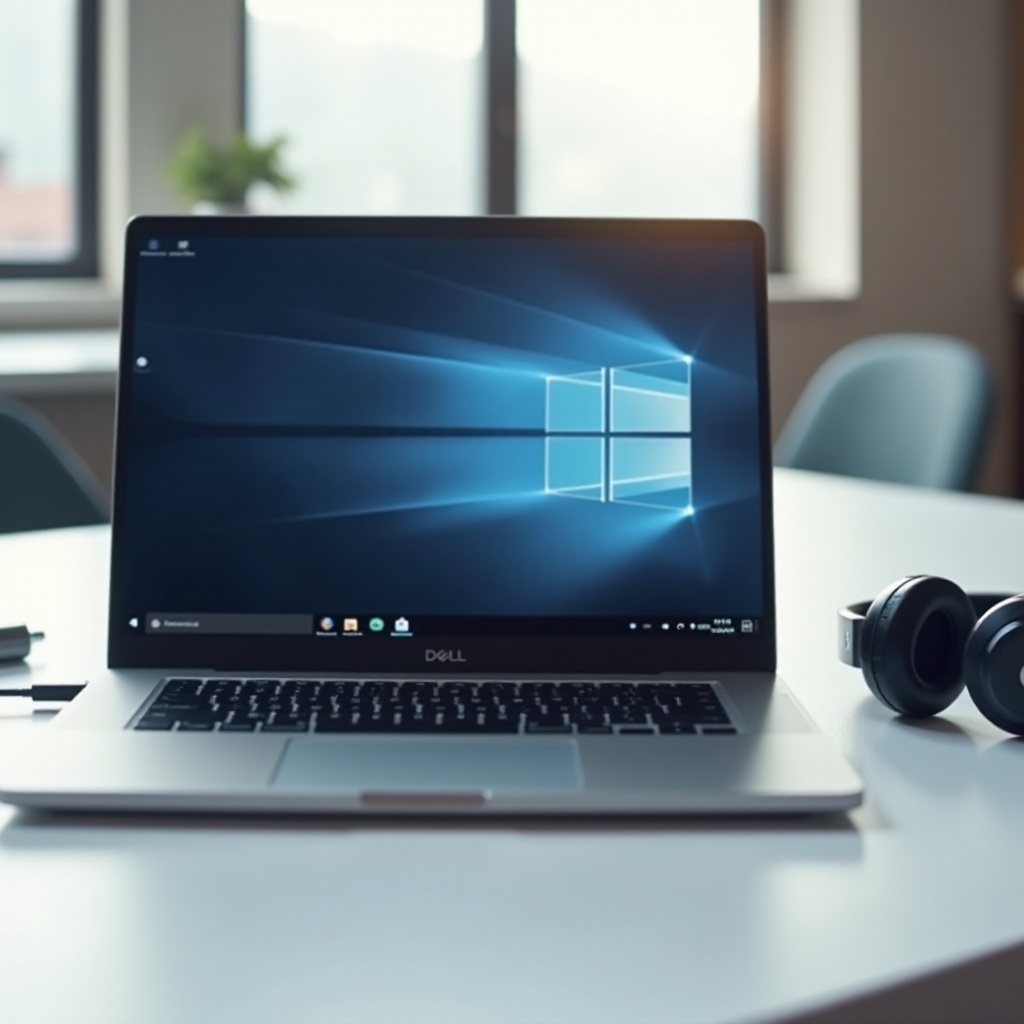
การเตรียมแล็ปท็อป Dell ของคุณให้พร้อมเป็นขั้นตอนสำคัญลำดับถัดไป การตั้งค่าที่ถูกต้องจะช่วยให้การเชื่อมต่อเป็นไปอย่างราบรื่น
- ตรวจสอบความสามารถของ Bluetooth: ยืนยันว่าแล็ปท็อป Dell ของคุณรองรับ Bluetooth หรือไม่ หากไม่ ให้พิจารณาซื้ออะแดปเตอร์ Bluetooth
- อัปเดตไดรเวอร์: ไปที่ตัวจัดการอุปกรณ์ในแล็ปท็อปของคุณและตรวจสอบการอัปเดตไดรเวอร์เพื่อให้มั่นใจถึงประสิทธิภาพที่ดีที่สุด
- ตรวจสอบพลังงาน: ตรวจสอบว่าแล็ปท็อปของคุณมีการชาร์จไฟเพียงพอ โดยเฉพาะอย่างยิ่งหากคุณกำลังทำการอัปเดตหรือแก้ไขปัญหา
เมื่อแล็ปท็อปของคุณพร้อมแล้ว คุณก็พร้อมที่จะเชื่อมต่อหูฟัง Beats ของคุณ
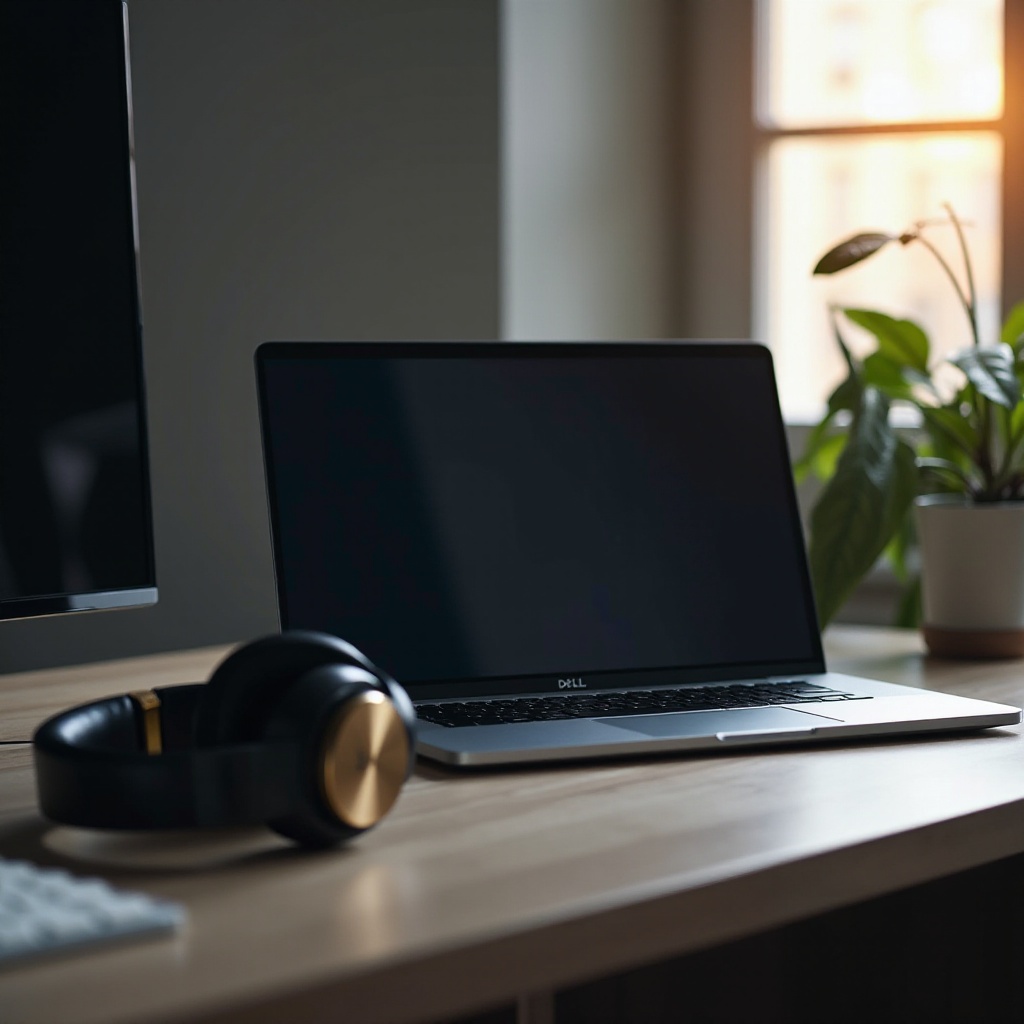
เชื่อมต่อหูฟัง Beats ของคุณแบบไร้สาย
หากคุณมีหูฟังที่รองรับ Bluetooth การเชื่อมต่อแบบไร้สายเป็นเรื่องง่าย ทำตามขั้นตอนเหล่านี้:
- เปิดใช้งาน Bluetooth บนแล็ปท็อปของคุณ:
- เข้าถึง ‘การตั้งค่า’
- ไปที่ ‘อุปกรณ์’ และเลือก ‘Bluetooth & อุปกรณ์อื่นๆ’
- ตรวจสอบให้แน่ใจว่าเปิดใช้งาน Bluetooth แล้ว
- เปิดโหมดการจับคู่บน Beats ของคุณ:
- เปิดหูฟัง Beats ของคุณ
- กดปุ่มเปิดค้างไว้จนกว่าไฟ LED จะกะพริบ แสดงว่าหูฟังอยู่ในโหมดการจับคู่
- จับคู่อุปกรณ์:
- คลิก ‘เพิ่มอุปกรณ์ Bluetooth หรืออุปกรณ์อื่นๆ’ บนแล็ปท็อปของคุณ
- เลือก ‘Bluetooth’ แล็ปท็อปของคุณจะค้นหาอุปกรณ์ใกล้เคียง
- เลือกหูฟัง Beats ของคุณจากรายการเพื่อสร้างการเชื่อมต่อ
ขั้นตอนเหล่านี้จะช่วยให้การเชื่อมต่อแบบไร้สายเป็นไปอย่างราบรื่น รักษาอุปกรณ์ของคุณให้ใกล้กันในระหว่างการจับคู่เพื่อหลีกเลี่ยงการขัดจังหวะ
เชื่อมต่อหูฟัง Beats ของคุณโดยใช้การเชื่อมต่อแบบใช้สาย
สำหรับการเชื่อมต่อที่เสถียรและต่อเนื่อง หรือหาก Bluetooth ไม่ใช่ตัวเลือก การเชื่อมต่อแบบใช้สายก็เหมาะสมอย่างยิ่ง วิธีการมีดังนี้:
- เชื่อมต่อด้วยแจ็ค 3.5 มม.:
- เสียบสายเสียงเข้ากับแจ็ค 3.5 มม. ของหูฟัง Beats ของคุณ
- เสียบปลายอีกด้านเข้ากับพอร์ตหูฟังของแล็ปท็อป
- ปรับการตั้งค่าเสียง:
- เปิด ‘แผงควบคุม’ ไปที่ ‘เสียง’ และตรวจสอบให้แน่ใจว่าหูฟังของคุณถูกตั้งเป็นอุปกรณ์เล่นเสียงเริ่มต้นเพื่อผลลัพธ์เสียงที่เหมาะสม
วิธีการนี้ให้ประสิทธิภาพเสียงที่สม่ำเสมอโดยไม่ต้องกังวลเกี่ยวกับการเชื่อมต่อ Bluetooth หรือข้อจำกัดของแบตเตอรี่
การแก้ไขปัญหาความผิดต่อการเชื่อมต่อทั่วไป
หากคุณพบปัญหาในขณะที่เชื่อมต่อ นี่คือวิธีการแก้ไขปัญหา:
- หูฟัง Beats ไม่เชื่อมต่อ:
- ตรวจสอบว่าเปิดใช้งาน Bluetooth ในทั้งสองอุปกรณ์
- รีสตาร์ทแล็ปท็อปของคุณและพยายามจับคู่ใหม่
- ปัญหาเสียง:
- ตรวจสอบว่าหูฟังของคุณถูกเลือกเป็นอุปกรณ์เสียงเริ่มต้นในตั้งค่าเสียงหรือไม่
- อัปเดตไดรเวอร์:
- หากปัญหายังคงมีอยู่ กลับไปที่ตัวจัดการอุปกรณ์เพื่อตรวจสอบการอัปเดตไดรเวอร์ใด ๆ
ทั้ง Dell และ Beats ต่างมีการสนับสนุนลูกค้า ซึ่งอาจมีคุณค่าอย่างยิ่งหากปัญหายังคงมีอยู่ การดำเนินการแก้ไขปัญหาเหล่านี้ทำให้มั่นใจได้ถึงการเชื่อมต่อและประสิทธิภาพที่สม่ำเสมอ
สรุป
สรุปได้ว่าการเชื่อมโยงหูฟัง Beats ของคุณกับแล็ปท็อป Dell เป็นกระบวนการที่ง่ายเมื่อทำแบบไร้สายหรือผ่านการเชื่อมต่อแบบใช้สาย การตรวจสอบให้แน่ใจว่าอุปกรณ์ของคุณสามารถใช้งานร่วมกันได้และพร้อมสำหรับการเชื่อมต่อจะช่วยปรับปรุงประสบการณ์โดยรวมได้อย่างมาก ด้วยการเตรียมการเพียงเล็กน้อยและการแก้ไขปัญหาง่าย ๆ คุณจะสามารถเพลิดเพลินกับเสียงคุณภาพสูงเสริมสิ่งที่คุณฟัง
คำถามที่พบบ่อย
ฉันจะรู้ได้อย่างไรว่าคอมพิวเตอร์โน้ตบุ๊ค Dell ของฉันมีฟังก์ชัน Bluetooth หรือไม่?
คุณสามารถตรวจสอบในการตั้งค่าอุปกรณ์โดยไปที่ ‘การตั้งค่า’ คลิกที่ ‘อุปกรณ์’ และตรวจสอบว่ามีตัวเลือกสำหรับ ‘Bluetooth และอุปกรณ์อื่น ๆ’
ฉันสามารถเชื่อมต่อหูฟัง Beats หลายตัวในเวลาเดียวกันได้หรือไม่?
โดยปกติ โน้ตบุ๊คจะอนุญาตให้มีการเชื่อมต่อเสียง Bluetooth เพียงครั้งเดียวในเวลาเดียวกันเพื่อป้องกันการรบกวน
ฉันควรทำอย่างไรหากหูฟัง Beats ของฉันตัดการเชื่อมต่อบ่อยครั้ง?
ตรวจสอบให้แน่ใจว่าอุปกรณ์ทั้งสองอยู่ใกล้กัน ตรวจสอบการตั้งค่า Bluetooth และพิจารณาอัปเดตไดรเวอร์หากมีการตัดการเชื่อมต่อยังคงเกิดขึ้น