ผู้ที่หลงใหลในการเล่นเกมต่างค้นพบการผสมผสานที่ทรงพลังของการจับคู่คอนโทรลเลอร์ PS5 กับ iPad แบบพกพา การจับคู่นี้ช่วยเพิ่มประสบการณ์การเล่นเกม มอบการควบคุมที่ดีขึ้นและประสบการณ์เหมือนเล่นคอนโซลในแพลตฟอร์มมือถือ คู่มือนี้จะพาคุณไปสู่ขั้นตอนง่ายๆ ในการเชื่อมต่อคอนโทรลเลอร์ PS5 ของคุณกับ iPad เพื่อให้แน่ใจว่าคุณจะเพลิดเพลินกับการเล่นเกมระดับแนวหน้าได้ทุกที่ทุกเวลา
เตรียมอุปกรณ์ของคุณสำหรับการจับคู่
ก่อนที่คุณจะเริ่มกระบวนการจับคู่ ให้แน่ใจว่าอุปกรณ์ของคุณพร้อมแล้ว การเตรียมการนี้จะช่วยหลีกเลี่ยงปัญหาการเชื่อมต่อที่อาจเกิดขึ้น
-
ตรวจสอบความเข้ากันได้ของอุปกรณ์: ตรวจสอบให้แน่ใจว่า iPad ของคุณใช้ iOS 14.5 หรือเวอร์ชันที่ใหม่กว่า ตรวจสอบว่า iPad ของคุณรองรับคอนโทรลเลอร์บลูทูธภายนอก เช่น DualSense ของ PS5 หรือไม่
-
อัปเดตซอฟต์แวร์ของคุณ:
- บน iPad ของคุณ นำทางไปที่ ‘การตั้งค่า > ทั่วไป > อัปเดตซอฟต์แวร์’ เพื่อติดตั้งการอัปเดตที่มี
- สำหรับคอนโทรลเลอร์ PS5 ของคุณ เชื่อมต่อเข้ากับคอนโซลของคุณด้วยสาย USB และตรวจสอบการอัปเดตเฟิร์มแวร์
เมื่อทั้งสองอุปกรณ์ได้รับการอัพเดตและเตรียมพร้อมอย่างเหมาะสมแล้ว คุณก็พร้อมที่จะดำเนินการขั้นตอนการจับคู่
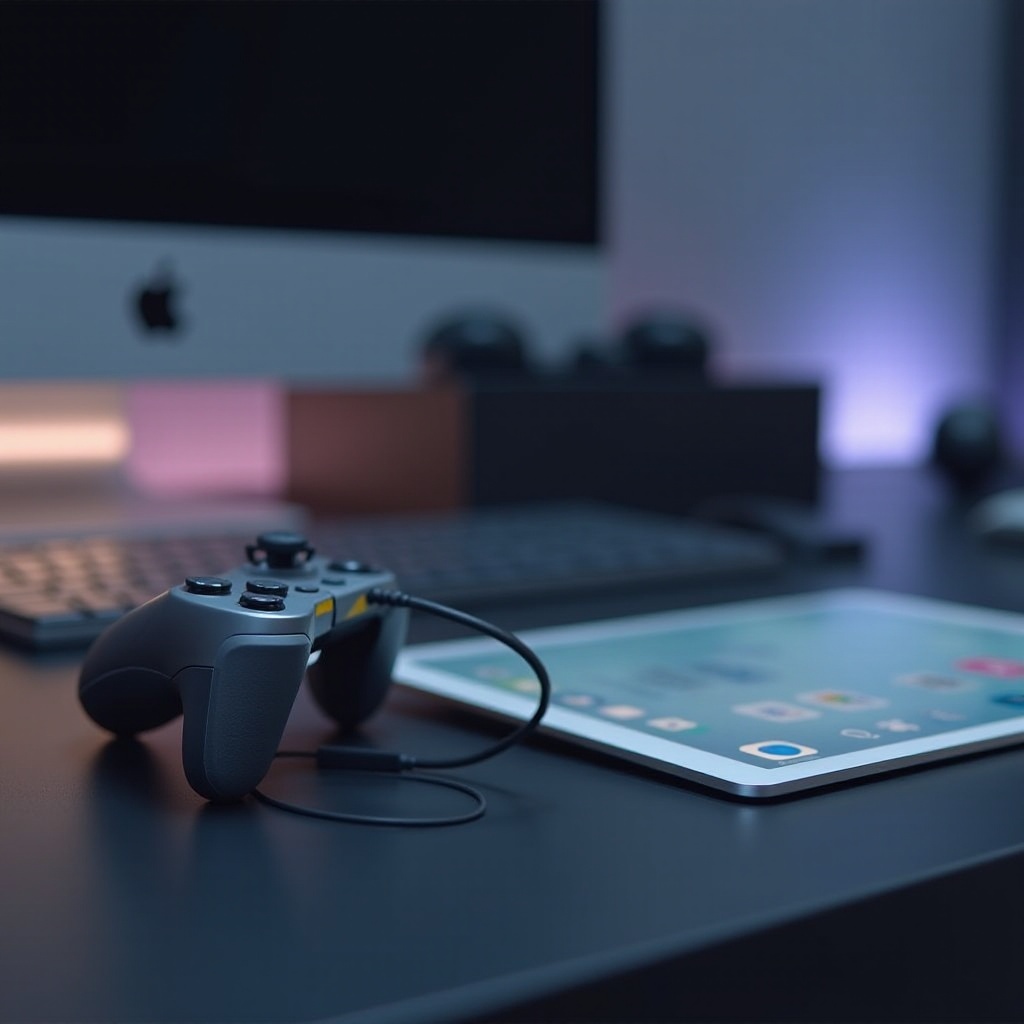
คู่มือทีละขั้นตอนในการจับคู่คอนโทรลเลอร์ PS5 ของคุณ
เมื่ออุปกรณ์ของคุณพร้อมแล้ว ให้ทำตามขั้นตอนเหล่านี้เพื่อจับคู่คอนโทรลเลอร์ PS5 ของคุณกับ iPad:
- เปิดใช้งานบลูทูธบน iPad ของคุณ:
- ไปที่ ‘การตั้งค่า’ บน iPad ของคุณ
-
แตะ ‘บลูทูธ’ และตรวจสอบให้แน่ใจว่าเปิดอยู่
-
ใส่คอนโทรลเลอร์ PS5 ของคุณเข้าสู่โหมดจับคู่:
- กดปุ่ม ‘เพลย์สเตชัน’ และปุ่ม ‘สร้าง’ (อยู่เหนือแผงทิศทาง) พร้อมกัน
-
แถบแสงบนคอนโทรลเลอร์จะเริ่มกะพริบอย่างรวดเร็ว แสดงว่าอยู่ในโหมดจับคู่
-
เชื่อมต่ออุปกรณ์:
- มองหา ‘DualSense Wireless Controller’ ในรายการอุปกรณ์บลูทูธของ iPad ของคุณ
- แตะเพื่อเชื่อมต่อ เมื่อเชื่อมต่อแล้ว แถบไฟจะหยุดกะพริบและคงที่
ยินดีด้วย คอนโทรลเลอร์ PS5 ของคุณเชื่อมต่อกับ iPad แล้ว ตอนนี้คุณสามารถสำรวจความเป็นไปได้ในการเล่นเกมแบบไม่สิ้นสุดในอุปกรณ์ของคุณ
แก้ไขปัญหาทั่วไป
แม้จะมีการเตรียมการอย่างเหมาะสม คุณอาจเผชิญปัญหาบางจุดระหว่างการจับคู่ วิธีการแก้ปัญหาเหล่านี้มีดังนี้:
-
ปัญหาการเชื่อมต่อบลูทูธ: หากคอนโทรลเลอร์ของคุณไม่แสดงผลภายใต้อุปกรณ์ที่พร้อมใช้งาน ให้ลองเปิดและปิดบลูทูธใหม่ การรีสตาร์ท iPad ของคุณบางครั้งสามารถแก้ปัญหาการเชื่อมต่อได้
-
คอนโทรลเลอร์ไม่ตอบสนอง: หากคอนโทรลเลอร์ไม่ตอบกลับ ให้ใช้คลิปหนีบกระดาษรีเซ็ตโดยกดปุ่มเล็กๆ ในช่องด้านหลัง จากนั้นลองจับคู่ ใหม่อีกครั้ง
วิธีแก้ปัญหาเหล่านี้มักจะแก้ไขปัญหาทั่วไปได้ ช่วยสร้างหรือกู้คืนการเชื่อมต่อของคุณ

การเพิ่มประสิทธิภาพการตั้งค่าคอนโทรลเลอร์สำหรับการเล่นเกม iPad
หลังการจับคู่ การปรับแต่งการตั้งค่าคอนโทรลเลอร์ของคุณสามารถเพิ่มประสบการณ์การเล่นเกมของคุณได้อย่างมาก:
-
การปรับแต่งการแมปปุ่ม: เกมบางเกมอนุญาตให้แมปปุ่มได้ โดยเสนอการควบคุมที่เป็นแบบส่วนตัวมากขึ้น ตรวจสอบการตั้งค่าเกมของคุณสำหรับตัวเลือกการปรับแต่ง
-
การปรับความไวและข้อเสนอแนะ: สำหรับเกมที่รองรับ ให้ปรับการตั้งค่าเหล่านี้ ภายในตัวเลือกเกมเพื่อปรับปรุงการเล่นเกมของคุณ
-
การใช้แอพจากบุคคลที่สาม: แอพเช่น Steam Link หรือ Xbox Game Pass สามารถให้การตั้งค่าเพิ่มเติมสำหรับการปรับแต่งคอนโทรลเลอร์
การเพิ่มประสิทธิภาพเหล่านี้สามารถสร้างความแตกต่างอย่างเห็นได้ชัดในการเล่นเกม ทำให้แน่ใจว่าการตั้งค่าการควบคุมของคุณเสริมสไตล์การเล่นเกมของคุณ
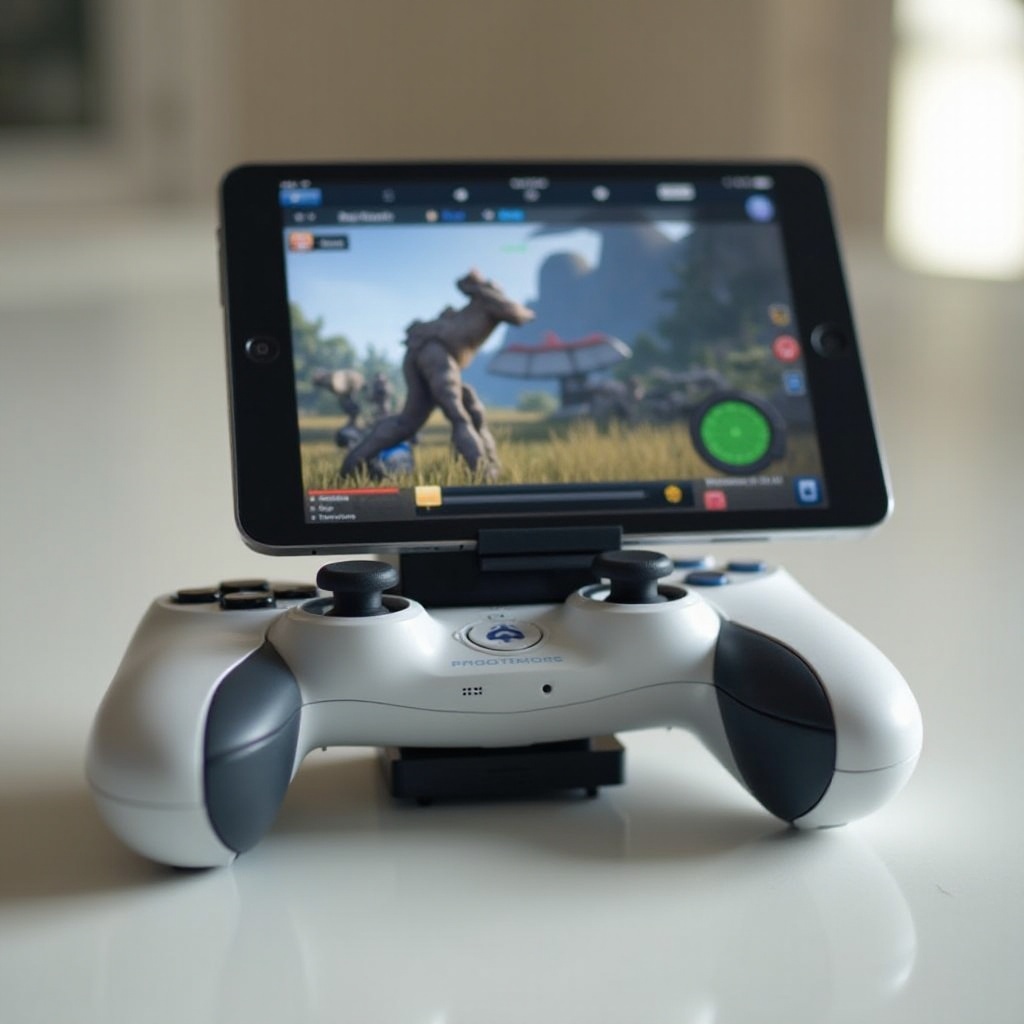
เกมที่ดีที่สุดสำหรับเล่นบน iPad ด้วยคอนโทรลเลอร์ PS5
ตอนนี้ทุกอย่างตั้งค่าเรียบร้อยแล้ว ได้เวลาเข้าสู่เกมบางเกมที่ปรับให้เหมาะสมสำหรับการเล่นด้วยคอนโทรลเลอร์:
-
Genshin Impact: เพลิดเพลินกับการสำรวจโลกเปิดที่กว้างขวางและการต่อสู้อย่างแม่นยำด้วยคอนโทรลเลอร์ PS5 ของคุณ
-
Asphalt 9: Legends: สัมผัสประสบการณ์การแข่งรถที่ตื่นเต้นเร้าใจและตอบสนองได้ดีขึ้นอย่างมากด้วยคอนโทรลเลอร์
-
Call of Duty: Mobile: มีส่วนร่วมในการต่อสู้ยิงปืนที่แข่งขันได้ด้วยความแม่นยำและการควบคุมที่เพิ่มขึ้น
เกมเหล่านี้แสดงถึงศักยภาพของคอนโทรลเลอร์ PS5 ที่จับคู่กับ iPad มอบประสบการณ์เหมือนคอนโซลบนอุปกรณ์พกพา
ประโยชน์ของการใช้คอนโทรลเลอร์ PS5 แทนการใช้อื่น
ในขณะที่คอนโทรลเลอร์หลากหลายรุ่นเข้ากันได้กับ iPads คอนโทรลเลอร์ PS5 มีประโยชน์เฉพาะ:
-
การยศาสตร์ที่เหนือกว่า: ออกแบบมาเพื่อความสะดวกสบาย คอนโทรลเลอร์ DualSense ช่วยลดความเหนื่อยล้าระหว่างการเล่นเกมที่ยาวนาน
-
การเชื่อมต่อที่เสถียร: เมื่อจับคู่แล้ว คอนโทรลเลอร์จะรักษาการเชื่อมต่อบลูทูธที่เสถียรและตอบสนอง
-
คุณสมบัติที่เป็นนวัตกรรม: คุณสมบัติเช่นการตอบสนองแบบสัมผัส แม้ว่าจะไม่สามารถใช้ได้เต็มที่บน iPad แต่ก็ให้ความเพลิดเพลินทางสัมผัสเพิ่มเติมในสถานการณ์ที่รองรับ
การเลือกคอนโทรลเลอร์ PS5 สำหรับการเล่นเกม iPad ของคุณช่วยเพิ่มประสบการณ์การเล่นเกมของคุณ มอบความสะดวกสบายและความน่าเชื่อถือ
บทสรุป
การจับคู่คอนโทรลเลอร์ PS5 กับ iPad ไม่เพียงแต่เพิ่มประสบการณ์การเล่นเกมของคุณ แต่ยังช่วยให้มือถือยืดหยุ่นรวมกับการควบคุมระดับคอนโซล ด้วยขั้นตอนที่ให้ไว้ คุณพร้อมที่จะสำรวจและเพลิดเพลินไปกับเกมหลากหลายรูปแบบด้วยความแม่นยำและความสะดวกยิ่งขึ้น
คำถามที่พบบ่อย
ฉันสามารถเชื่อมต่อคอนโทรลเลอร์หลายตัวกับ iPad ของฉันได้ไหม?
ได้ คุณสามารถเชื่อมต่อคอนโทรลเลอร์หลายตัวได้ แต่การรองรับผู้เล่นหลายคนขึ้นอยู่กับเกมนั้นๆ
คุณสมบัติคอนโทรลเลอร์ PS5 เช่น ทริกเกอร์ปรับระดับได้ทำงานบน iPad หรือไม่?
ปัจจุบัน ทริกเกอร์ปรับระดับได้ยังไม่ได้รับการสนับสนุนอย่างเต็มที่บน iPad แต่คุณสมบัติพื้นฐานทำงานได้ดี
ฉันจะยกเลิกการจับคู่คอนโทรลเลอร์ PS5 จาก iPad ของฉันได้อย่างไร?
เพื่อยกเลิกการจับคู่ ให้ไปที่การตั้งค่า Bluetooth แตะที่ไอคอนข้อมูลถัดจาก ‘DualSense Wireless Controller’ และเลือก ‘ลืมอุปกรณ์นี้’