แนะนำ
Amazon Echo Show ได้รับการออกแบบมาเพื่อยกระดับการสื่อสารภายในบ้านของคุณด้วยฟีเจอร์ ‘Drop In’ ที่เป็นเอกลักษณ์ เครื่องมือนี้ช่วยให้คุณเชื่อมต่อกับอุปกรณ์ Echo อื่น ๆ ได้ทันทีโดยไม่ต้องใช้การโทรแบบดั้งเดิม ไม่ว่าคุณจะต้องการตรวจสอบสมาชิกในครอบครัว ตรวจสอบห้องต่าง ๆ หรือใช้เพื่อการสนทนาอย่างรวดเร็ว การเข้าใจวิธีการใช้ Drop In อย่างมีประสิทธิภาพสามารถเพิ่มประสบการณ์ของคุณกับ Echo Show อย่างมาก คู่มือนี้จะแนะนำคุณผ่านการตั้งค่าทั้งหมด เคล็ดลับการใช้ และการแก้ปัญหา เพื่อให้แน่ใจว่าคุณจะได้รับประโยชน์สูงสุดจากฟีเจอร์นี้
Echo Show คืออะไร และฟีเจอร์ Drop In ทำงานอย่างไร?
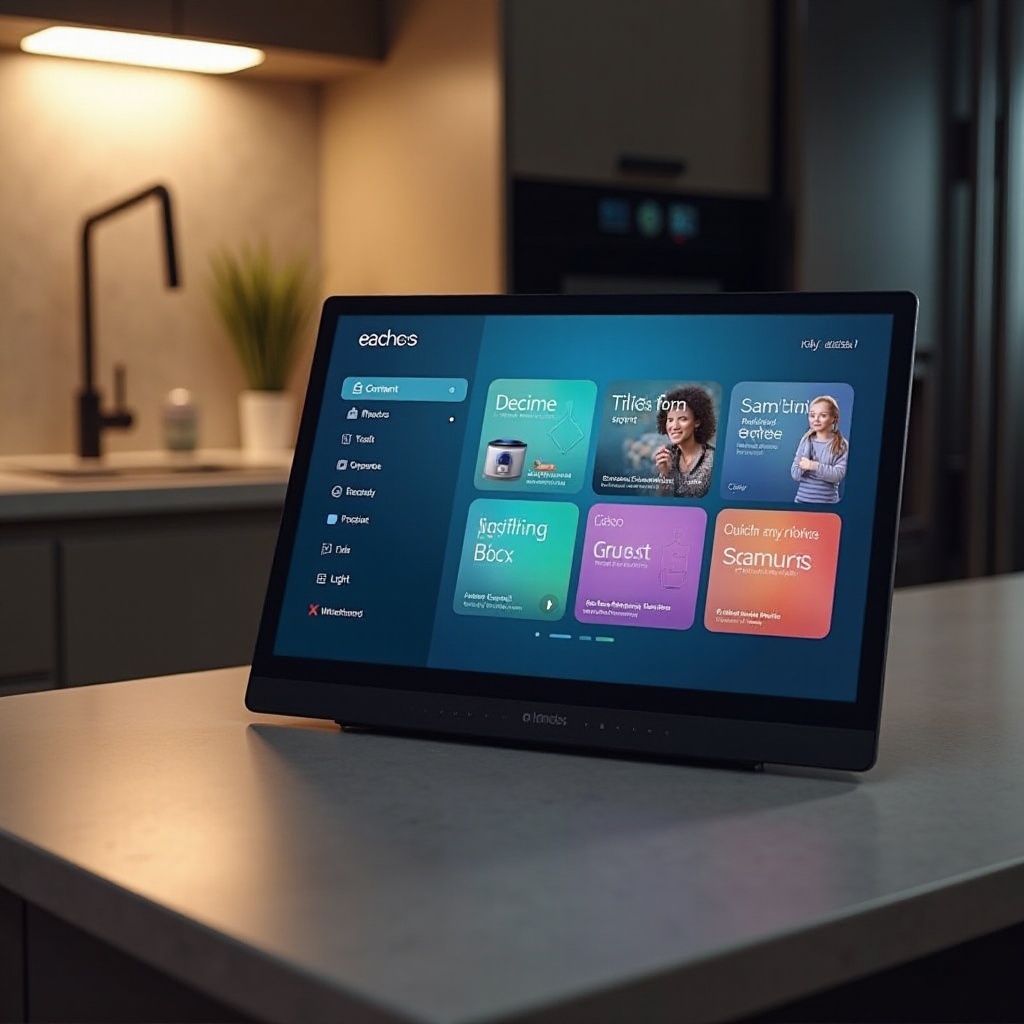
Echo Show ไม่ได้เป็นแค่ลำโพงอัจฉริยะมาตรฐาน แต่ผสานความสามารถของลำโพง Echo ของ Amazon เข้ากับจอแสดงผลที่เพิ่มฟังก์ชันการใช้งาน หนึ่งในฟีเจอร์มากมายของมันคือ Drop In ซึ่งโดดเด่นอย่างมาก มันช่วยให้คุณสามารถทำการโทรด้วยเสียงและวิดีโอได้ทันทีระหว่างอุปกรณ์ Echo ที่รองรับ ลดขั้นตอนการยอมรับการโทรแบบดั้งเดิม โดยการผสานฟีเจอร์นี้ คุณสามารถตรวจสอบผู้ร่วมบ้านหรือครอบครัวได้อย่างง่ายดาย การเข้าใจฟีเจอร์นี้สำคัญก่อนที่จะเริ่มต้นการติดตั้งทางเทคนิค ต่อไปเราจะพูดถึงวิธีการตั้งค่า Drop In บน Echo Show ของคุณ
คำแนะนำแบบทีละขั้นตอนในการตั้งค่า Drop In บน Echo Show
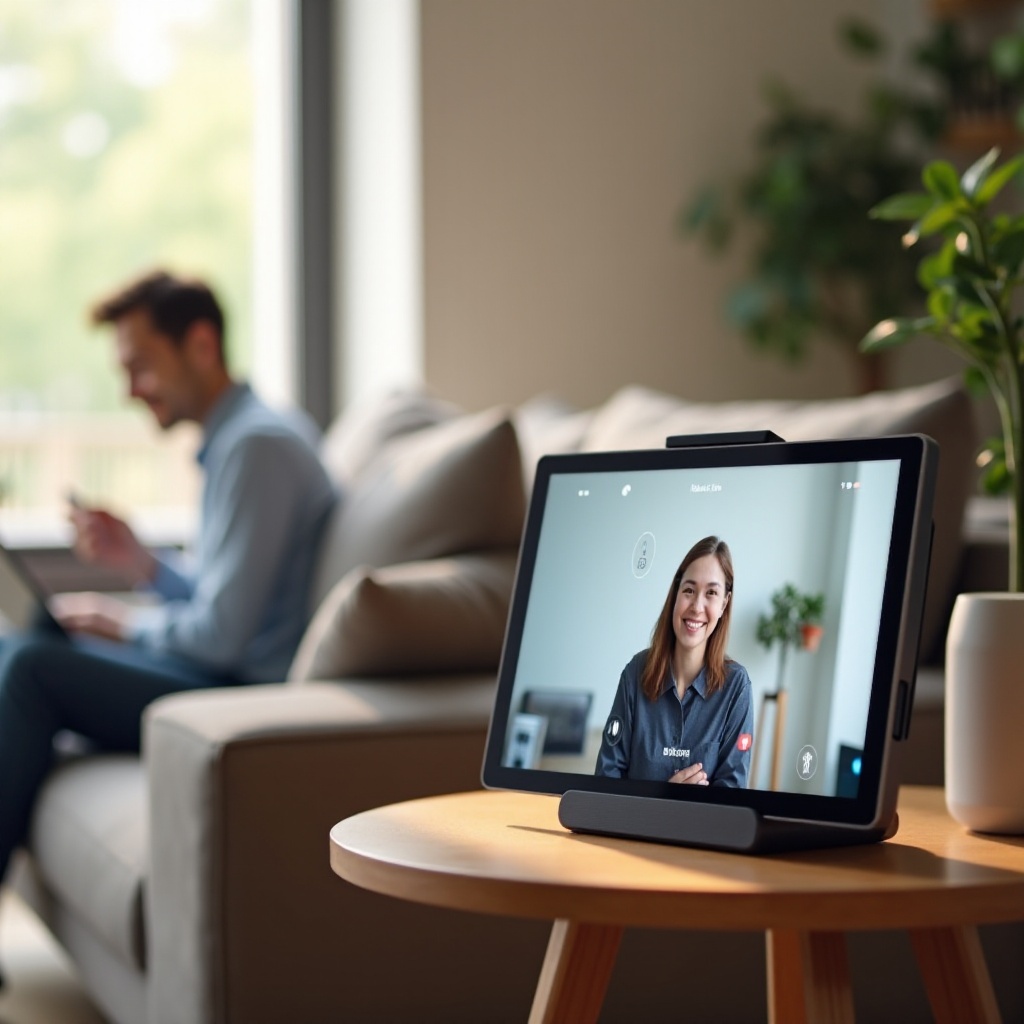
การเริ่มต้นใช้ Drop In มีขั้นตอนสำคัญไม่กี่ขั้นตอนเพื่อให้มั่นใจว่าอุปกรณ์ของคุณถูกตั้งค่าอย่างถูกต้อง
-
เตรียม Echo Show ของคุณสำหรับ Drop In: เริ่มจากการยืนยันว่า Echo Show ของคุณเชื่อมต่อกับเครือข่าย Wi-Fi ที่บ้านและลิงก์เข้ากับบัญชี Amazon ของคุณ
-
การเปิดใช้ Drop In ผ่านแอป Alexa:
- เปิดแอป Alexa บนสมาร์ทโฟนหรือแท็บเล็ตของคุณ
- แตะ ‘อุปกรณ์’ ที่ด้านล่างของหน้าจอ
- เลือก ‘Echo & Alexa’ แล้วเลือกอุปกรณ์ Echo Show ของคุณ
-
ภายใต้ ‘การสื่อสาร’ สลับตัวเลือก ‘Drop In’ เพื่อเปิดใช้งาน
-
การตั้งค่าสิทธิ์และความเป็นส่วนตัว: การควบคุมว่าใครสามารถเข้าถึงอุปกรณ์ของคุณโดยใช้ Drop In นั้นสำคัญ
- ในแอป Alexa ไปที่ ‘รายชื่อผู้ติดต่อ’ และเลือกผู้ที่คุณต้องการให้สิทธิ์เข้าถึง Drop In
- คุณสามารถปรับการตั้งค่าให้อนุญาต Drop In จากเฉพาะผู้ที่อยู่ในบ้านของคุณหรือรวมถึงผู้ติดต่อภายนอกที่เฉพาะเจาะจง
เมื่ออุปกรณ์ของคุณถูกตั้งค่า คุณก็พร้อมที่จะเริ่มใช้ Drop In ในส่วนต่อไปเราจะสำรวจวิธีการใช้ฟีเจอร์นี้อย่างมีประสิทธิภาพ
การใช้ Drop In: เคล็ดลับและแนวทางปฏิบัติที่ดีที่สุด
เมื่อ Echo Show ของคุณพร้อมสำหรับ Drop In ลองพูดคุยเกี่ยวกับวิธีใช้ฟีเจอร์นี้อย่างมีประสิทธิภาพ
- วิธีเริ่มต้น Drop In บนอุปกรณ์ของคุณ:
- ใช้คำสั่งง่ายๆ: พูดว่า ‘Alexa, Drop In on [ชื่ออุปกรณ์]’
-
หากคุณไม่อยู่บ้าน ใช้แอป Alexa เพื่อ Drop In บน Echo Show ของคุณจากระยะไกล
-
การจัดการรายชื่อผู้ติดต่อและความพร้อมของอุปกรณ์:
- อัพเดทรายชื่อผู้ติดต่อใน Alexa ของคุณเพื่อให้แน่ใจว่าบุคคลที่ถูกต้องสามารถติดต่อคุณได้
-
เปิดหรือปิดการใช้ของอุปกรณ์ด้วยการตั้งค่า ‘ห้ามรบกวน’ เมื่อจำเป็น
-
แนวทางปฏิบัติที่ดีที่สุดเพื่อความเป็นส่วนตัว:
- ตรวจสอบและปรับการตั้งค่าความเป็นส่วนตัวของคุณผ่านแอป Alexa อย่างสม่ำเสมอ เพื่อให้แน่ใจว่าสอดคล้องกับระดับความสะดวกสบายของคุณ
- Echo Show มียุติมิคและกล้องเพื่อปิดการใช้งานสำหรับเวลาที่คุณต้องการความเป็นส่วนตัวอย่างแท้จริง
ด้วยการทำตามแนวทางเหล่านี้ คุณสามารถใช้ประโยชน์จาก Drop In ได้อย่างเต็มที่ โดยที่ยังสามารถคงความเป็นส่วนตัวได้ อย่างไรก็ตาม บางครั้งคุณอาจประสบปัญหาบางอย่าง ลองมาดูวิธีการแก้ปัญหาทั่วไปกัน
การแก้ปัญหา Drop In บน Echo Show
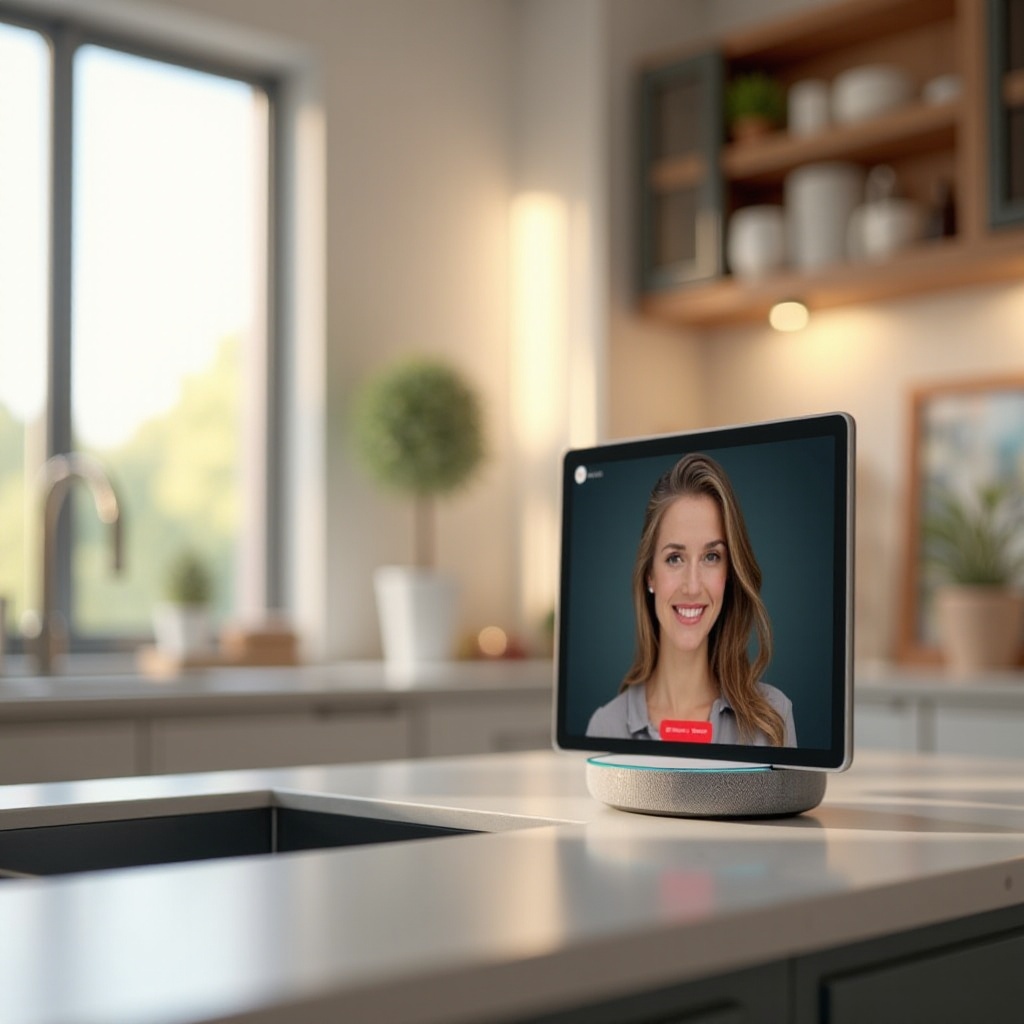
หากคุณประสบปัญหากับ Drop In นี่คือวิธีการแก้ปัญหาอย่างมีประสิทธิภาพ:
-
ปัญหาการเชื่อมต่อทั่วไป: ตรวจสอบว่า Echo Show ของคุณเชื่อมต่อกับเครือข่าย Wi-Fi ที่เชื่อถือได้ การเริ่มต้นใหม่ของเราเตอร์อาจแก้ปัญหาการเชื่อมต่อได้
-
วิธีแก้ปัญหาสำหรับปัญหาคุณภาพเสียงและวิดีโอ: การทำงานของวิดีโอและเสียงขึ้นอยู่กับความเร็วอินเทอร์เน็ต ตรวจสอบว่าไม่มีอุปกรณ์อื่นใช้แบนด์วิดท์มากเกินไป
-
การอัปเดตซอฟต์แวร์และการตั้งค่าอุปกรณ์ของคุณ: ตรวจสอบการอัปเดตในแอป Alexa หรือเว็บไซต์ Amazon อย่างสม่ำเสมอ เพื่อให้อุปกรณ์ของคุณทำงานด้วยซอฟต์แวร์ล่าสุด และป้องกันปัญหาทางการใช้งานและความปลอดภัย
วิธีการแก้ปัญหาเหล่านี้ควรช่วยให้การทำงานของ Echo Show เป็นไปอย่างไร้รอยต่อ ลองพูดคุยเกี่ยวกับฟีเจอร์เพิ่มเติมที่จะเพิ่มประสิทธิภาพการใช้งานของมันมากขึ้น
การเพิ่มประสิทธิภาพการสื่อสารด้วยฟีเจอร์ของ Echo Show
Drop In เป็นเพียงส่วนเดียวที่ทำให้ Echo Show มีคุณค่าในบ้านอัจฉริยะยุคใหม่
-
การผสานอุปกรณ์ Smart Home กับ Echo Show: ลิงก์ Echo Show ของคุณกับอุปกรณ์สมาร์ทโฮมที่เข้ากันได้ เช่น กล้องและระบบความปลอดภัย ขยายการทำงานของมันไปไกลกว่าแค่เป็นอุปกรณ์สื่อสาร
-
การสร้างกิจวัตรที่รวม Drop In: กิจวัตร Alexa ช่วยให้คุณทำงานการสื่อสารประจำวันได้อัตโนมัติ เช่น การตั้งเวลากิจวัตรเพื่อ Drop In บนอุปกรณ์เฉพาะในเวลาที่กำหนดในแต่ละวัน ช่วยในการตรวจสอบครอบครัวหรือประสานงานกิจกรรมภายในบ้าน
การเพิ่มประสิทธิภาพเหล่านี้ช่วยให้คุณสามารถใช้งานความสามารถของ Echo Show ได้อย่างเต็มที่ ลองสรุปด้วยความคิดสุดท้าย
สรุป
การสำรวจและเชี่ยวชาญฟีเจอร์ Drop In บน Echo Show ของคุณสามารถเปลี่ยนแปลงวิธีที่คุณมีปฏิสัมพันธ์ภายในบ้านอัจฉริยะของคุณได้ ด้วยการทำตามคำแนะนำการตั้งค่าและเคล็ดลับการใช้งานที่ให้ไว้ คุณจะสามารถเพลิดเพลินกับการสื่อสารที่ไร้รอยต่อ ในขณะที่ยังคงให้ความสำคัญกับความเป็นส่วนตัวและประสิทธิภาพของอุปกรณ์ รวมฟีเจอร์เพิ่มเติมเพื่อส่งเสริมการจัดการที่ซับซ้อนและมีความเหมาะสมในบ้านของคุณ
คำถามที่พบบ่อย
ฉันจะหยุดใครบางคนจากการใช้ Drop In บนอุปกรณ์ Echo Show ได้อย่างไร?
เพื่อหยุดการใช้ Drop In ให้อ่านไปยังส่วน ‘ผู้ติดต่อ’ ของแอป Alexa เลือกบุคคลที่ต้องการแล้วปิดสิทธิ์การใช้งาน Drop In ของพวกเขา
ฉันสามารถใช้ Drop In กับหลายอุปกรณ์พร้อมกันได้หรือไม่?
ในปัจจุบัน Drop In รองรับการเชื่อมต่อกับอุปกรณ์ได้ครั้งละหนึ่งชิ้นเท่านั้น แต่คุณสามารถเปลี่ยนไปใช้อุปกรณ์อื่นได้ต่อเนื่อง
ฉันควรทำอย่างไรถ้าการใช้ Drop In ไม่เชื่อมต่อ?
ตรวจสอบให้แน่ใจว่า Echo Show ของคุณออนไลน์และได้อัปเดตแล้ว ลองรีสตาร์ทอุปกรณ์และเราเตอร์เพื่อแก้ไขปัญหาการเชื่อมต่อ