Introduction
Oikean näytönohjaimen valitseminen moninäyttöjärjestelmään on tärkeää sekä tuottavuudelle että viihteelle. Kun yhä useammat työskentelevät kotoa käsin ja pelurit etsivät mukaansatempaavia kokemuksia, kysyntä neljän näytön kokoonpanoille on kasvanut. Olitpa sitten ammattilainen, joka käsittelee monimutkaisia työnkulkuja, tai peluri, joka tavoittelee kattavampaa näkökulmaa, huippuluokan näytönohjain voi tehdä kaiken eron. Tämä opas tutkii vuoden 2024 parhaat vaihtoehdot neljää näyttöä tukeville näytönohjaimille, esitellen uusimmat teknologiat ja välttämättömät ostovinkit.
Miksi valita neljän näytön kokoonpano?
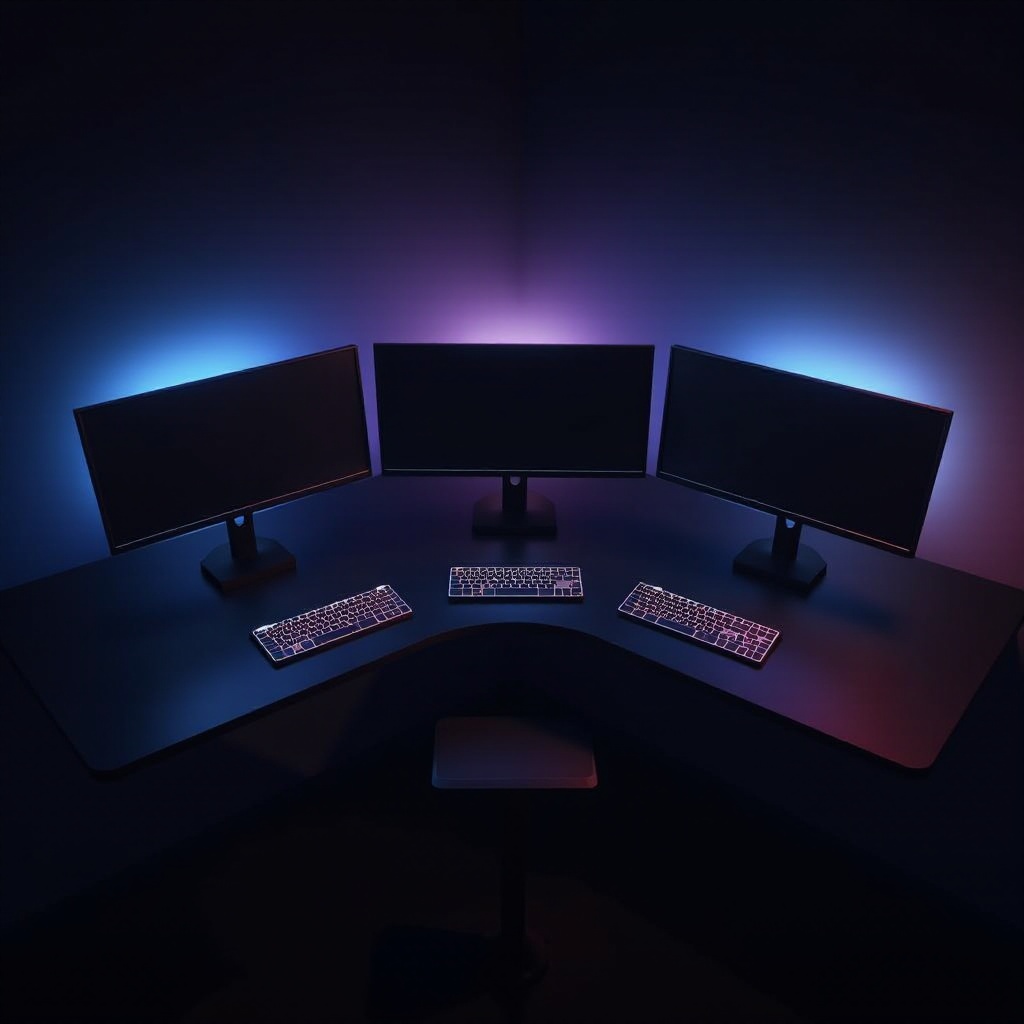
Neljän näytön kokoonpano tarjoaa parempaa moniajoa ja pelikokemuksia, lisäten tuottavuutta ja tarjoten kattavan näkymän tehtävien tai pelien välillä. Ammattilaiset huomaavat voivansa hallita työtaakkaansa tehokkaammin, pitäen useita sovelluksia auki samanaikaisesti ilman jatkuvaa ikkunoiden vaihtoa. Pelaajat nauttivat laajemmasta ja mukaansatempaavammasta näkökentästä, mikä tehostaa pelikokemusta. Neljän näytön käytön käytännön hyötyjen ymmärtäminen auttaa valitsemaan sopivan kortin saumattoman suorituskyvyn takaamiseksi. Seuraavissa osioissa tarkastelemme nykyään saatavilla olevia parhaita näytönohjaimia, jotka voivat pyörittää tällaisia kokoonpanoja.
Vuoden 2024 parhaat näytönohjaimet neljän näytön kokoonpanoihin
Näytönohjain, joka tukee sujuvasti neljän näytön kokoonpanoa, on suorituskyvyn ja liitettävyyden yhdistelmä.
-
NVIDIA GeForce RTX 40 -sarja: Tunnettu erinomaisesta grafiikan tarkkuudestaan, NVIDIAn RTX 40 -sarja on ihanteellinen pelureille ja ammattilaisille. Se tukee korkeita resoluutioita ja tarjoaa useita portteja samanaikaiseen moninäytön tukeen.
-
AMD Radeon RX 7000 -sarja: RX 7000 -sarja on tehokkuuden ja tehon voimapesä. Runsaan VRAM:in ja erinomaisen moninäyttötuen ansiosta nämä kortit ovat täydellisiä käyttäjille, jotka tarvitsevat kustannusten ja suorituskyvyn tasapainoa uhraamatta visuaalista tai toiminnallista laatua.
-
Budjettiystävälliset vaihtoehdot: Budjettirajoitteisille aiemman sukupolven NVIDIA GTX -mallit tai AMD:n Radeon 6000 -sarja voivat tukea useita näyttöjä ilman liian kalliita kustannuksia.
Näistä vaihtoehdoista valitseminen riippuu erityistarpeidesi arvioinnista ja varmistamisesta, että budjettisi vastaa suorituskykyvaatimuksiasi. Perusteellinen tieto auttaa tekemään perusteltuja päätöksiä, jotka vahvistuvat ymmärtämällä näytönohjaimen valinnan keskeisiä näkökohtia.
Avaintarkastelut näytönohjainta valittaessa
Neljä näyttöä tukevan järjestelmän tukemiseksi keskity olennaisiin näytönohjaimen ominaisuuksiin, jotka varmistavat yhteensopivuuden ja suorituskyvyn.
-
Resoluutio ja näyttöteknologia: Valitse kortti, joka vastaa näyttöjesi resoluutiota. Uudemmat kortit tukevat 4K:ta tai korkeampia, mikä on ratkaisevaa yksityiskohtaisessa visuaalisessa työssä tai peleissä.
-
VRAM- ja suorituskykyvaatimukset: Riittävä VRAM on tarpeen grafiikkaa vaativien sovellusten parempaan hallintaan. Tavoittele kortteja, joissa on vähintään 8 Gt VRAM suuria resoluutioita varten.
-
Liitettävyys ja portit: Varmista, että kortissa on tarpeeksi HDMI-, DisplayPort- tai USB-C-liitäntöjä näyttösi tarpeisiin.
Nämä näkökohdat ohjaavat sinua valitsemaan parhaiten sopivan neljän näytön kokoonpanoosi. Hankinnan jälkeen oikea asennus ja säätö takaavat, että saat sijoituksestasi parhaan hyödyn.
Asennus- ja säätövinkkejä
Oikea näytönohjaimen asennus ja määritys ovat yhtä tärkeitä kuin sen alkuperäinen valinta.
-
Järjestelmäsi valmistelu: Varmista, että virtalähde pystyy käsittelemään näytönohjaimen energiavaatimukset. Varmista, että emolevylläsi on riittävästi paikkoja ja BIOS on päivitetty.
-
Ohjelmiston konfigurointi: Lataa ajurit suoraan kortin valmistajalta parhaan yhteensopivuuden takaamiseksi. Määritä näytöt käyttöjärjestelmän asetuksissa, varmistaen, että kaikki näytöt tunnistetaan ja ne on konfiguroitu laajentamiseen tai peilaamiseen tarpeen mukaan.
Näiden vaiheiden suorittaminen takaa, että kokoonpano toimii sujuvasti. Fyysisten ja ohjelmistomääritysten luomisen jälkeen kortin suorituskyvyn arviointi työympäristössäsi antaa lisää tietoa sen käytännöllisyydestä.
Suorituskykyvertailut ja reaaliaikainen käyttö
Näytönohjaimen suorituskyvyn testaaminen reaaliaikaisessa neljän näytön tilanteessa on olennaista sen tehokkuuden arvioimiseksi.
-
Pelaamisen suorituskyky: Oikean kortin avulla odota korkeampia kuvataajuuksia ja yksityiskohtaista grafiikkaa näytöilläsi, tarjoten parannetun pelikokemuksen.
-
Tuottavuus ja moniajo: Hallitse useita tehtäviä saumattomasti vakaalla moninäyttöjärjestelyllä, optimoiden työnkulun ja vähentäen aikaa, joka kuluu ikkunoiden välillä vaihtelevaan navigointiin.
Järjestelmän mahdollisen suorituskyvyn ymmärtäminen varmistaa, että hyödynnät sijoitustasi parhaalla mahdollisella tavalla. Lopuksi, tiivistämme olennaiset kohdat, jotka ohjaavat sinua valitsemaan ja ylläpitämään moninäyttöjärjestelmääsi tehokkaasti.
Yhteenveto
Sijoittaminen korkealaatuiseen näytönohjaimeen neljän näytön kokoonpanoa varten voi dramaattisesti muuttaa digitaalista työtilaasi. Olipa kyseessä tuottavuuden lisääminen tai laajan pelipanoraman tarjoaminen, oikea kortti tarjoaa saumatonta toimintaa useilla näytöillä. Tämä opas toimii luotettavana kumppanina navigoidessasi vuoden 2024 parhaiden näytönohjainten ominaisuuksia ja etuja, varmistaen, että valintasi vastaavat sekä nykyisiä tarpeitasi että tulevia teknologiakehityksiä. Huomioi kukin käsitelty näkökohta varmistaaksesi, että moninäyttöjärjestelmäsi on mahdollisimman tehokas ja tehokas.
Usein kysytyt kysymykset
Voiko mikä tahansa näytönohjain tukea 4 näyttöä?
Eivät kaikki näytönohjaimet tue 4 näyttöä. Sinun on tarkistettava mallit, joissa on riittävästi portteja ja yhteensopivuus näyttöjesi kanssa.
Onko parempi käyttää HDMI:tä vai DisplayPortia usealle näytölle?
DisplayPort sopii paremmin korkeille resoluutioille ja nopeammille virkistystaajuuksille, mikä on ihanteellista vaativiin kokoonpanoihin, kun taas HDMI riittää useimpiin yleisiin käyttötarkoituksiin.
Kuinka voin ratkaista ongelmia usean näytön kokoonpanossani?
Varmista, että ajurit ovat päivitetty, tarkista kaapelikytkennät ja varmista näyttöasetukset. Jos ongelmat jatkuvat, yritä määrittää näyttösi uudelleen tai ota yhteyttä tukeen.