Pengenalan
Memilih kartu grafis yang tepat untuk pengaturan multi-monitor sangat penting untuk produktivitas dan hiburan. Dengan semakin banyak orang yang bekerja dari rumah dan gamer yang mencari pengalaman imersif, permintaan untuk pengaturan 4-monitor telah meningkat. Apakah Anda seorang profesional yang menangani alur kerja yang kompleks atau seorang gamer yang menginginkan sudut pandang yang lebih melingkupi, kartu grafis kelas atas dapat memberikan perbedaan besar. Panduan ini mengeksplorasi opsi terbaik di tahun 2024 untuk kartu grafis yang mendukung empat monitor, menampilkan teknologi terbaru dan saran pembelian penting.
Mengapa Memilih Pengaturan Quad Monitor?
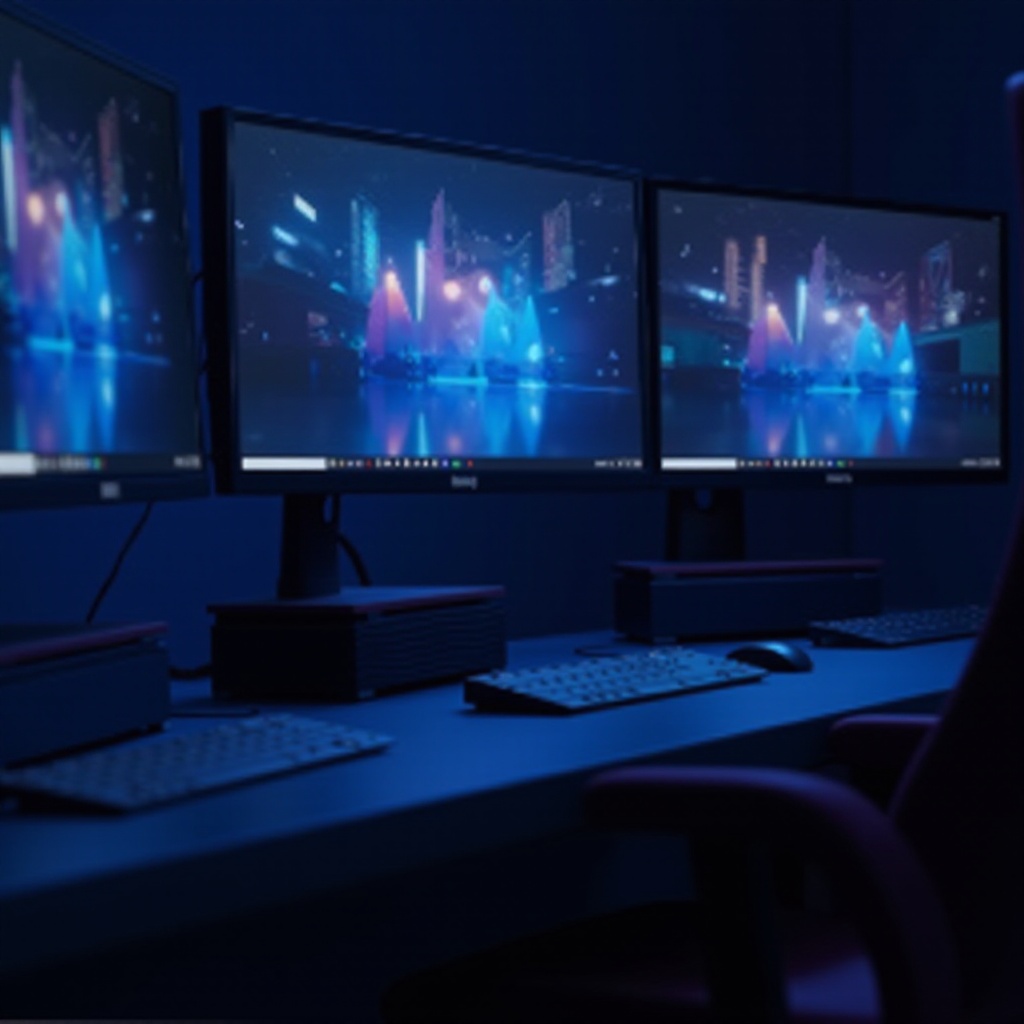
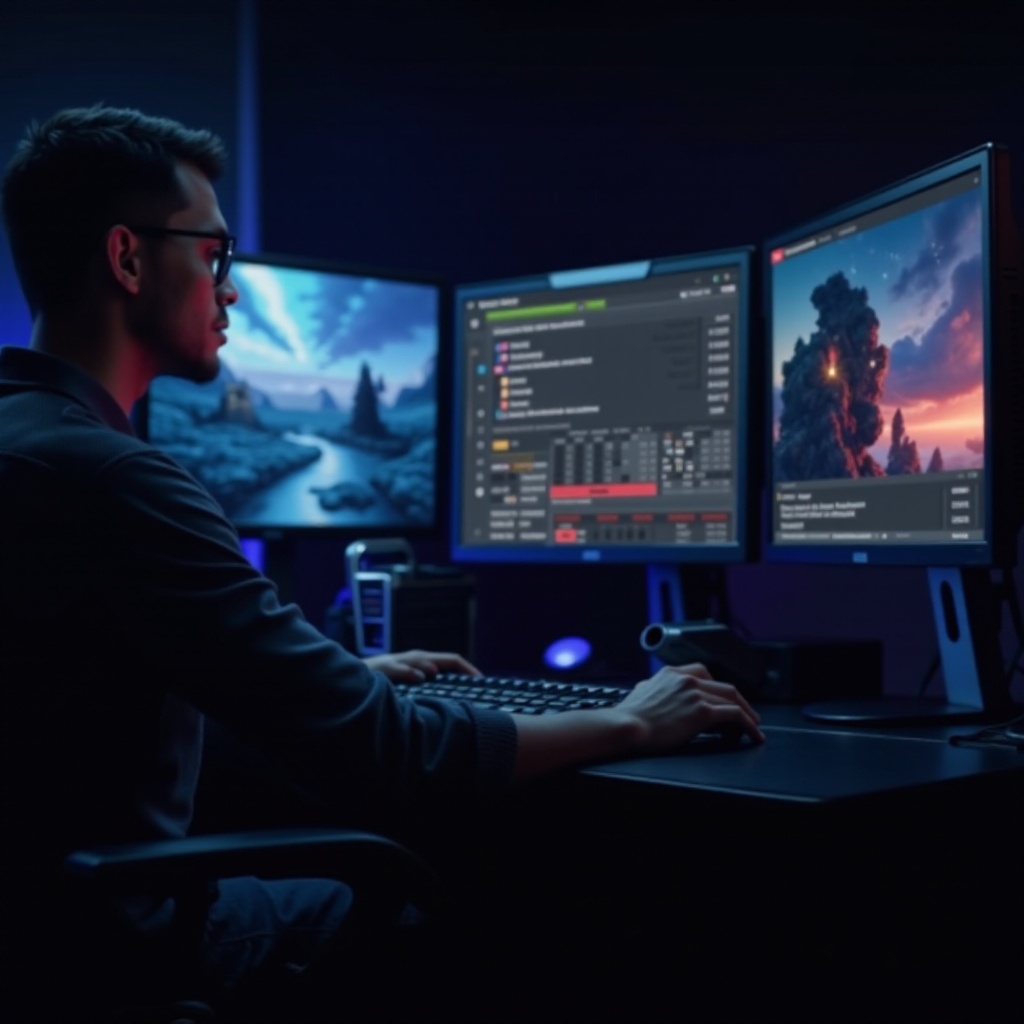
Pengaturan quad monitor menawarkan peningkatan pengalaman multitasking dan gaming, meningkatkan produktivitas dan menyediakan pandangan menyeluruh di seluruh tugas atau permainan. Para profesional menemukan bahwa mereka dapat mengelola beban kerja lebih efisien, menjaga banyak aplikasi tetap terbuka secara bersamaan tanpa harus terus-menerus mengganti jendela. Para gamer menikmati bidang pandang yang lebih luas dan imersif, meningkatkan pengalaman bermain mereka. Memahami manfaat praktis penggunaan empat layar membantu dalam memilih kartu yang sesuai yang diperlukan untuk kinerja yang mulus. Di bagian berikutnya, kami meninjau kartu grafis teratas yang dapat mengoperasikan pengaturan tersebut saat ini.
Kartu Grafis Terbaik untuk Pengaturan 4 Monitor di 2024
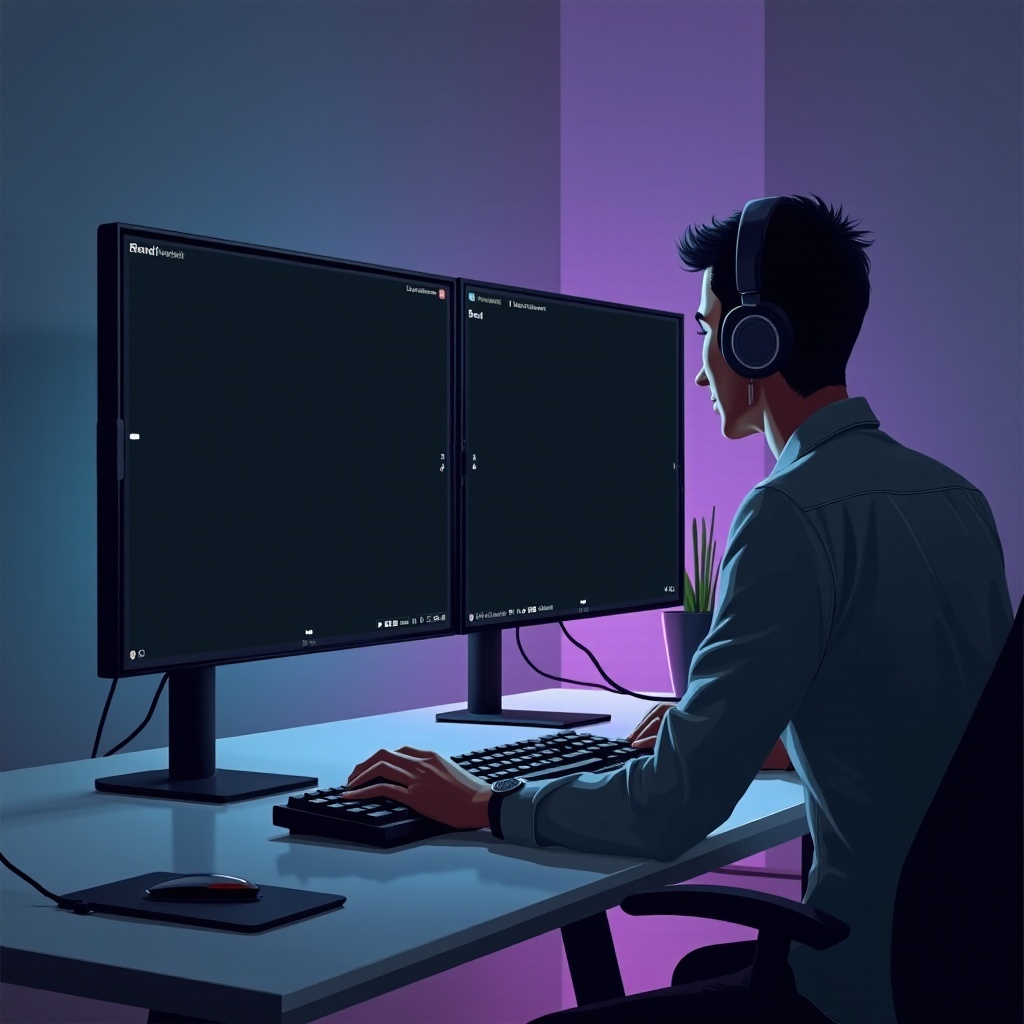
Kartu grafis yang dapat dengan lancar mendukung pengaturan 4-monitor adalah perpaduan antara kinerja dan konektivitas.
-
NVIDIA GeForce RTX 40 Series: Dikenal karena fidelitas grafisnya yang luar biasa, seri RTX 40 dari NVIDIA ideal untuk gamer dan profesional. Mendukung resolusi tinggi dan menyediakan beberapa port untuk dukungan multi-display secara bersamaan.
-
AMD Radeon RX 7000 Series: Seri RX 7000 adalah kekuatan efisiensi dan kekuatan. Dengan VRAM yang cukup dan dukungan superior untuk keluaran tampilan ganda, kartu ini sempurna untuk pengguna yang membutuhkan keseimbangan antara biaya dan kinerja tanpa mengorbankan keunggulan visual atau operasional.
-
Alternatif Ramah Anggaran: Untuk yang memiliki anggaran terbatas, kartu seperti model NVIDIA GTX generasi sebelumnya atau seri Radeon 6000 AMD dapat mendukung banyak tampilan tanpa pengeluaran yang terlalu mahal.
Memilih dari opsi-opsi ini tergantung pada penilaian kebutuhan spesifik Anda dan memastikan anggaran Anda sejalan dengan persyaratan kinerja Anda. Pengetahuan yang mendalam membantu dalam membuat keputusan yang tepat, lebih diperkuat dengan memahami aspek-aspek penting dalam pemilihan kartu grafis.
Pertimbangan Utama Saat Memilih Kartu Grafis
Untuk mendukung sistem 4-monitor, fokuslah pada fitur-fitur kartu grafis penting yang memastikan kompatibilitas dan kinerja.
-
Resolusi dan Teknologi Tampilan: Pilih kartu yang sesuai dengan resolusi layar Anda. Kartu terbaru mendukung 4K atau lebih tinggi, penting untuk pekerjaan visual atau gaming yang mendetail.
-
VRAM dan Kebutuhan Kinerja: VRAM yang cukup diperlukan untuk manajemen aplikasi grafis yang lebih baik. Sasaran adalah kartu dengan VRAM setidaknya 8GB untuk resolusi tinggi.
-
Konektivitas dan Port: Pastikan kartu memiliki cukup koneksi HDMI, DisplayPort, atau USB-C untuk memenuhi kebutuhan monitor Anda.
Pertimbangan ini akan memandu Anda dalam memilih yang terbaik untuk pengaturan 4-monitor Anda. Setelah pembelian, instalasi dan pengaturan yang tepat memastikan Anda memaksimalkan investasi Anda.
Tips Instalasi dan Pengaturan
Instalasi dan konfigurasi kartu grafis yang benar sama pentingnya dengan pemilihan awalnya.
-
Persiapan Sistem Anda: Periksa bahwa catu daya Anda mampu menangani kebutuhan energi kartu grafis. Pastikan motherboard Anda memiliki slot yang cukup dan BIOS sudah diperbarui.
-
Konfigurasi Perangkat Lunak: Unduh driver langsung dari produsen kartu untuk kompatibilitas optimal. Atur tampilan di dalam pengaturan OS Anda, memastikan semua dikenali dan dikonfigurasikan untuk diperluas atau dicerminkan sesuai kebutuhan.
Melaksanakan langkah-langkah ini menjamin pengaturan berjalan dengan lancar. Setelah mengatur konfigurasi fisik dan perangkat lunak, evaluasi kinerja kartu di lingkungan kerja Anda memberikan wawasan lebih lanjut tentang kepraktisannya.
Benchmark Kinerja dan Penggunaan Dunia Nyata
Menguji kinerja kartu grafis Anda dalam skenario 4-monitor dunia nyata penting untuk mengevaluasi efektivitasnya.
-
Kinerja Gaming: Dengan kartu yang tepat, harapkan tingkat frame yang lebih tinggi dan grafik yang terperinci di seluruh monitor Anda, memberikan pengalaman gaming yang lebih baik.
-
Produktivitas dan Multitasking: Kelola banyak tugas dengan stabil dalam pengaturan multi-monitor, mengoptimalkan alur kerja dan mengurangi waktu yang hilang karena mengganti jendela.
Memahami potensi kinerja pengaturan Anda memastikan Anda memaksimalkan investasi Anda. Saat kami menyimpulkan, mari kita merangkum poin-poin kunci yang memandu Anda dalam memilih dan memelihara pengaturan multi-monitor Anda secara efektif.
Kesimpulan
Berinvestasi dalam kartu grafis berkualitas tinggi untuk pengaturan 4-monitor dapat secara dramatis mengubah ruang kerja digital Anda. Baik meningkatkan produktivitas Anda atau menawarkan panorama gaming yang luas, kartu yang tepat menyediakan operasi yang mulus di seluruh beberapa layar. Panduan ini berfungsi sebagai pendamping terpercaya Anda dalam menavigasi fitur dan manfaat dari kartu grafis teratas di tahun 2024, memastikan pilihan Anda sejalan dengan kebutuhan Anda saat ini dan perkembangan teknologi di masa depan. Pertimbangkan setiap aspek yang dibahas untuk memastikan pengaturan multi-monitor Anda seefisien dan seefektif mungkin.
Pertanyaan yang Sering Diajukan
Apakah kartu grafis mana pun dapat mendukung 4 monitor?
Tidak semua kartu grafis mendukung 4 monitor. Anda perlu memeriksa model dengan port yang cukup dan kompatibilitas dengan tampilan Anda.
Apakah lebih baik menggunakan HDMI atau DisplayPort untuk beberapa monitor?
DisplayPort lebih cocok untuk resolusi tinggi dan kecepatan refresh yang lebih cepat, ideal untuk pengaturan yang menuntut, sedangkan HDMI cukup untuk sebagian besar penggunaan umum.
Bagaimana cara memecahkan masalah dengan pengaturan multi-monitor saya?
Pastikan driver diperbarui, periksa koneksi kabel, dan verifikasi pengaturan tampilan. Jika masalah berlanjut, coba konfigurasikan ulang tampilan Anda atau konsultasikan dukungan.