Pendahuluan
Di era smartphone dan tablet, kenyamanan yang ditawarkan perangkat ini tak tertandingi. Namun, salah satu tantangan yang terus ada adalah mengetik dengan efisien pada layar sentuh, terutama saat mengelola dokumen atau email yang panjang. Di sinilah menghubungkan keyboard berkabel ke perangkat mobile Anda menjadi sangat menguntungkan. Apakah Anda pengguna Android atau iOS, panduan ini dirancang untuk membantu Anda melalui langkah-langkah sederhana yang diperlukan untuk meningkatkan produktivitas Anda dengan keyboard berkabel. Anda akan mempelajari tentang peralatan yang diperlukan, kompatibilitas perangkat, dan teknik pemecahan masalah.
Manfaat Menggunakan Keyboard Berkabel dengan Perangkat Mobile
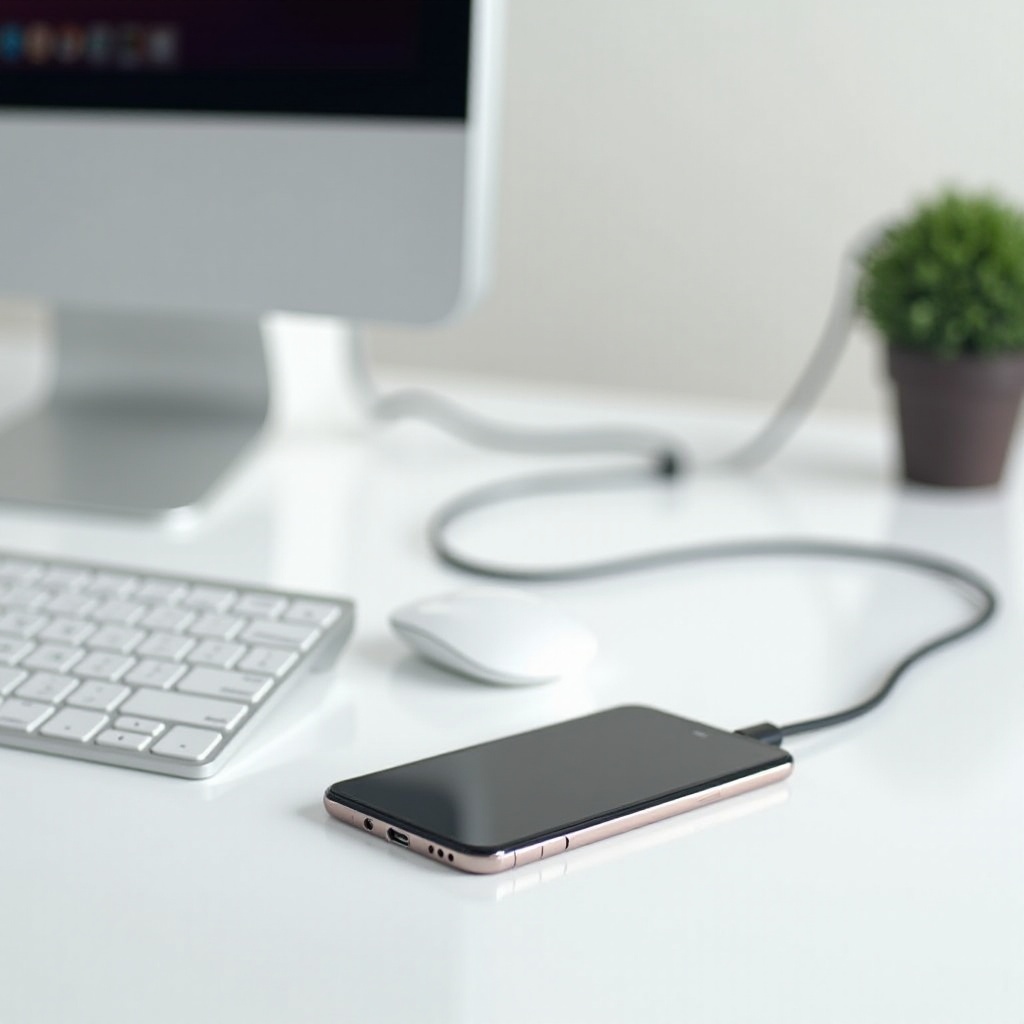
Berpindah dari layar sentuh ke keyboard fisik memiliki keuntungan yang signifikan. Keyboard berkabel tidak hanya meningkatkan kecepatan dan akurasi mengetik tetapi juga menawarkan manfaat ergonomis dengan mengurangi stres pada jari dan pergelangan tangan Anda. Tidak seperti opsi nirkabel, keyboard berkabel menghilangkan kekhawatiran tentang masa pakai baterai atau masalah konektivitas akibat gangguan atau kehilangan sinyal. Dengan koneksi berkabel, Anda menikmati pengalaman mengetik yang andal dan tanpa gangguan yang meningkatkan tingkat produktivitas dan kepuasan pengguna.

Memeriksa Kompatibilitas Perangkat
Sebelum melangkah lebih jauh, penting untuk mengkonfirmasi apakah perangkat mobile Anda dapat mengakomodasi koneksi keyboard berkabel. Kompatibilitas perangkat sangat bervariasi antara sistem Android dan iOS, yang pada gilirannya menentukan jenis adapter yang Anda perlukan.
Kompatibilitas Perangkat Android
Mayoritas perangkat Android mendukung periferal melalui fungsionalitas OTG (On-The-Go). Memverifikasi ini semudah memeriksa spesifikasi perangkat atau merujuk detail dari pabrikan. Meskipun model terbaru umumnya mencakup kemampuan ini, mengonfirmasikannya dalam aplikasi pengaturan memastikan Anda dapat melanjutkan tanpa halangan.
Kompatibilitas Perangkat iOS
Untuk pengguna iOS, proses ini sedikit berbeda karena memerlukan adapter khusus. Memastikan iPhone atau iPad Anda menjalankan iOS 13 atau lebih baru adalah penting, karena versi ini lebih andal memfasilitasi koneksi periferal. Pemeriksaan kompatibilitas dapat diverifikasi dalam pengaturan perangkat atau dengan berkonsultasi pada dokumentasi Apple, memastikan Anda tidak mengalami masalah konektivitas.
Peralatan Diperlukan untuk Koneksi
Sekarang setelah kompatibilitas sudah dipastikan, memiliki peralatan yang tepat adalah kunci untuk mengatur koneksi keyboard berkabel yang sukses ke perangkat mobile Anda.
Adapter dan Kabel yang Diperlukan
Untuk perangkat Android, kabel atau adapter USB OTG menghubungkan colokan USB keyboard Anda ke perangkat mobile. Perangkat iOS, di sisi lain, akan memerlukan adapter USB kamera ke Lightning untuk mendirikan koneksi secara efektif.
Memilih Adapter OTG yang Tepat
Memilih adapter OTG yang tepat memerlukan pertimbangan jenis port perangkat Anda—apakah micro USB atau USB-C, terutama untuk perangkat Android. Periksa kembali bahwa adapter Anda kompatibel dengan versi USB dari keyboard untuk memastikan konektivitas yang stabil.
Menghubungkan Keyboard Berkabel ke Perangkat Android
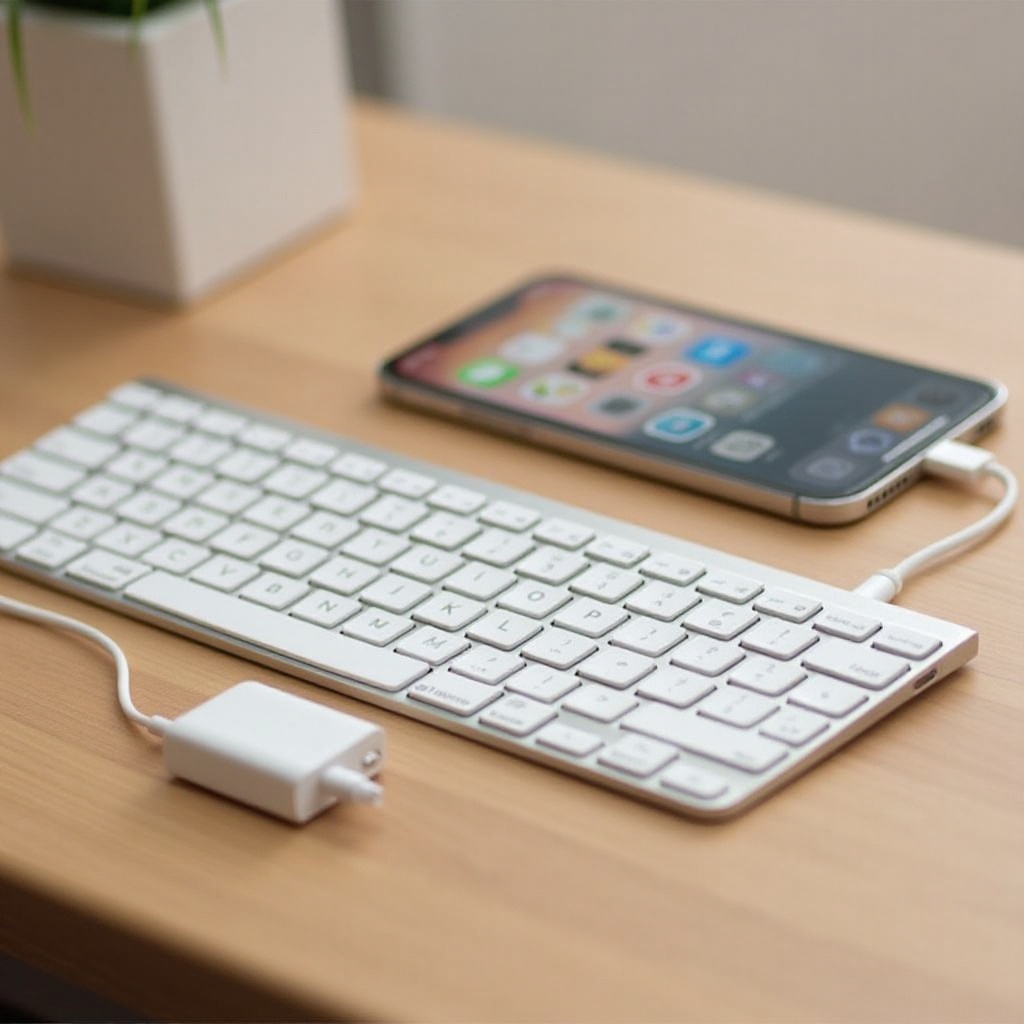
Dengan kompatibilitas perangkat Anda diverifikasi dan peralatan siap, menghubungkan keyboard Anda ke perangkat Android mengikuti langkah-langkah sederhana ini.
Panduan Langkah-demi-Langkah Koneksi
- Masukkan adapter OTG ke port pengisian perangkat Android Anda.
- Sambungkan colokan USB dari keyboard Anda ke adapter OTG.
- Biarkan perangkat Anda beberapa saat untuk mengenali keyboard secara otomatis.
- Arahkan ke menu pengaturan untuk menyesuaikan dan mengkustomisasi preferensi keyboard sesuai kebutuhan.
Memecahkan Masalah Umum
Jika keyboard Anda tidak dikenali, coba lakukan langkah berikut:
– Verifikasi integritas dan kompatibilitas adapter OTG Anda.
– Uji keyboard Anda dengan perangkat lain untuk mengesampingkan kerusakan perangkat keras.
– Restart perangkat cepat juga dapat menyelesaikan gangguan sementara.
– Pastikan Anda menjalankan versi Android yang diperbarui.
Menghubungkan Keyboard Berkabel ke Perangkat iOS
Untuk perangkat iOS, meskipun langkah-langkahnya sederhana, memiliki peralatan yang tepat membuat semua perbedaan.
Panduan Langkah-demi-Langkah Koneksi untuk iPhone dan iPad
- Colokkan adapter Lighting ke USB ke port perangkat Anda.
- Sambungkan keyboard ke adapter menggunakan colokan USB.
- Tunggu perangkat iOS Anda mengenali keyboard, biasanya merupakan proses otomatis.
- Sesuaikan preferensi melalui pengaturan untuk memenuhi kebutuhan mengetik Anda.
Tips Pemecahan Masalah Umum untuk iOS
Jika Anda mengalami masalah, pertimbangkan:
– Memastikan bahwa versi iOS Anda kompatibel dengan keyboard berkabel.
– Menggunakan adapter bersertifikat Apple untuk memastikan konektivitas yang konsisten.
– Restart perangkat jika masalah pengenalan tetap ada.
– Jika ragu, hubungi dukungan Apple untuk bantuan lebih lanjut.
Mengonfigurasi Pengaturan Keyboard Mobile
Menyempurnakan pengaturan keyboard pada perangkat mobile Anda dapat membuat mengetik menjadi lebih intuitif dan disesuaikan dengan kebutuhan Anda.
Mengustomisasi Pengaturan Keyboard pada Android
Kunjungi pengaturan ‘Bahasa dan Input’ untuk mengakses berbagai opsi yang dirancang untuk menyempurnakan pengalaman mengetik Anda, seperti kustomisasi tata letak, auto-kapitalisasi, dan pengaturan teks prediktif.
Mengustomisasi Pengaturan Keyboard pada iOS
Arahkan ke ‘Pengaturan Umum’ diikuti oleh ‘Keyboard’ untuk memodifikasi aspek-aspek seperti tata letak keyboard, pintasan, dan preferensi bahasa, sehingga mengoptimalkan efisiensi dan kenyamanan mengetik.
Kesimpulan
Mengintegrasikan keyboard berkabel dengan perangkat mobile Anda membuka kemungkinan baru untuk mengetik yang efisien dan ergonomis. Dengan memastikan kompatibilitas, mendapatkan peralatan yang tepat, dan memahami proses pengaturan, pengguna Android maupun iOS dapat dengan lancar meningkatkan tingkat produktivitas mereka. Menjaga kesadaran akan pengaturan dan konfigurasi lebih lanjut meningkatkan pengalaman pengguna. Nikmati efisiensi baru dalam tugas mobile Anda dengan pengaturan keyboard berkabel Anda.
Pertanyaan yang Sering Diajukan
Apakah semua keyboard kabel dapat dihubungkan ke perangkat seluler?
Tidak semua keyboard kompatibel. Pastikan jenis USB keyboard sesuai dengan spesifikasi adaptor perangkat Anda untuk koneksi yang sukses.
Apa yang harus dilakukan jika keyboard saya tidak dikenali oleh ponsel saya?
Cobalah untuk memulai ulang perangkat Anda, pastikan kompatibilitas adaptor, dan cek pembaruan perangkat lunak untuk mengatasi masalah pengenalan.
Apakah ada perbedaan dalam menghubungkan keyboard kelas atas vs. standar?
Walaupun proses koneksinya serupa, keyboard kelas atas mungkin memerlukan dukungan perangkat lunak atau konfigurasi khusus untuk mengakses semua fitur.