Pendahuluan
Penggemar game menemukan kombinasi kuat dari controller PS5 yang dipasangkan dengan iPad portabel. Kombinasi ini meningkatkan pengalaman bermain game, menawarkan lebih banyak kontrol dan pengalaman seperti konsol pada platform mobile. Panduan ini akan membawa Anda melalui langkah-langkah sederhana untuk menghubungkan controller PS5 Anda ke iPad Anda, memastikan Anda dapat menikmati game berkualitas tinggi kapan saja, di mana saja.
Mempersiapkan Perangkat Anda untuk Pemasangan
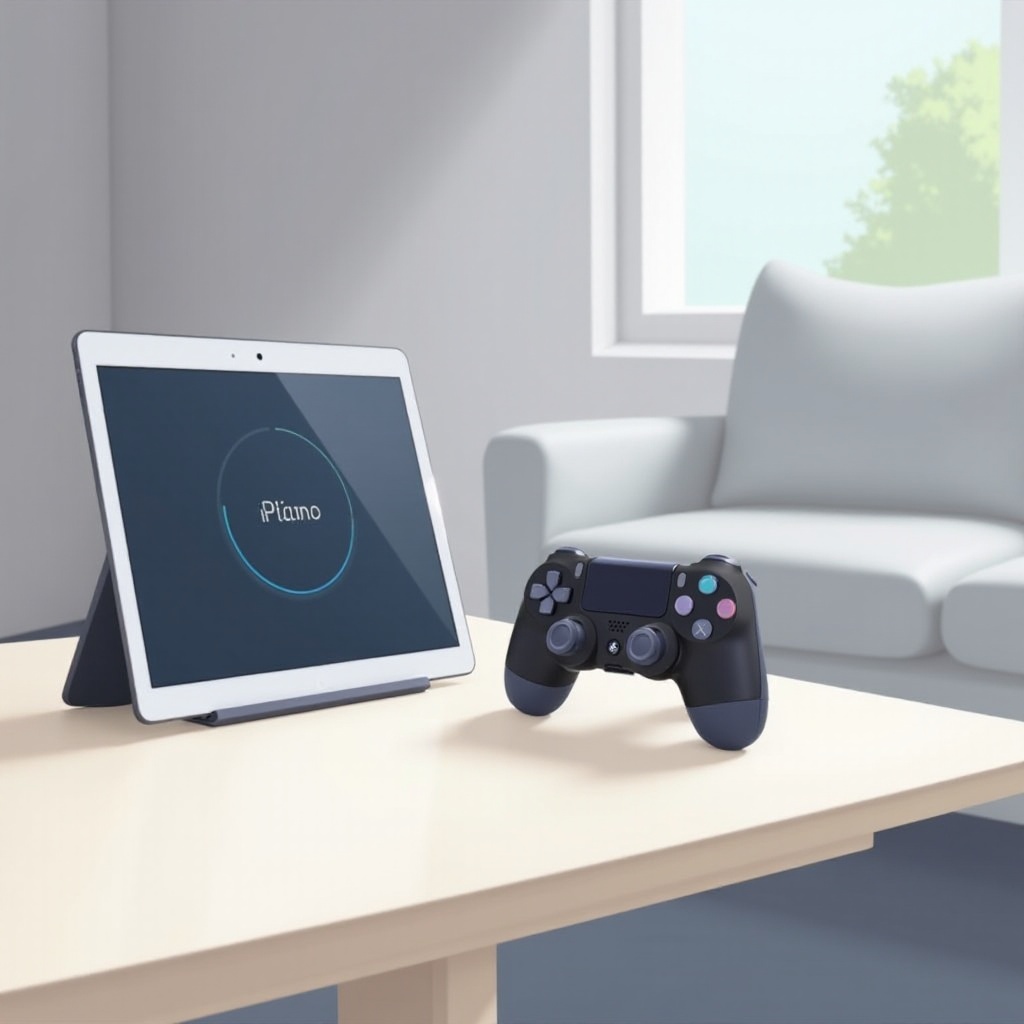
Sebelum Anda memulai proses pemasangan, pastikan perangkat Anda siap. Persiapan ini akan membantu menghindari masalah koneksi yang mungkin terjadi.
-
Periksa Keserasian Perangkat: Pastikan iPad Anda menjalankan iOS 14.5 atau yang lebih baru. Verifikasi bahwa model iPad spesifik Anda mendukung controller Bluetooth eksternal seperti DualSense PS5.
-
Perbarui Perangkat Lunak Anda:
- Di iPad Anda, navigasikan ke ‘Pengaturan > Umum > Pembaruan Perangkat Lunak’ untuk menginstal pembaruan apa pun.
- Untuk controller PS5 Anda, hubungkan ke konsol Anda dengan kabel USB dan periksa pembaruan firmware.
Dengan kedua perangkat yang telah diperbarui dan dipersiapkan dengan baik, Anda siap untuk melanjutkan ke proses pemasangan.
Panduan Langkah Demi Langkah untuk Memasang Controller PS5 Anda
Setelah perangkat Anda siap, ikuti langkah-langkah ini untuk memasangkan controller PS5 Anda dengan iPad Anda:
- Aktifkan Bluetooth di iPad Anda:
- Masuk ke ‘Pengaturan’ di iPad Anda.
-
Ketuk ‘Bluetooth’ dan pastikan itu diaktifkan.
-
Masukkan Controller PS5 Anda ke Mode Pemasangan:
- Tekan dan tahan tombol ‘PlayStation’ dan tombol ‘Create’ (terletak di atas pad arah) secara bersamaan.
-
Bar lampu pada controller akan mulai berkedip cepat, menunjukkan bahwa itu dalam mode pemasangan.
-
Hubungkan Perangkat:
- Cari ‘DualSense Wireless Controller’ dalam daftar perangkat Bluetooth iPad Anda.
- Ketuk untuk menghubungkan. Saat terhubung, bar lampu akan berhenti berkedip dan tetap menyala stabil.
Selamat, controller PS5 Anda sekarang telah terhubung ke iPad Anda. Anda kini dapat menjelajahi kemungkinan bermain game tanpa batas di perangkat Anda.
Mengatasi Masalah Umum
Meski dengan persiapan yang tepat, Anda mungkin menghadapi beberapa masalah selama pemasangan. Berikut cara mengatasinya:
-
Masalah dengan Koneksi Bluetooth: Jika controller Anda tidak muncul di bawah perangkat yang tersedia, coba matikan dan hidupkan kembali Bluetooth. Memulai ulang iPad Anda terkadang dapat menyelesaikan masalah koneksi.
-
Controller Tidak Responsif: Jika controller tidak merespon, gunakan penjepit kertas untuk meresetnya dengan menekan tombol kecil di lubang di bagian belakangnya, lalu coba memasang ulang.
Solusi-solusi ini biasanya menangani masalah umum, membantu untuk membangun atau memulihkan koneksi Anda.
Mengoptimalkan Pengaturan Controller untuk Bermain Game di iPad
Setelah pemasangan, mengoptimalkan pengaturan controller Anda dapat secara signifikan meningkatkan pengalaman bermain game Anda:
-
Menyesuaikan Pemetaan Tombol: Beberapa game memungkinkan pemetaan tombol, menawarkan kontrol yang lebih pribadi. Periksa pengaturan game Anda untuk opsi kustomisasi.
-
Menyesuaikan Sensitivitas dan Umpan Balik: Untuk game yang didukung, sesuaikan pengaturan ini dalam opsi game untuk menyempurnakan permainan Anda.
-
Memanfaatkan Aplikasi Pihak Ketiga: Aplikasi seperti Steam Link atau Xbox Game Pass dapat memberikan pengaturan tambahan untuk kustomisasi controller.
Optimalisasi ini dapat membuat perbedaan yang nyata dalam permainan, memastikan pengaturan kontrol Anda melengkapi gaya bermain Anda.
Game Terbaik untuk Dimainkan di iPad dengan Controller PS5
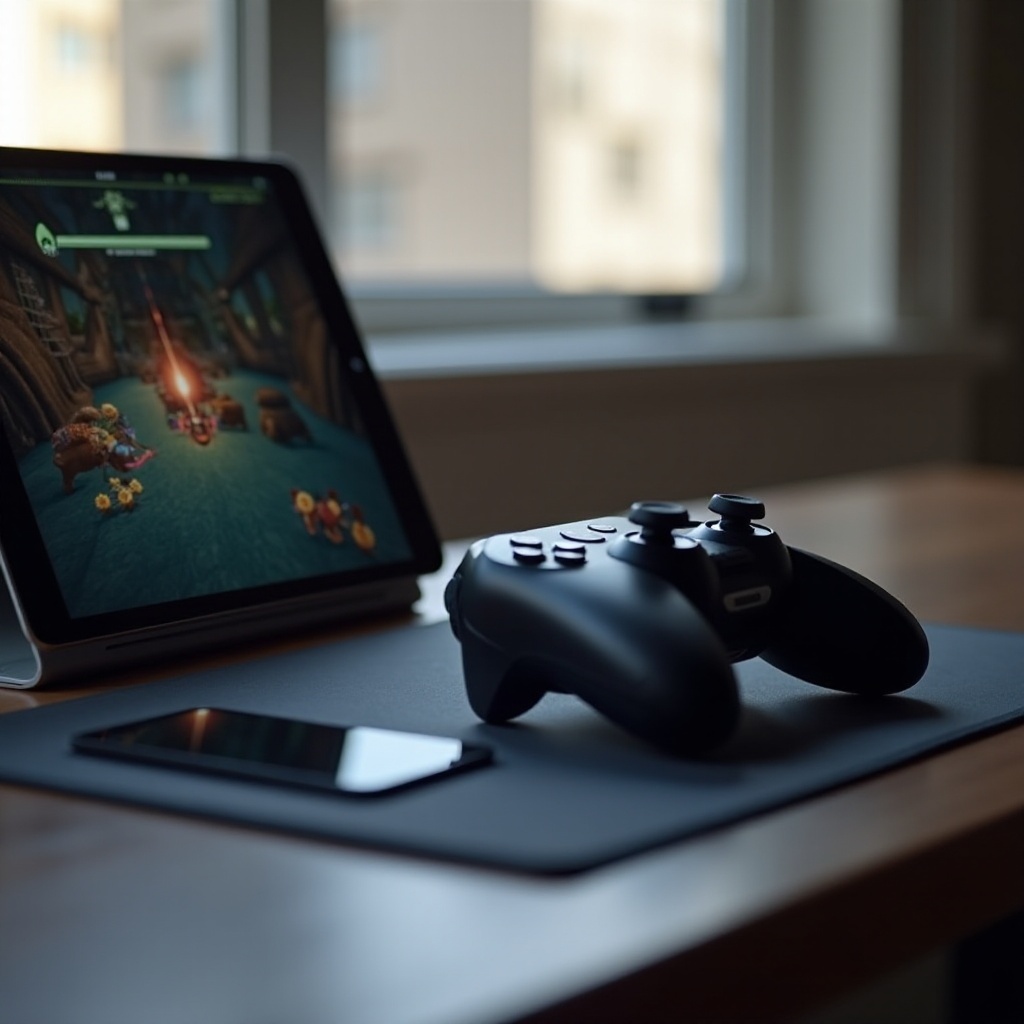
Sekarang setelah semuanya siap, saatnya untuk menjelajahi beberapa game yang dioptimalkan untuk permainan dengan controller:
-
Genshin Impact: Nikmati penjelajahan dunia terbuka dan presisi bertarung yang luas dengan controller PS5 Anda.
-
Asphalt 9: Legends: Rasakan balapan yang mendebarkan dan responsif yang ditingkatkan secara signifikan dengan sebuah controller.
-
Call of Duty: Mobile: Bergabunglah dalam pertempuran tembak-menembak kompetitif dengan akurasi dan kontrol yang ditingkatkan.
Game-game ini memperlihatkan potensi dari controller PS5 yang dipasangkan dengan iPad, memberikan pengalaman seperti konsol pada perangkat genggam.
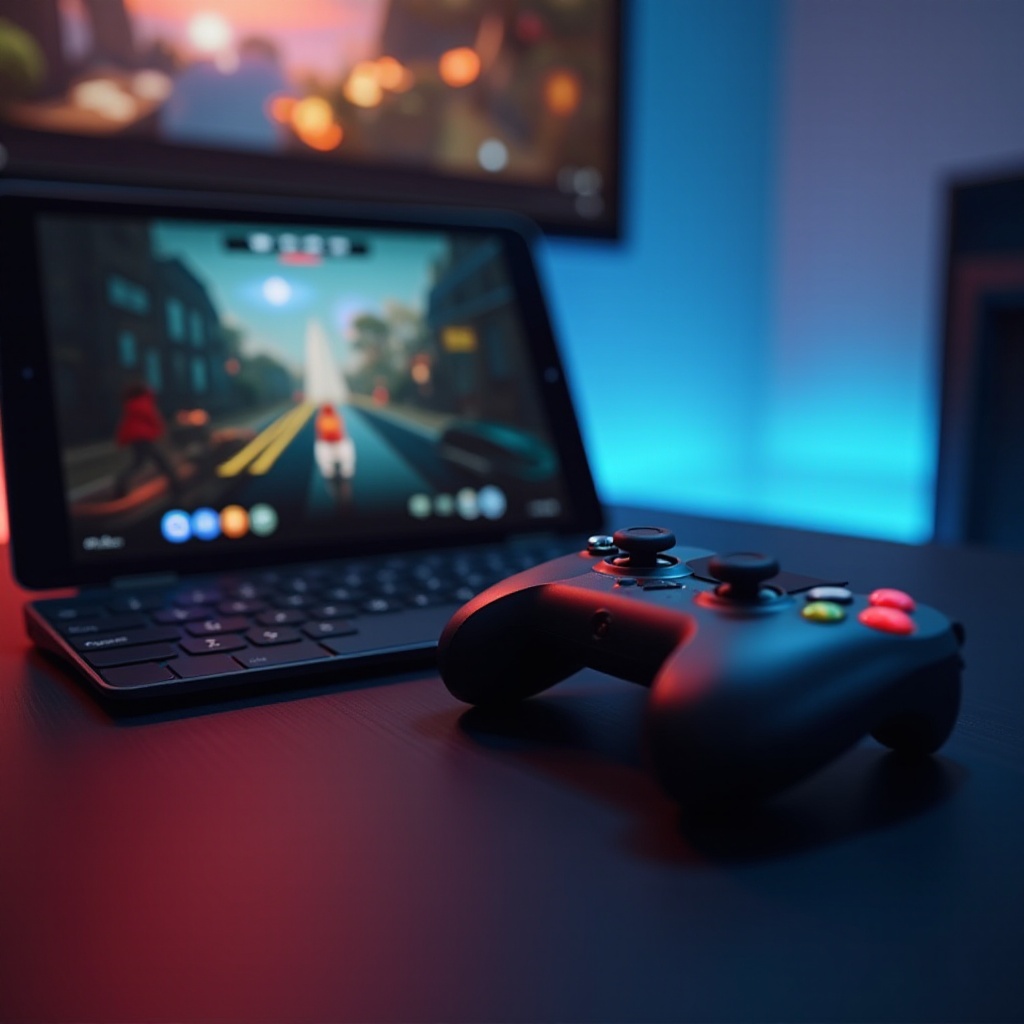
Keuntungan Menggunakan Controller PS5 daripada yang Lain
Sementara berbagai controller kompatibel dengan iPad, controller PS5 menawarkan manfaat unik:
-
Ergonomi Superior: Dirancang untuk kenyamanan, controller DualSense mengurangi kelelahan selama sesi permainan yang panjang.
-
Koneksi Stabil: Setelah dipasangkan, controller mempertahankan koneksi Bluetooth yang stabil dan responsif.
-
Fitur Inovatif: Fitur seperti umpan balik haptik, meskipun tidak sepenuhnya dimanfaatkan pada iPad, memberikan kenikmatan tambahan secara taktis dalam skenario yang didukung.
Memilih controller PS5 untuk bermain game di iPad Anda meningkatkan pengalaman Anda, menawarkan kenyamanan dan keandalan.
Kesimpulan
Memasang controller PS5 dengan iPad tidak hanya meningkatkan pengalaman bermain game Anda tetapi juga menawarkan fleksibilitas mobile yang dipadukan dengan kontrol berkualitas konsol. Dengan langkah-langkah yang diberikan, Anda siap untuk menjelajahi dan menikmati berbagai game dengan presisi dan kenyamanan yang ditingkatkan.
Pertanyaan yang Sering Diajukan
Bisakah saya menghubungkan beberapa pengontrol ke iPad saya?
Ya, Anda dapat menghubungkan beberapa pengontrol, tetapi dukungan untuk beberapa pemain tergantung pada gamenya.
Apakah fitur pengontrol PS5 seperti adaptive triggers berfungsi di iPad?
Saat ini, adaptive triggers belum sepenuhnya didukung di iPad, tetapi fungsionalitas dasar berfungsi dengan baik.
Bagaimana cara memutuskan pasangan pengontrol PS5 dari iPad saya?
Untuk memutuskan pasangan, buka pengaturan Bluetooth, ketuk ikon info di sebelah ‘DualSense Wireless Controller,’ lalu pilih ‘Lupakan Perangkat Ini.’