Pendahuluan
Mengalami masalah dengan koneksi mouse nirkabel Corsair Anda bisa sangat mengganggu, apakah Anda sedang dalam tugas kerja yang kritis atau pertandingan game yang intens. Artikel ini memberikan wawasan tentang mendiagnosis dan memecahkan masalah konektivitas ini secara efektif. Kami akan menyelami kemungkinan penyebab seperti gangguan, driver yang sudah usang, dan pengaturan yang tidak tepat. Pada akhirnya, Anda akan dilengkapi dengan strategi komprehensif untuk menyelesaikan masalah ini dan mempertahankan kinerja mouse yang optimal di masa depan.
Memahami Teknologi Nirkabel Corsair
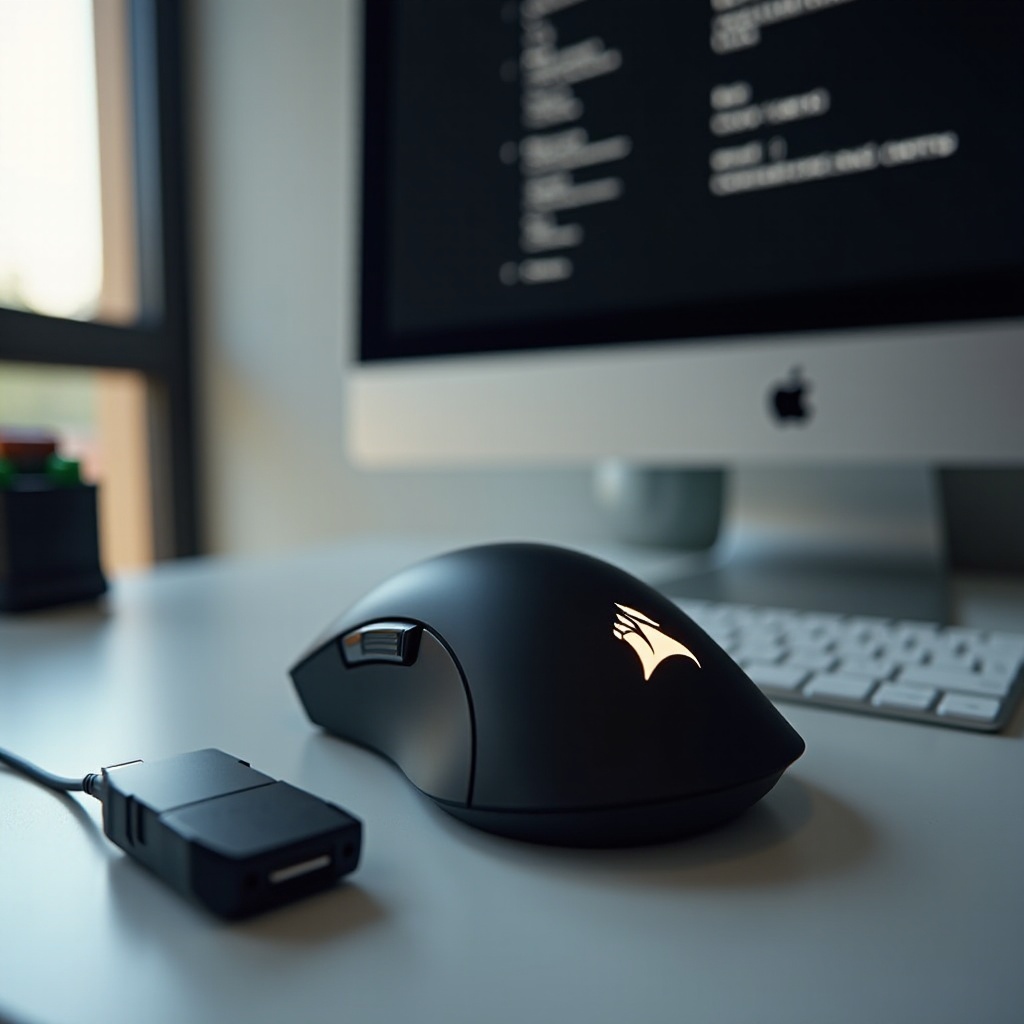
Mouse nirkabel Corsair dilengkapi dengan teknologi mutakhir yang dirancang untuk koneksi yang mulus dan pengalaman pengguna yang superior. Mereka sering beroperasi pada teknologi nirkabel Bluetooth atau 2.4GHz, memastikan lag input minimal. Koneksi yang stabil terjalin melalui dongle USB dengan perangkat penerima. Memahami teknologi ini memungkinkan Anda untuk lebih tepat menunjukkan dan mengatasi masalah yang muncul, yang mengarah pada peningkatan kinerja perangkat. Setelah Anda memahami cara kerja teknologi ini, pemecahan masalah menjadi lebih intuitif.
Langkah Setel Awal dan Koneksi
Operasi yang lancar dimulai dengan pengaturan awal yang tepat dari mouse nirkabel Corsair Anda.
Membuka dan Menyalakan Mouse
Ketika Anda pertama kali menerima mouse nirkabel Corsair Anda, periksa semua komponen penting: mouse, dongle USB, kabel pengisi daya, dan dokumentasi terkait.
1. Masukkan baterai jika model mouse membutuhkannya atau hubungkan ke pengisi daya.
2. Alihkan mouse ke posisi ‘On’ setelah daya menyala.
Pemasangan dengan Perangkat Anda
- Masukkan dongle USB ke port yang tersedia di perangkat Anda atau aktifkan Bluetooth.
- Tekan dan tahan tombol pemasangan pada mouse hingga lampu LED-nya berkedip.
- Temukan perangkat Anda di menu Bluetooth komputer dan hubungkan.
Memeriksa Baterai dan Pengisian Daya
Masa pakai baterai sangat penting untuk fungsionalitas mouse nirkabel:
1. Monitor secara teratur level baterai menggunakan perangkat lunak Corsair iCUE.
2. Isi daya mouse dengan baik menggunakan kabel yang disertakan untuk memastikan penggunaan yang bertahan lama.
Masalah dan Solusi Koneksi Umum
Koneksi nirkabel kadang-kadang dapat terganggu, menyebabkan frustrasi bagi pengguna.
Gangguan Sinyal
Keandalan sinyal dapat terhambat oleh gangguan:
– Jaga agar dongle USB tetap dalam garis pandang langsung untuk menghindari gangguan.
– Kurangi jumlah perangkat nirkabel aktif untuk meminimalkan gangguan.
Pembaruan Driver dan Firmware
Masalah konektivitas sering kali timbul dari perangkat lunak yang sudah usang:
– Unduh dan pasang secara teratur driver terbaru dari situs web Corsair.
– Gunakan perangkat lunak Corsair iCUE untuk memperbarui firmware mouse dan dongle.
Penempatan Dongle USB
Penempatan dongle yang tepat sangat penting untuk menjaga konsistensi koneksi:
– Sambungkan dongle langsung ke komputer, hindari hub USB.
– Untuk desktop, pasang dongle ke port USB depan yang lebih dekat ke tempat Anda biasanya menggunakan mouse.
Teknik Pemecahan Masalah Lanjutan
Untuk masalah yang terus-menerus, diperlukan langkah pemecahan masalah yang lebih mendalam.
Memasang Kembali Driver Perangkat
Driver yang rusak dapat mengganggu fungsionalitas:
1. Buka Device Manager pada PC Anda.
2. Temukan mouse Anda di bawah ‘Human Interface Devices’.
3. Klik kanan untuk memilih ‘Uninstall’. Restart mesin Anda, lalu sambungkan kembali mouse.
Mereset Koneksi Mouse dan Sistem
Reset dapat membantu memulihkan konektivitas yang stabil:
– Untuk mereset mouse, tekan dan tahan tombol reset yang terletak di bagian bawah.
– Setelah mereset, reboot komputer untuk memastikan semua koneksi diperbarui.
Evaluasi Kerusakan Perangkat Keras
Jika masalah berlanjut, pertimbangkan kemungkinan kegagalan perangkat keras:
– Uji mouse pada perangkat lain untuk menghilangkan kesalahan spesifik komputer.
– Periksa kerusakan fisik; hubungi dukungan Corsair jika terdapat cacat yang jelas.
Tindakan Pencegahan untuk Menghindari Masalah Mendatang
Amankan koneksi Anda dengan strategi pencegahan ini.
Pembaruan Perangkat Lunak Rutin
Tetap mengikuti pembaruan untuk mempertahankan kinerja:
– Periksa dan instal pembaruan secara rutin melalui perangkat lunak Corsair iCUE.
Penyimpanan dan Perawatan yang Tepat
Perpanjang umur mouse Anda dengan perawatan:
– Simpan perangkat di area yang bersih dan bebas debu.
– Bersihkan secara rutin sensor dan tombol dengan kain lembut bebas serat.
Pemeriksaan Rutin Perangkat
Pemeriksaan rutin mencegah kegagalan mendadak:
– Inspeksi baterai mingguan membuat Anda siap.
– Tes koneksi bulanan memastikan kinerja optimal, dan ubah port jika perlu.
Kesimpulan
Menanggulangi tantangan konektivitas mouse nirkabel Corsair secara efektif melibatkan pemahaman teknologi, mengikuti prosedur pengaturan yang tepat, dan menguasai metode pemecahan masalah baik dasar maupun lanjutan. Untuk mencegah terjadinya kembali, lakukan perawatan rutin, penyimpanan yang tepat, dan pembaruan yang konsisten. Dengan mengadopsi praktik-praktik ini, mouse Corsair Anda tidak hanya akan terhubung dengan lancar tetapi juga akan memberikan kinerja terbaik secara konsisten.
Pertanyaan yang Sering Diajukan
Mengapa mouse Corsair saya tiba-tiba tidak terhubung?
Masalah konektivitas yang tidak terduga bisa disebabkan oleh gangguan sinyal, driver yang sudah usang, atau baterai yang habis. Pastikan mouse berada dalam jangkauan, periksa level baterai, dan perbarui driver.
Bagaimana cara memperbarui firmware mouse Corsair saya?
Pembaruan firmware dapat dilakukan melalui perangkat lunak iCUE Corsair. Hubungkan mouse Anda dan periksa pembaruan firmware di menu pengaturan perangkat dalam iCUE.
Apa yang harus saya lakukan jika mouse Corsair saya tidak mengisi daya?
Jika mouse Anda tidak mengisi daya, pastikan kabel pengisian terpasang dengan aman dan sumber daya berfungsi. Cobalah menggunakan kabel lain dan periksa kerusakan yang terlihat pada port pengisian. Jika masalah berlanjut, disarankan menghubungi dukungan Corsair.