イントロダクション
コンピュータを起動する際に「No Bootable Device」というエラーメッセージが表示されると、システムがブートするための有効なオペレーティングシステムを見つけられない場合があることを示しており、警戒を感じるかもしれません。この問題は通常の起動を妨げ、ユーザーは解決策を探すことになります。幸いなことに、根本的な原因を知ることで、問題の修正や再発防止に役立ちます。この包括的なガイドでは、「No Bootable Device」エラーの原因を探り、コンピュータの通常のブートプロセスを復元するための実用的な解決策を提供します。

‘No Bootable Device’ エラーの理解
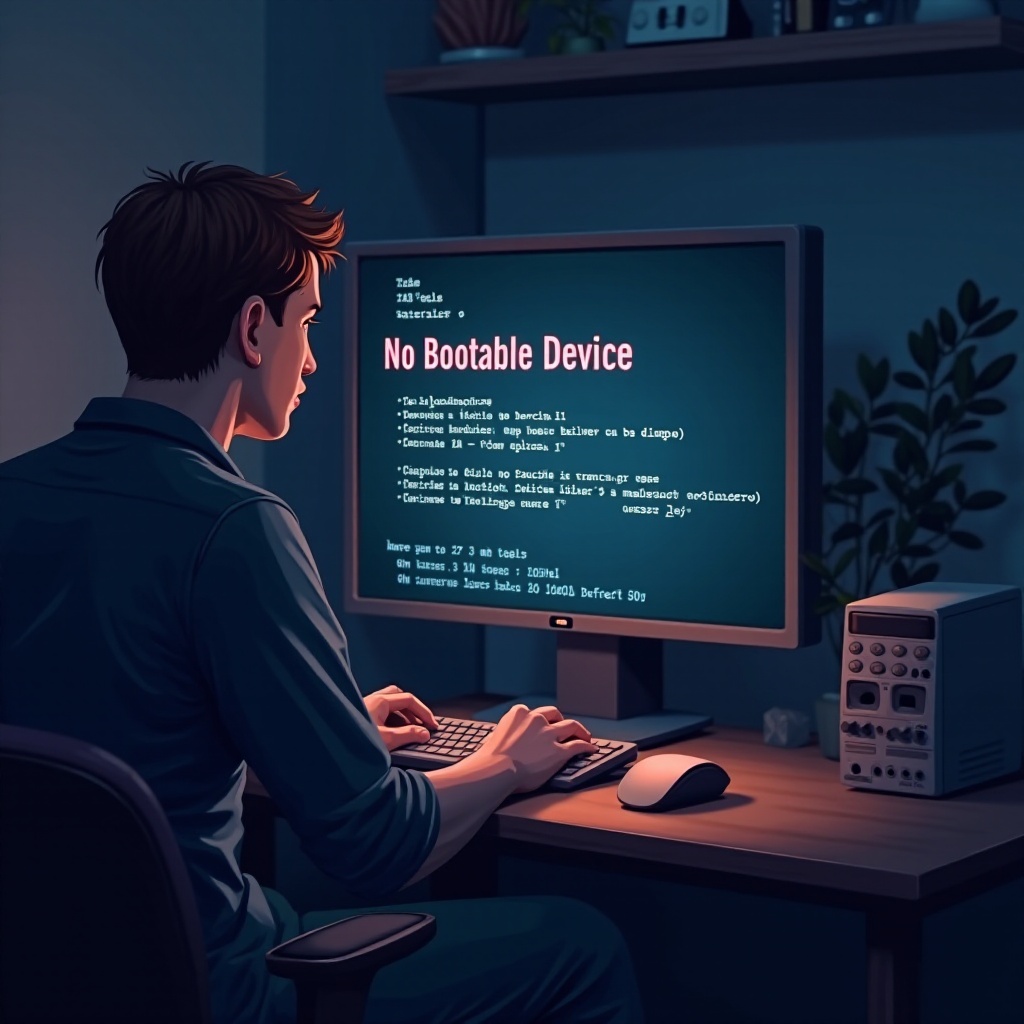
コンピュータに「No Bootable Device」エラーが表示されたとき、それはマザーボードがオペレーティングシステムを搭載したデバイスを見つけることができないことを示しています。これによりブートプロセスが停止し、問題を解決しない限り、ユーザーは日常的なタスクを実行できません。通常、コンピュータはプライマリハードドライブまたはSSDにオペレーティングシステムが必要です。コンピュータがそのようなデバイスを検出できない場合、ハードウェア、ソフトウェア、またはシステムの構成に関連する問題が関与している可能性があります。これらの原因を理解することは、効果的なトラブルシューティングと解決において重要です。
‘No Bootable Device’ エラーの一般的な原因
‘No Bootable Device’ エラーが発生する理由を理解することで、トラブルシューティングプロセスを効率化できます。
不正確なブート順序
BIOSにおける間違ったブート順序設定により、システムがオペレーティングシステムを間違った場所に検索する可能性があります。プライマリドライブが優先されていないと、コンピュータは存在しない、または起動可能でないデバイスから起動しようとするかもしれません。
ハードドライブの故障
物理的なハードドライブの問題、例えば損傷や劣化は、誤作動を引き起こします。ドライブが必要なデータを読み取れない場合、起動に必要なファイルは提供されません。
システムファイルの破損
システムファイルは、悪意のある攻撃、突然のシャットダウン、不完全な更新などにより破損する可能性があります。この破損はブートローダーのプロセス実行を妨げます。
ステップバイステップの問題診断
‘No Bootable Device’ エラーの正確な原因を特定するには、系統的なアプローチが必要です:
- コンピュータを再起動し、F2、F10、Delなどのキーを押して、BIOS設定に入ります。
- ブート順序を確認し、プライマリハードドライブがリストの最初になっていることを確認します。
- BIOSメニュー内または診断ツールを使用して、ハードドライブの損傷や故障の兆候があるかチェックします。
- 回復モードでの復元ソフトウェアやコマンドを使用して、システムファイルを調べます。
これらのステップは、問題がハードウェア、設定、または破損したファイルから生じているかを判定するために不可欠です。
‘No Bootable Device’ エラーを修正するための解決策
原因を隔離したら、以下の効果的なステップを適用してエラーを解決できます:
正しいブート順序の確認と設定
コンピュータを再起動し、BIOSに入り、ブート順序設定を見つけます。メインドライブがプライマリブートデバイスとして設定されていることを確認し、変更を保存して、適用するためにBIOSを終了します。
システムファイルの修復
回復モードにアクセスし、’CHKDSK’やシステムファイルチェッカー(SFC)などのコマンドを使用して、損傷したファイルを修復します。あるいは、インストールディスクから起動し、再インストールや修復作業を検討します。
故障したハードウェアの評価と交換
診断で物理ドライブの故障が確認された場合、回復可能なデータをバックアップし、その後ハードウェアを交換または修理します。専門的な修理とデータ復元については、専門家に相談することをお勧めします。
特定されたエラーを修正することで、システムは正常に起動し、通常のアクセスと使いやすさが回復するはずです。
将来のブート問題を回避するための予防策
将来のブートエラーの発生を防ぐため、これらの予防策を採用します:
- オペレーティングシステムを定期的に更新して、脆弱性を最小限に抑える。
- 外部ドライブやクラウドサービスを使用して定期的にバックアップを実施する。
- ハードウェアコンポーネントの定期的なメンテナンスと健康診断を行う。
- 信頼できるアンチウイルスソフトウェアを使用して、マルウェアによるファイル破損から保護する。
これらの予防策は、システムの長期的な機能性とセキュリティを維持し、潜在的な起動失敗を減少させるために重要です。
結論
ブートエラーの発生は、生産性を中断させ、不必要なストレスを引き起こす可能性がありますが、これらの問題を正しく理解し対処することで、システムの機能を維持するのに役立ちます。’No Bootable Device’ エラーの原因を診断し解決することで、ユーザーはコンピュータの通常の動作を回復し、その再発を防ぐための戦略を実施することができます。
よくある質問
コンピューターがハードドライブを認識しない場合はどうすればよいですか?
まず、物理的な接続とBIOS設定を確認してください。ドライブがポートに正しく挿入されていること、および起動順序で正しく優先されていることを確認してください。
このようなエラーを避けるために、システムデータをどのくらいの頻度でバックアップすべきですか?
少なくとも毎週、またはファイルやシステム設定に大きな変更があった後にバックアップを行うことをお勧めします。簡便さのために自動化されたクラウドサービスを利用してください。
ソフトウェアの競合が「起動可能なデバイスがありません」というエラーを引き起こすことがありますか?
確かに、ソフトウェアの非互換性やドライバーの問題が、システムが重要な起動ファイルを認識するのを妨げる可能性があります。すべてのドライバーを更新し、最近のソフトウェア変更を元に戻すことを検討してください。