紹介
マイクは、激しいゲームセッションやリモートワークの会議中において、クリアなコミュニケーションのために不可欠です。高品質で耐久性のあることで知られるタートルビーチのマイクも、時にはパフォーマンスを妨げる問題に直面することがあります。この包括的なガイドは、一般的な問題から高度な問題まで効果的にナビゲートするために役立ち、最終的には中断のないオーディオインタラクションのためにこれらの問題を解決するスキルを身につけることができるでしょう。
タートルビーチマイクの一般的な問題
マイクの問題の根本を理解することは重要です。最も一般的な懸念の中には、デバイスによってマイクが検出されているが音を取り込まないというものがあります。これは誤ったオーディオ設定やマイクのミュートが原因である可能性があります。また、ユーザーはしばしば接続不良や干渉から生じるノイズについて不満を述べています。さらに、故障したケーブルや誤認識されたデバイスにより、音がまったく出ないという問題もあります。これらの一般的な問題を特定することで、より複雑な解決策に取り組む前に成功したトラブルシューティングの基盤を築くことができます。
基本的なトラブルシューティングの手順
高度な解決策に進む前に、基本的なトラブルシューティングを開始することが重要です。これらの初期ステップは、多くの場合、より単純な問題を解決します:
- 物理接続の確認:マイクが正しいポートにしっかりと接続されていることを確認します。緩い接続がないか、再接続して確認します。
- ミュート設定の確認:マイクやデバイスが誤ってミュートされていないか再確認することが重要です。これは激しいゲームセッション中に頻繁に発生する問題です。
- オーディオ設定:オーディオ設定にアクセスし、タートルビーチマイクがデフォルトの入力デバイスとして設定されていることを確認します。
- 再起動の実行:デバイスの再起動が、応答しないマイクの問題を解決することがあります。
- 別のデバイスでの試行:マイクを他のデバイスでテストすることで、問題がマイク自体にあるのか、元のデバイスにあるのかを確認できます。
これらの基礎的な手順は通常、表面的な問題を解決し、複雑な解決策が必要な場合のプロセスを効率化します。
持続的な問題のための高度な解決策
基本的なトラブルシューティングが十分でない場合、これらの高度な戦略が安心を提供することがあります:
- ドライバの更新:古いまたは破損したドライバがマイク機能を妨げることがあります。タートルビーチのウェブサイトを訪問し、あなたのセットアップに互換性のある最新のドライバをダウンロードしてインストールします。
- 拡張設定の構成:ノイズ抑制やマイクブーストなどの高度なオーディオ設定を調整することで、音質を向上させることができます。
- ソフトウェアの再インストール:タートルビーチのソフトウェアを再インストールすることで、ソフトウェアに起因する問題を解決することができます。
- 干渉の確認:マイクケーブルが他のケーブルと絡まっていないことを確認し、干渉やノイズを防止します。
これらの方法は特にソフトウェアの競合やドライバの不具合から生じる継続的な問題を対象としており、マイクの機能を復旧させることができます。
プラットフォーム別トラブルシューティング
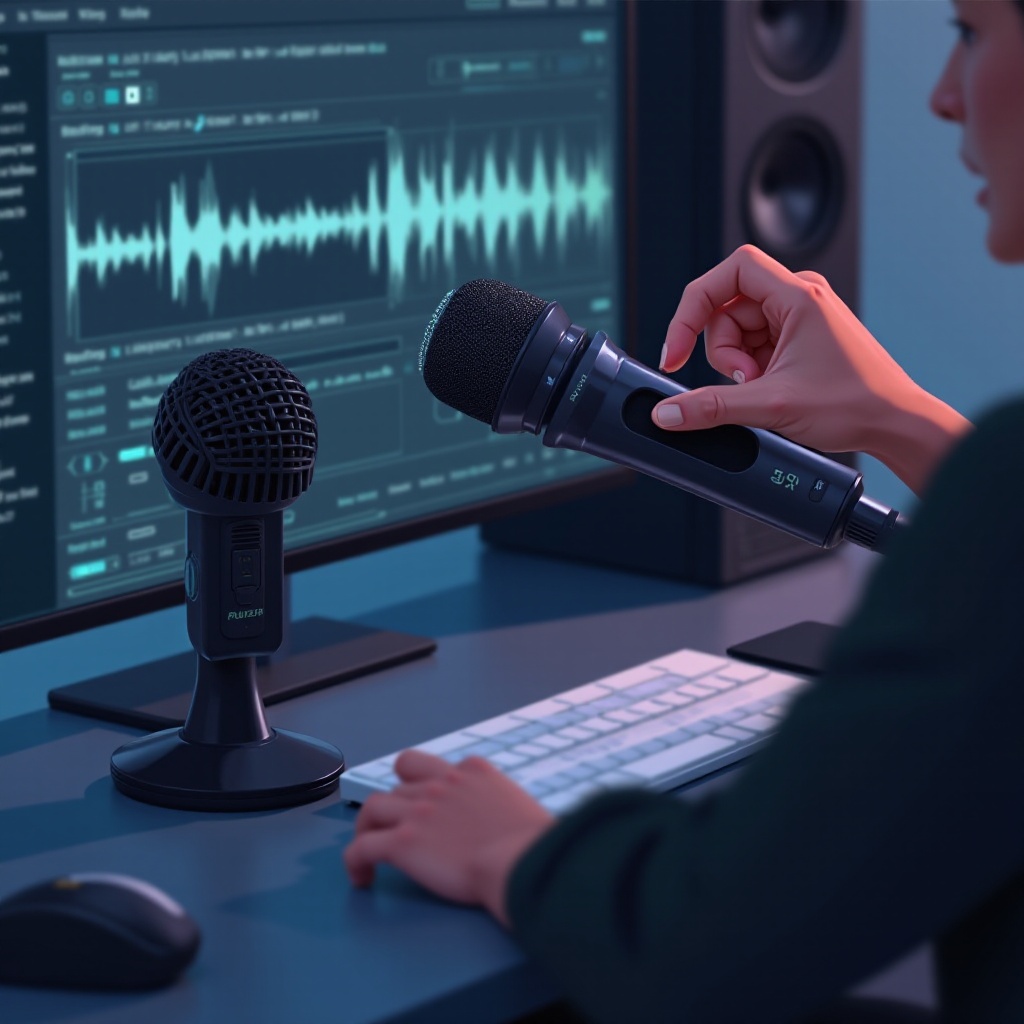
マイクの問題に対処するためには、特定のプラットフォームのニュアンスを理解し、PCユーザーとコンソールユーザーの両方に合わせた解決策を提供することが必要です。
PCユーザー向けの修正
PCユーザーの場合、デバイス固有の問題に対処するには次のことを考慮する必要があるかもしれません:
- デバイス設定の管理:コントロールパネルの「サウンド設定」にアクセスし、Turtle Beachマイクが入力およびデフォルトの通信デバイスであることを確認します。
- プライバシー設定の調整:’マイクロフォンのプライバシー設定’がアプリにマイクへのアクセスを許可していることを確認します。
- 専用モードの無効化:高度な設定で専用モードオプションのチェックを外し、アプリケーションがマイク制御を独占するのを防ぎます。
これらのPC専用の手順を実行することで、シームレスなマイク操作の可能性を高めます。
コンソールユーザー向けの解決策
コンソールユーザーは次を試すことができます:
- オーディオ入力設定:コンソールがTurtle Beachヘッドセットを’音声入力設定’でデフォルトデバイスとして認識していることを確認します。
- コントローラー接続の確認:有線コントローラーの場合、接続が確実であることを確認し、不適切な座り方でマイクの性能に影響を与えないようにします。
- チャットミックスの調整:ヘッドセットコントロールを使用してゲームとチャットのオーディオをバランスを取り、圧倒的な音を防ぎます。
これらの戦略により、コンソールユーザーはシステム上のマイクの問題を効果的にトラブルシュートすることができます。
トラブルシューティングのためのタートルビーチソフトウェアの活用
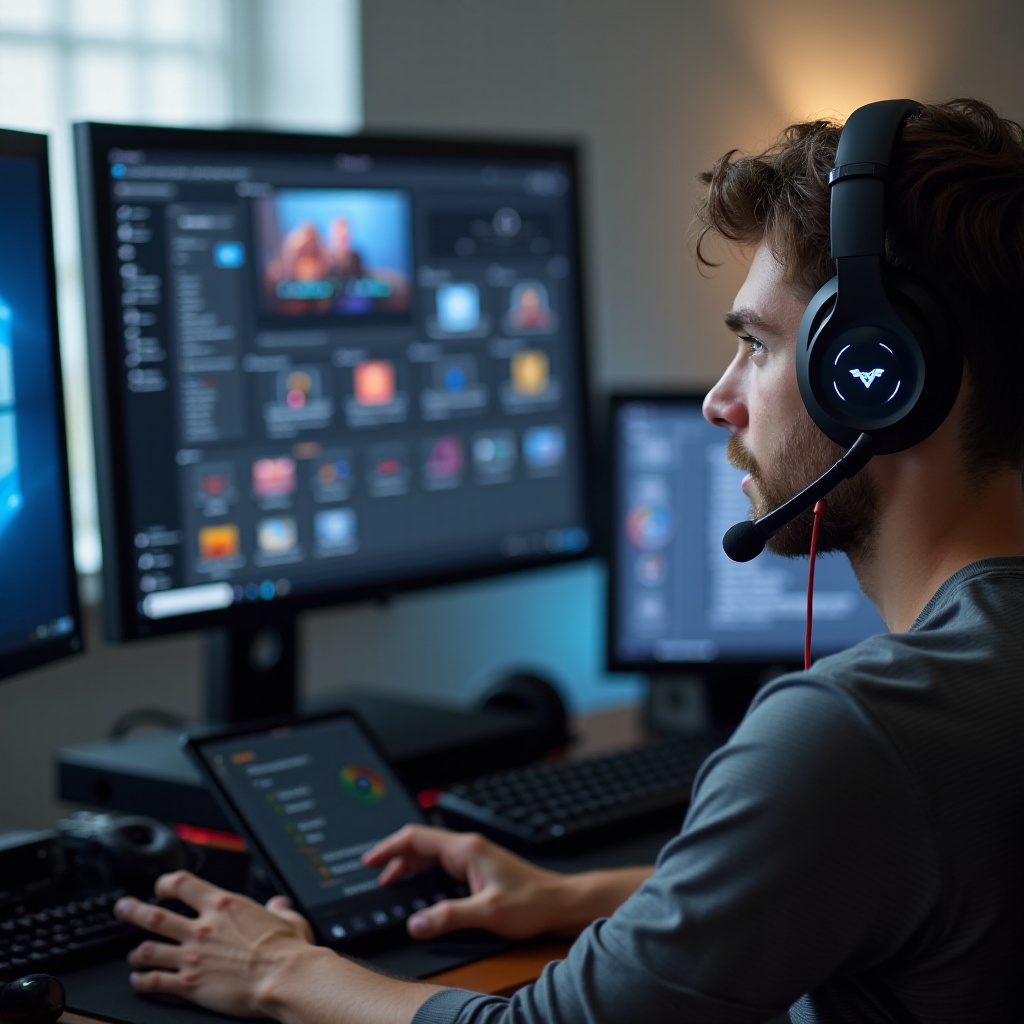
Turtle Beachはマイクの問題解決を支援するための独自ソフトウェアを提供しており、以下のような利点があります:
- ファームウェアの更新:定期的な更新は、デバイスのファームウェアを最新に保ち、機能的な問題を防ぎます。
- カスタム設定の調整:ボリュームやノイズキャンセレーションなどを個人の好みに合わせて変更します。
- 診断ツール:組み込みツールを使用してソフトウェアによって引き起こされる問題を特定し、対処します。
これらの機能を使用することで、マイクのパフォーマンスを最大化し、すべてのコミュニケーションのためのクリアなオーディオを確保します。
ハードウェアの交換を検討するタイミング
最善の努力をしてもすべての問題が解決できるわけではなく、ハードウェアの交換が必要になることがあります。交換を考慮する際は:
- 診断失敗:診断テストが問題を特定または解決できない場合。
- 物理的損傷:擦り切れたワイヤーなどの目に見える損傷がある場合。
- デバイスの年齢:古いモデルは新しいソフトウェアの改訂に対応できない可能性があります。
故障したハードウェアの交換は困難に思えるかもしれませんが、高品質なオーディオ体験を維持するために重要です。
結論
タートルビーチのマイクは素晴らしい音質を提供しますが、技術的な問題が発生することがあります。このガイドは、これらの問題に対処し克服するための基本的なトラブルシューティング技術を身につけることができます。これらの戦略に従うことで、マイクの性能を回復し、没入型のオーディオ体験を楽しみ、ハードウェアのアップグレードが必要な時期を見極めることができます。
よくある質問
なぜ私のTurtle BeachマイクがPCに検出されないのですか?
マイクが正しく接続されているか確認し、サウンド設定でデフォルトの入力デバイスとして選択されているか確認し、ドライバを更新してください。
Turtle Beachマイクの背景ノイズをどのように減らすことができますか?
ソフトウェアを使用してノイズキャンセリング設定を調整し、マイクが背景の干渉を最小限に抑えるために口の近くに配置されていることを確認してください。
ファームウェアの更新はTurtle Beachマイクの性能を向上させることができますか?
はい、ファームウェアの更新にはバグ修正や改善が含まれていることが多く、マイクの機能を向上させ、既存の問題を解決することができます。