序文
ユニークな名前でノートパソコンをカスタマイズすることは、デバイスを個性的にするだけでなく、ネットワークの整理にも役立ちます。技術愛好者でも、カジュアルなユーザーでも、ノートパソコンの名前を変更することは簡単なプロセスで、美的および実用的な利点を提供します。このガイドは、さまざまなオペレーティングシステムでこの作業を簡素化し、好みやニーズに合わせてノートパソコンの名前を自信を持って調節できるようにすることを目的としています。

なぜノートパソコンの名前を変更するのか?
ノートパソコンの名前を変更することには多くの利点があります。主に、共有ネットワークでの簡単な識別に役立ち、オフィスや共有世帯のようなデバイスが多い環境で生活をより簡単にします。ユニークな名前は、所有権の変更やプロフェッショナルなリブランディングの努力の象徴ともなり、より整理されたテック体験に貢献します。さらに、このカスタマイズは日常のデジタルインタラクションで少しの個性を表現し、ノートパソコンをより「自分のもの」に感じさせます。
Windowsでノートパソコンの名前を変更する
Windowsユーザーにとって、このプロセスは複雑ではなくアクセスしやすいです。ステップバイステップで次の手順を進んでください:
システム設定へのアクセス
- 左下隅のスタートボタンをクリックします。
- 歯車アイコンで表された設定を選択します。
デバイス仕様へのナビゲート
- 設定内でシステムをクリックします。
- サイドバーから「情報」を選択します。
- このセクションでデバイス仕様を見つけます。
デバイス名の変更
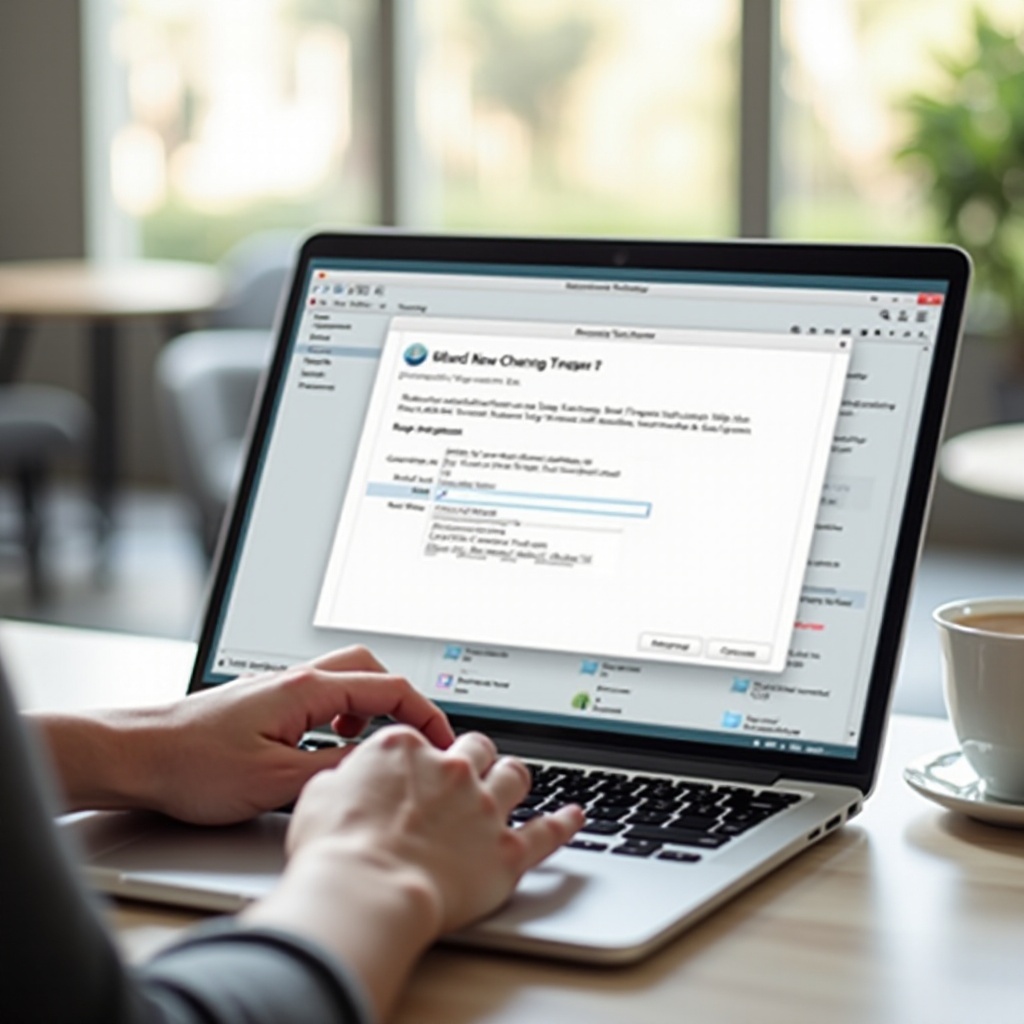
- デバイス仕様の下にある「この PC の名前を変更」をクリックします。
- 新しい名前を入力します。
- 「次へ」を選択し、「今すぐ再起動」を選択して変更を適用します。
これらの手順により、Windowsノートパソコンが選んだアイデンティティを持ち、システム全体が整然と更新されます。
macOSでノートパソコンの名前を変更する
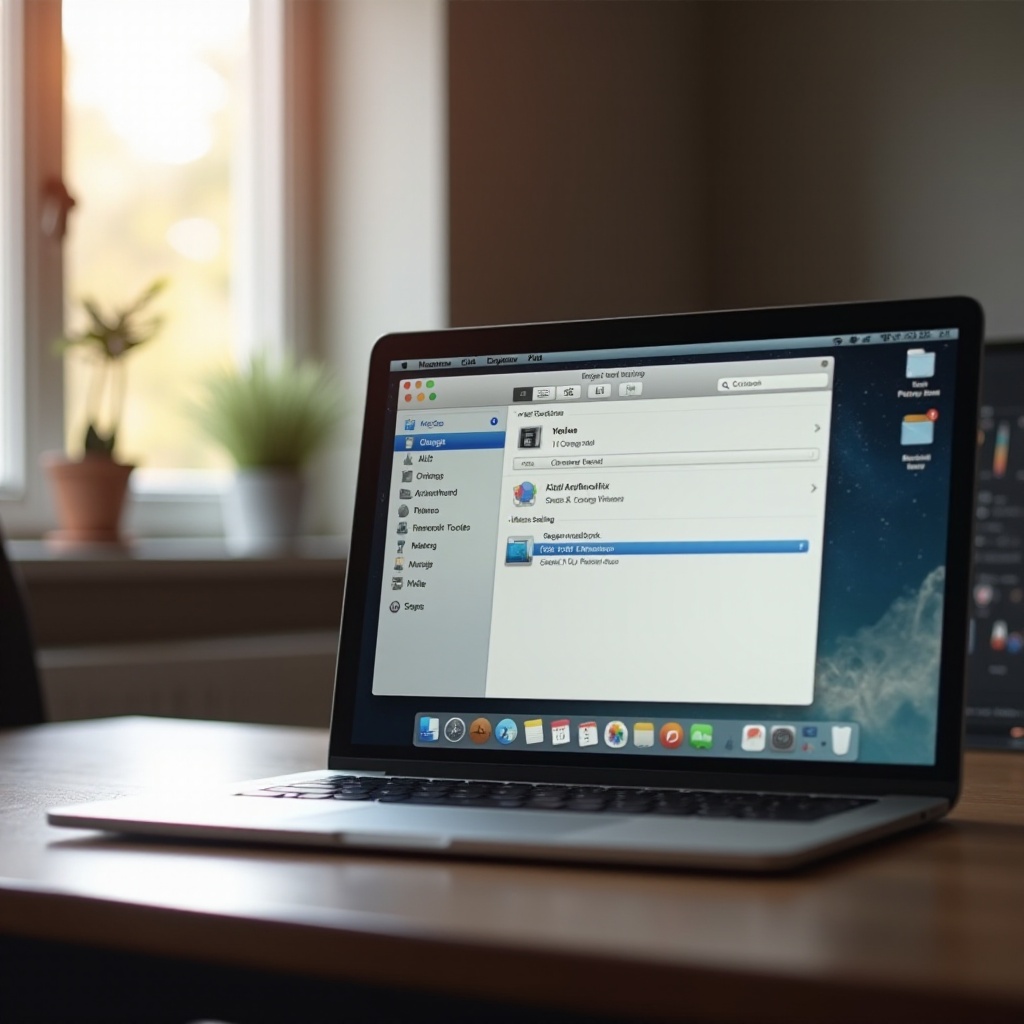
macOS愛好家にとって、Macの名前を変更するのも同じくらい簡単です。個人的な体験を得るために次のガイドラインに従ってください:
システム環境設定を開く
- 左上のAppleメニューを選択します。
- システム環境設定をクリックします。
コンピュータ名の変更
- システム環境設定で「共有」を選択します。
- 「コンピュータ名」フィールドは上部にあり、それをクリックして編集します。
変更の保存
- 共有環境設定ペインを閉じると、新しい名前が保存されます。
これらの手順で、Macは迅速に新しいアイデンティティを獲得し、ネットワークとのやり取りに反映されます。この個人的なタッチにより、デバイスがあなたの好みに合うようになります。
ブランド固有の命名指示
各オペレーティングシステムには一般的な方法がありますが、特定のブランドは注意すべきユニークなパスを提供する場合があります。
Dell
Dellユーザーは、Dell SupportAssistのようなDell固有のユーティリティを通じてリネームのための追加の方法を発見し、ブランド統合アプローチを可能にします。
HP
HPのSupport Assistantは、名前の変更を含むさらなるデバイスのカスタマイズを促すチェックアップ機能を提供します。
Asus
Asusの所有者は、Asus Live Updateのようなユーティリティを見つけるかもしれません。これにより、デバイス設定を変更するためのブランド固有のパスが提供され、標準的な手順に代わる方法を提供します。
これらの微妙な点は、メーカーのユーティリティをプロセスに統合し、標準的方法を簡単化または向上させる可能性があります。
一般的な問題のトラブルシューティング
リネームが時には障害に直面することがあります。ここでは一般的な問題に対処する方法を紹介します:
名前が更新されない問題
- 名前を変更した後、デバイスを再起動して設定を更新する必要があります。
- デバイスの名前を変更するには管理者アクセスが必要ですので、管理者アクセスがあることを確認してください。
ネットワーク互換性の懸念
- 名前がネットワークに表示されない場合は、更新を強制するために再接続してください。
- 家庭用ネットワークの場合は、古いキャッシュ設定をクリアするためにルーターを再起動してください。
これらのソリューションで、ほとんどの障害を簡単に克服し、ノートパソコンの新しい名前がプラットフォーム全体で効果的に認識されるようにします。
結論
ノートパソコンの名前を変更することは、小さいながらもデジタル環境を個性的で整理するための実質的な方法を提供します。WindowsでもmacOSでも、ステップはパーソナライズされたデバイスを実現するための簡単な方法を提供します。問題が発生した場合でも、トラブルシューティングのヒントがあなたをカバーしています。この機会を活用してデジタルフットプリントを向上させ、より個性的なコンピューティング体験を楽しんでください。
よくある質問
ラップトップの名前を複数回変更できますか?
はい、好きなだけラップトップの名前を変更できます。オペレーティングシステムに応じた手順に従ってください。
ラップトップの名前を変更すると、ファイルに影響がありますか?
いいえ、ラップトップの名前を変更してもファイルやインストール済みソフトウェアに影響はありません。デバイスのネットワーク上での認識方法が変わるだけです。
ラップトップの名前を変更するとネットワーク機器にどう影響しますか?
ラップトップの名前を変更すると、ネットワーク機器は新しい名前を認識します。ネットワークに再接続することでこの更新が促進されることがあります。