소개
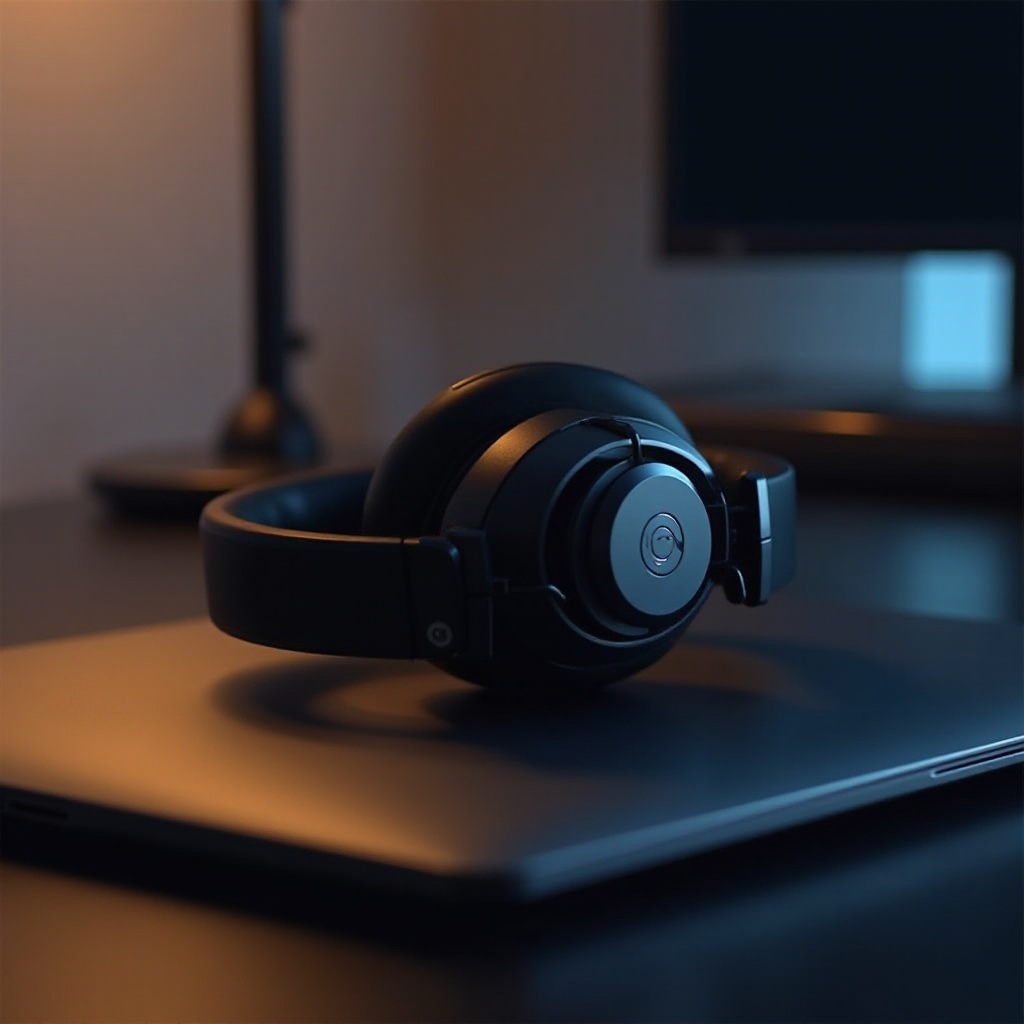
Beats 헤드폰을 Dell 노트북에 연결하는 것은 오디오 경험을 향상시키는 좋은 방법입니다. 영화 감상, 화상 회의 참석, 또는 좋아하는 음악을 즐기는 동안에도 Beats by Dre의 뛰어난 음질과 Dell 노트북이 결합되어 완벽한 오디오 여정을 보장합니다. 이 상세한 가이드는 무선 및 유선 방법 모두에 대한 명확한 지침을 제공하여 Beats 헤드폰을 Dell 노트북에 연결하는 방법을 설명합니다.
Beats 헤드폰 호환성 이해
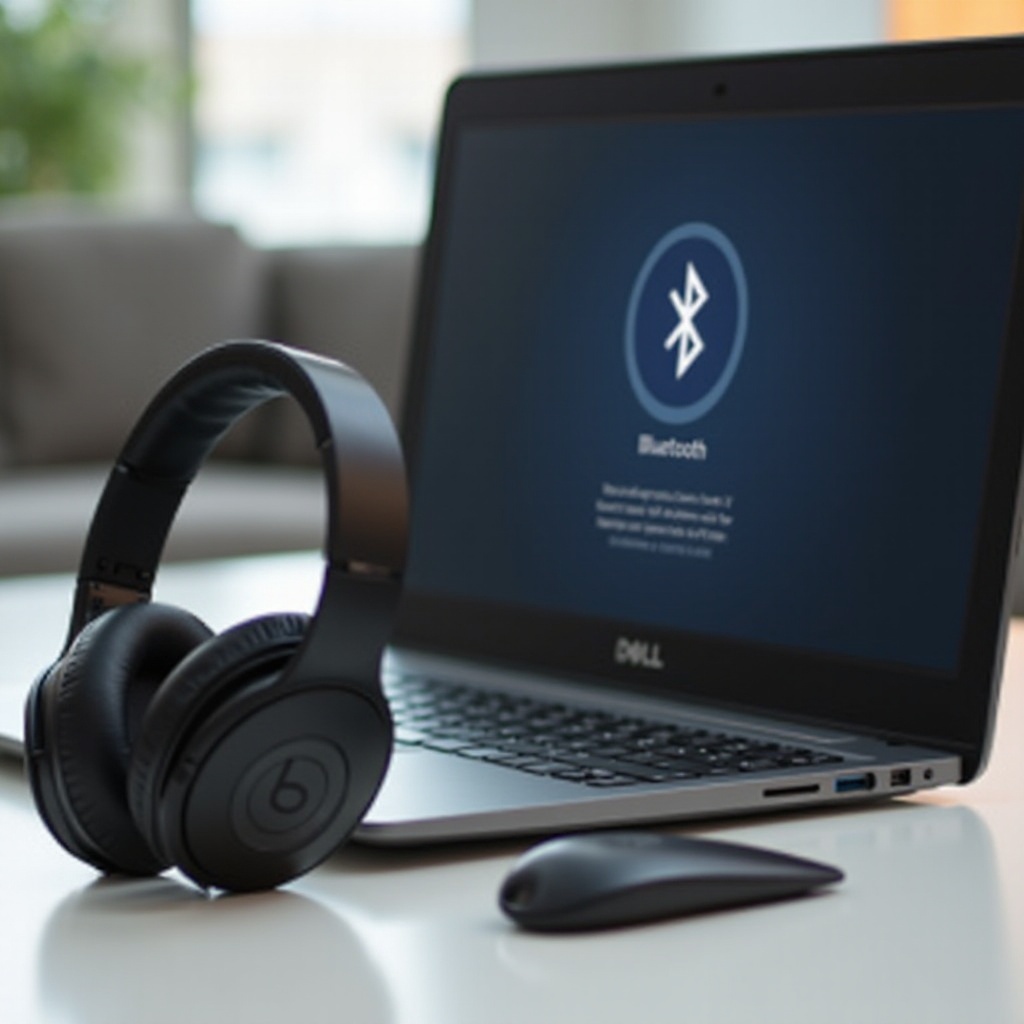
시작하기 전에 Beats 헤드폰이 Dell 노트북과 호환되는지 확인하는 것이 중요합니다. 사용 중인 Beats 모델 유형과 노트북의 Bluetooth 기능 등의 특징이 주요 요소입니다. Beats 헤드폰은 다양한 연결 옵션을 제공하여:
- 무선 모델: Beats Studio3 및 Beats Solo Pro와 같은 인기 모델은 Dell 노트북의 Bluetooth와 호환되는 Bluetooth 연결 기능을 가지고 있습니다.
- 유선 모델: Beats EP와 같은 모델은 오디오 잭을 통해 직접 연결할 수 있습니다.
이러한 호환성을 이해하면 연결 프로세스가 원활해집니다. 무선 헤드폰을 사용하는 경우 Dell 노트북의 Bluetooth 호환성을 확인하여 진행하십시오.
Dell 노트북 준비하기
Dell 노트북을 준비하는 것이 다음 중요한 단계입니다. 적절한 설정은 번거로움 없는 연결을 보장합니다.
- Bluetooth 기능 확인: Dell 노트북이 Bluetooth를 지원하는지 확인하십시오. 그렇지 않은 경우 Bluetooth 어댑터를 구매하는 것을 고려하십시오.
- 드라이버 업데이트: 노트북의 장치 관리자로 이동하여 드라이버 업데이트를 확인하여 최적의 성능을 보장하십시오.
- 전원 확인: 업데이트나 문제 해결 시 충분히 충전되어 있는지를 확인하십시오.
노트북이 준비되면 Beats 헤드폰을 연결할 준비가 된 것입니다.
무선으로 Beats 헤드폰 연결하기
Bluetooth 기능이 있는 헤드폰을 소유하고 있다면 무선으로 연결은 간단합니다. 다음 단계를 따르십시오:
- 노트북에서 Bluetooth 활성화:
- ‘설정’ 에 접근하십시오.
- ‘장치’로 이동하여 ‘Bluetooth 및 기타 장치’를 선택하십시오.
- Bluetooth가 켜져 있는지 확인하십시오.
- Beats의 페어링 모드 활성화:
- Beats 헤드폰을 켭니다.
- 전원 버튼을 LED가 깜박일 때까지 길게 눌러 페어링 모드에 들어갔음을 나타냅니다.
- 장치 페어링:
- 노트북에서 ‘Bluetooth 또는 기타 장치 추가’를 클릭합니다.
- ‘Bluetooth’를 선택하십시오. 노트북이 주변 장치를 검색합니다.
- 목록에서 Beats 헤드폰을 선택하여 연결을 설정합니다.
이 단계들은 원활한 무선 연결을 촉진해야 합니다. 장치 페어링 중에 방해를 피하려면 장치를 서로 가까이 두십시오.
유선 연결을 사용하여 Beats 헤드폰 연결하기
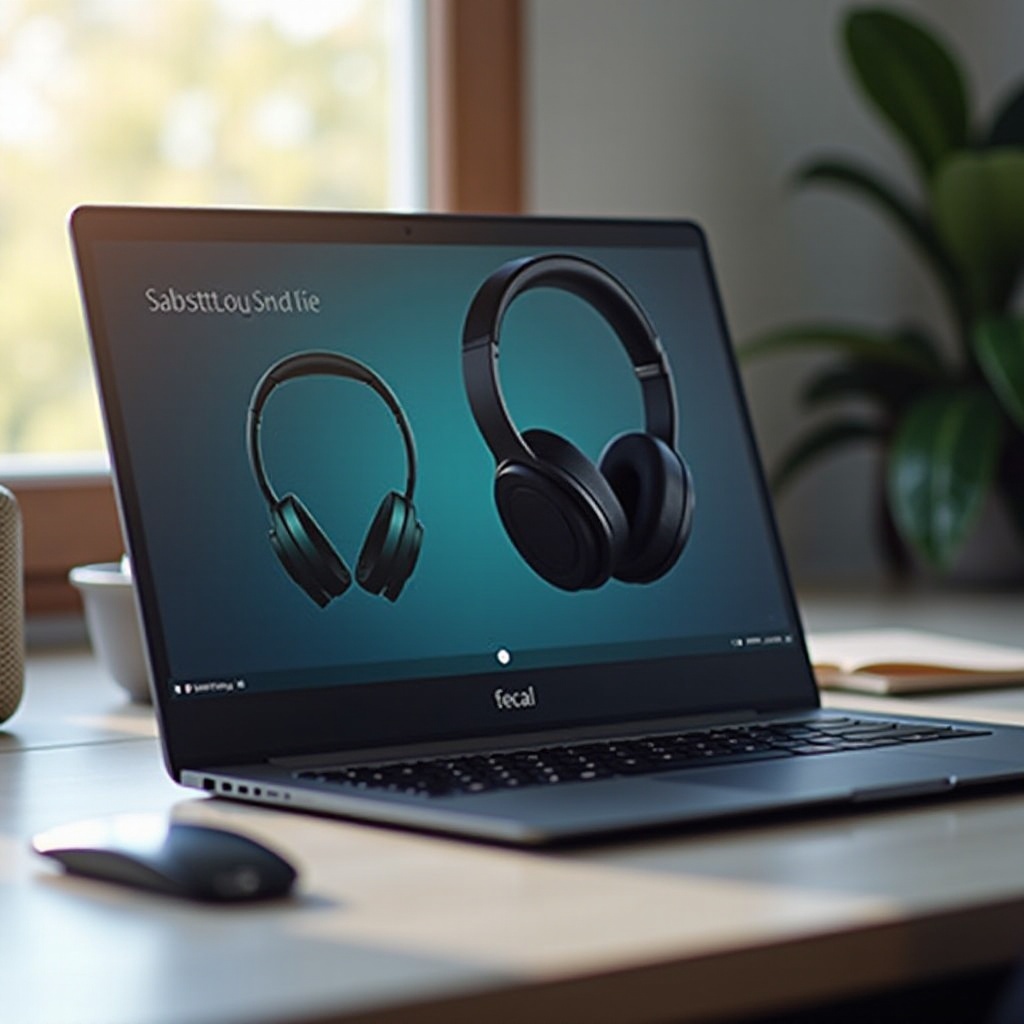
안정적이고 연속적인 연결이 필요하거나 Bluetooth가 옵션이 아닌 경우 유선 연결이 완벽하게 작동합니다. 방법은 다음과 같습니다:
- 3.5mm 잭으로 연결:
- 오디오 케이블을 Beats 헤드폰의 3.5mm 잭에 삽입하십시오.
- 다른 끝을 노트북의 헤드폰 포트에 꽂으십시오.
- 소리 설정 조정:
- ‘제어판’을 열고 ‘소리’로 이동하여 최적의 오디오 출력을 위해 헤드폰이 기본 재생 장치로 설정되어 있는지 확인하십시오.
이 방법은 Bluetooth 연결이나 배터리 제한에 대해 걱정하지 않고 일관된 오디오 성능을 보장합니다.
일반적인 연결 문제 해결
연결하는 동안 문제가 발생하면, 다음과 같은 방법으로 문제를 해결할 수 있습니다:
- Beats가 연결되지 않음:
- 두 장치에서 Bluetooth가 활성화되어 있는지 다시 확인하십시오.
- 노트북을 재시작하고 다시 페어링을 시도하십시오.
- 오디오 문제:
- 사운드 설정에서 헤드폰이 기본 오디오 장치로 선택되었는지 확인하십시오.
- 드라이버 업데이트:
- 문제가 계속되면 장치 관리자로 되돌아가서 드라이버 업데이트를 확인하십시오.
둘 다 Dell과 Beats는 고객 지원을 제공하며, 문제가 지속될 경우 유용할 수 있습니다. 이러한 문제 해결 조치를 취하면 일관된 연결성과 성능을 보장합니다.
결론
결론적으로, Beats 헤드폰을 Dell 노트북과 연결하는 것은 무선 또는 유선 연결을 통해 간단한 과정입니다. 장치의 호환성을 확인하고 연결을 준비하면 전반적인 경험이 크게 향상됩니다. 약간의 준비와 간단한 문제 해결로 높은 품질의 사운드를 즐기며 무엇을 듣든 간에 향상시킬 수 있습니다.
자주 묻는 질문
내 Dell 노트북에 블루투스 기능이 있는지 어떻게 알 수 있나요?
‘설정’으로 이동하여 ‘장치’를 클릭하고 ‘블루투스 및 기타 장치’ 옵션이 있는지 확인하여 장치 설정에서 확인할 수 있습니다.
비츠 헤드폰 여러 개를 동시에 연결할 수 있나요?
일반적으로 노트북은 간섭을 방지하기 위해 한 번에 하나의 블루투스 오디오 연결만 허용합니다.
비츠 헤드폰이 계속 연결이 끊어지면 어떻게 해야 하나요?
두 장치를 가까이 유지하세요. 블루투스 설정을 확인하고, 연결이 계속 끊어지면 드라이버 업데이트를 고려하세요.