소개
삼성 TV에서 화면 크기를 최적화하면 전반적인 시청 경험을 크게 향상시킬 수 있습니다. 스릴 넘치는 영화를 감상하거나 좋아하는 TV 쇼를 즐기든, 적절한 화면 크기는 모든 세부 사항이 생생하고 정확하게 포착되도록 보장합니다. 종종 맞지 않는 화면 크기로 인해 장면을 놓치고 이미지 왜곡이 발생하여 즐거움이 감소합니다. 이 가이드는 삼성 TV의 화면 크기를 조정하는 과정을 이해하고 시청 도중 더욱 깊이 있는 콘텐츠와 상호작용할 수 있도록 하는 명확한 단계를 제공합니다.
삼성 TV 화면 설정 이해
삼성 TV는 화면 조정 도구의 다양한 배열을 지원하여 시청 경험을 맞춤화할 수 있도록 해줍니다. 각 옵션은 다양한 종류의 콘텐츠에 최적화되어 있으며, 즐기는 콘텐츠에 관계없이 우수한 품질을 보장합니다. 이러한 설정을 탐색하는 기본 단계는 삼성의 메뉴 인터페이스를 사용하는 방법을 배우는 것입니다. ‘화면 크기’ 기능은 중요한 역할을 하지만, 마찬가지로 중요한 것은 화면비를 이해하고 그것이 시청에 미치는 영향을 인식하는 것입니다. 현대의 와이드스크린 콘텐츠에 적합한 16:9부터 고전적인 4:3까지, 어떤 비율이 당신의 자료에 적합한지를 아는 것은 번거로운 검은 막대와 이미지 왜곡을 피하는 데 도움이 될 수 있습니다. 이 지식을 통해 더 쉽게 화면을 조정하고 비주얼을 더욱 향상시킬 수 있습니다.
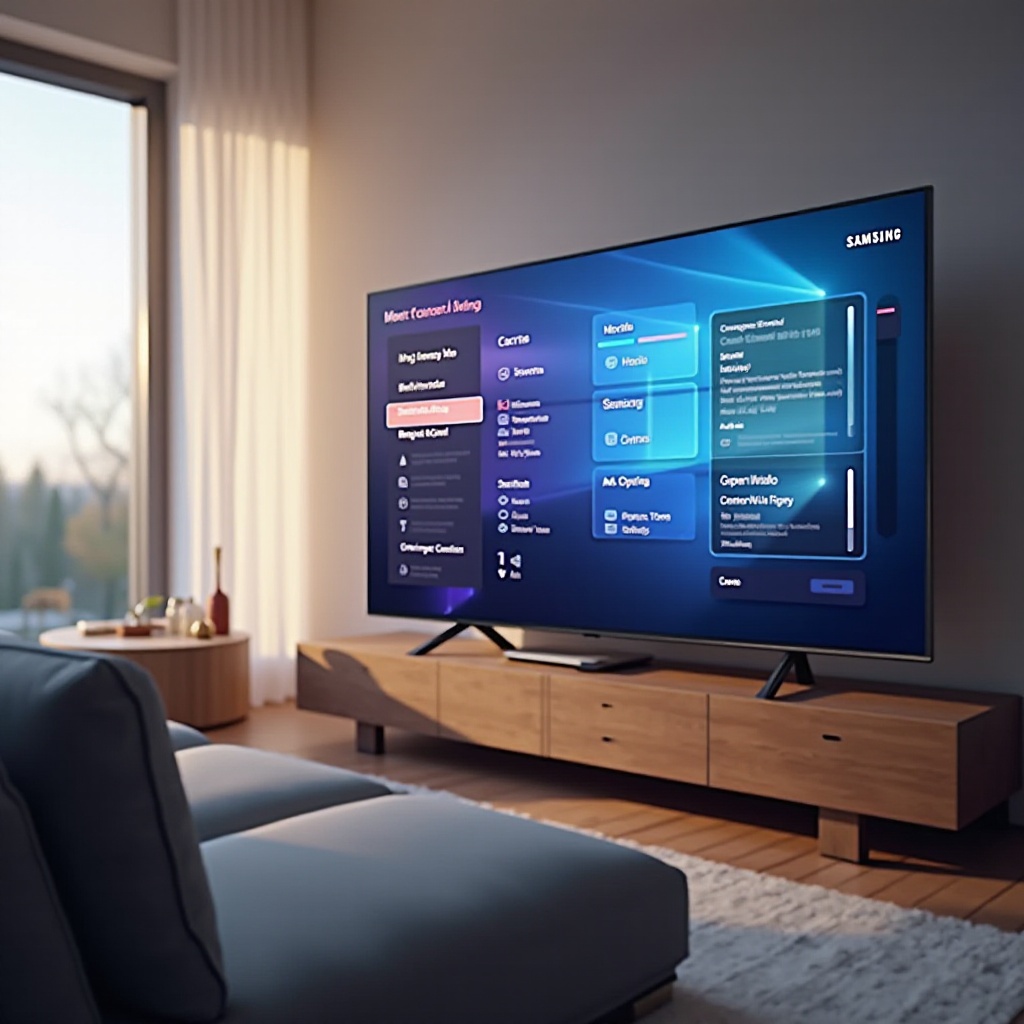
화면 크기 조정 단계별 가이드
삼성 TV 메뉴 탐색
- 삼성 TV를 켜고 리모컨을 잡습니다.
- ‘홈’ 버튼을 눌러 메인 메뉴를 엽니다.
- 화살표 버튼으로 ‘설정’으로 이동합니다.
- 그곳에 도착하면 ‘화면’을 선택하여 화면 설정 메뉴를 엽니다.
적절한 화면 크기 옵션 선택
화면 설정 메뉴 내:
- ‘화면 크기 설정’을 선택합니다.
- ‘화면 크기’ 또는 유사한 제목의 옵션을 클릭합니다.
- ’16:9′, ‘4:3’, ‘화면 맞춤’과 같은 옵션 중에서 선택합니다. 현재 콘텐츠에 맞는 크기를 선택하세요:
- 현대 고화질 쇼에는 ’16:9′.
- 클래식 또는 구형 스타일의 콘텐츠에는 ‘4:3’.
- 입력에 자동으로 조정되는 ‘화면 맞춤’.
다양한 화면비 탐색
- ‘화면’ 메뉴로 돌아가 ‘화면 모드’를 선택합니다.
- 화면비를 실험해 보십시오:
- HD 혹은 영화 시청에 가장 적합한 ’16:9′.
- 오래된 쇼와 전통적인 형식에 적합한 ‘4:3’.
- 이미지가 품질 손실 없이 완벽하게 맞을 때까지 조정합니다.
화면비를 조정함으로써 선호하는 콘텐츠와의 호환성을 원활하게 향상시킬 수 있습니다.
최적의 시청을 위한 화면 모드 활용
원활하게 전환하면서 화면 모드가 어떻게 시청을 더욱 세련되게 만들 수 있는지 논의해 보겠습니다.
표준 모드
이것은 기본 모드로, 에너지 효율성과 색상, 밝기의 균형을 맞춥니다. 일반적인 시청 필요에 잘 맞습니다.
와이드 핏 모드
와이드 핏 모드는 화면을 채우도록 콘텐츠를 확장합니다. 영화나 와이드스크린 방송에 이상적입니다. 콘텐츠를 늘리면 특히 저품질 입력에서는 이미지 왜곡이 발생할 수 있으니 신중하게 사용하세요.
커스텀 모드 설정
- 설정에서 ‘화면 모드’로 이동합니다.
- 브라이트니스, 콘트라스트, 샤프니스를 수동으로 조절하기 위해 ‘커스텀 모드’를 선택합니다.
- 방의 조명이나 시청 중인 특정 콘텐츠에 맞춰 이러한 설정을 조정하세요.
이 모드를 발견함으로써 설정을 다른 콘텐츠 유형에 맞춰 전환하여 전체 시청 경험을 아무 문제 없이 최적화할 수 있습니다.
일반적인 화면 크기 문제 해결
검은 막대 문제 해결
검은 막대가 계속 보이면:
- 화면비가 표준 방송의 ’16:9’로 설정되어 있는지 확인하세요.
- 다양한 콘텐츠에 자동으로 조정되는 ‘화면 맞춤’을 사용하세요.
왜곡된 이미지 수정
왜곡은 보통 화면비가 신호 입력과 맞지 않음을 의미합니다:
- 앞서 제시한 가이드라인을 사용하여 화면비를 수정하세요.
- 케이블이나 스트리밍과 같은 소스에서 입력 설정을 맞춰 전반적인 호환성을 보장하세요.
이러한 솔루션을 통해 기술적 문제를 방지하고 원활한 시청 경험을 제공합니다.
삼성 TV 사용자들을 위한 고급 팁
게임 모드 사용
게임 모드를 설정에서 활성화하여 게임을 즐길 때 입력 지연을 최소화하고, 화질을 타협하지 않으면서 게임의 반응성을 향상시킵니다.
펌웨어 최신상태 유지
삼성 TV의 펌웨어 업데이트를 정기적으로 확인하세요. 이러한 업데이트는 종종 화면 설정 개선, 시스템 안정성 및 새로운 콘텐츠 형식과의 호환성 향상을 포함합니다.
이 고급 전술을 익히면 TV 성능을 최적화하여 기술 발전에 맞춰 장기적으로 사용할 수 있습니다.
결론
삼성 TV의 화면 크기 조정은 단순한 기술적 조정이 아니라 일상적인 시청을 매혹적인 시각적 여정으로 탈바꿈시키는 것입니다. 이미지 크기 조정, 화면비 탐색 및 다양한 화면 모드를 활용하는 가이드를 통해 각 시청이 영화 같은 경험이 됩니다. 이러한 전략으로 당신의 삼성 TV 기능을 향상시키고 콘텐츠에 상관없이 완벽하게 조정된 화면을 즐길 수 있습니다.
자주 묻는 질문
삼성 TV 화면 설정을 어떻게 재설정하나요?
‘설정’ > ‘화면’ > ‘전문가 설정’으로 이동한 후 ‘화면 재설정’을 선택하세요.
모든 입력 소스에 대해 화면 크기를 조정할 수 있나요?
예, 제공된 ‘화면 크기’ 옵션을 사용하여 각 입력 소스에 대해 개별적으로 화면 크기를 조정할 수 있습니다.
스트리밍할 때 왜 화면 크기가 변경되나요?
다른 스트리밍 서비스는 기본적으로 다른 화면비나 해상도로 설정될 수 있습니다. 삼성 설정이나 스트리밍 서비스 설정에서 선호하는 크기를 안정화하도록 조정하세요.

