Introduction
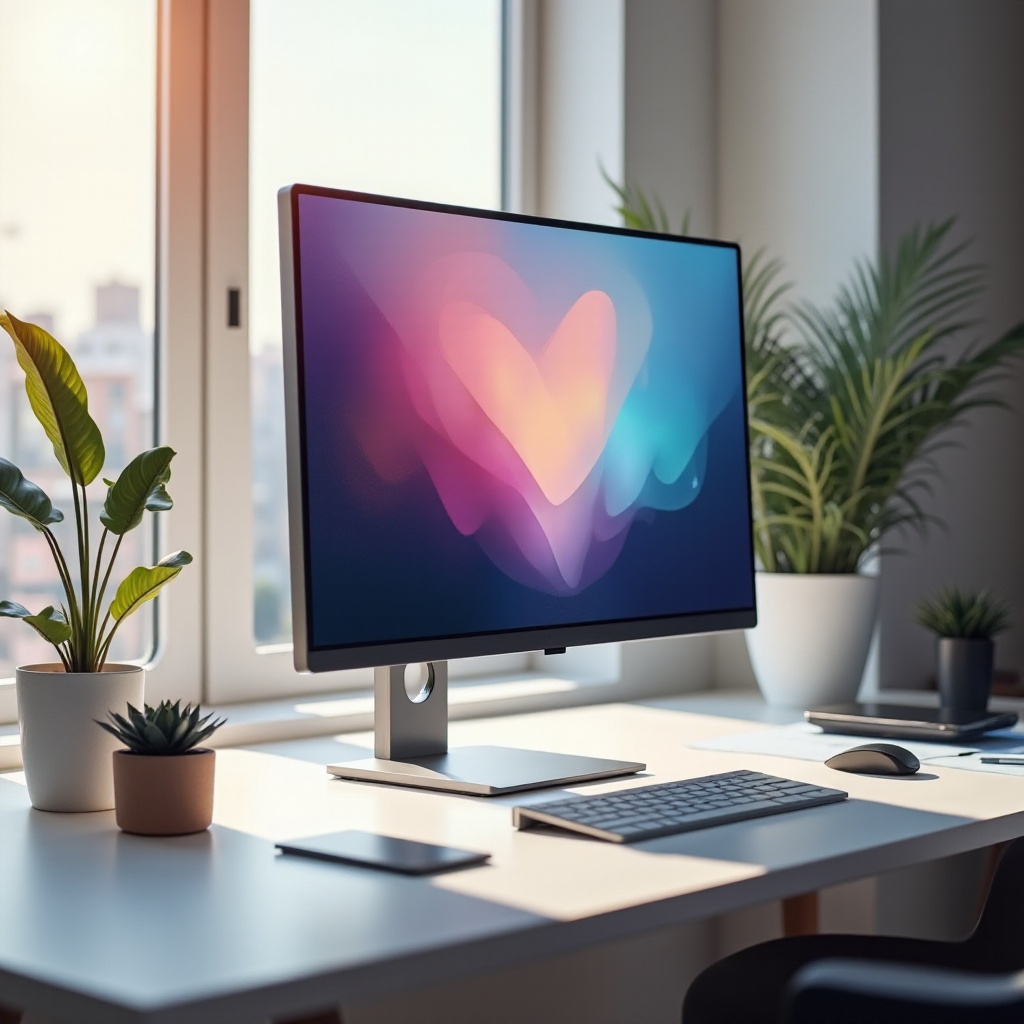
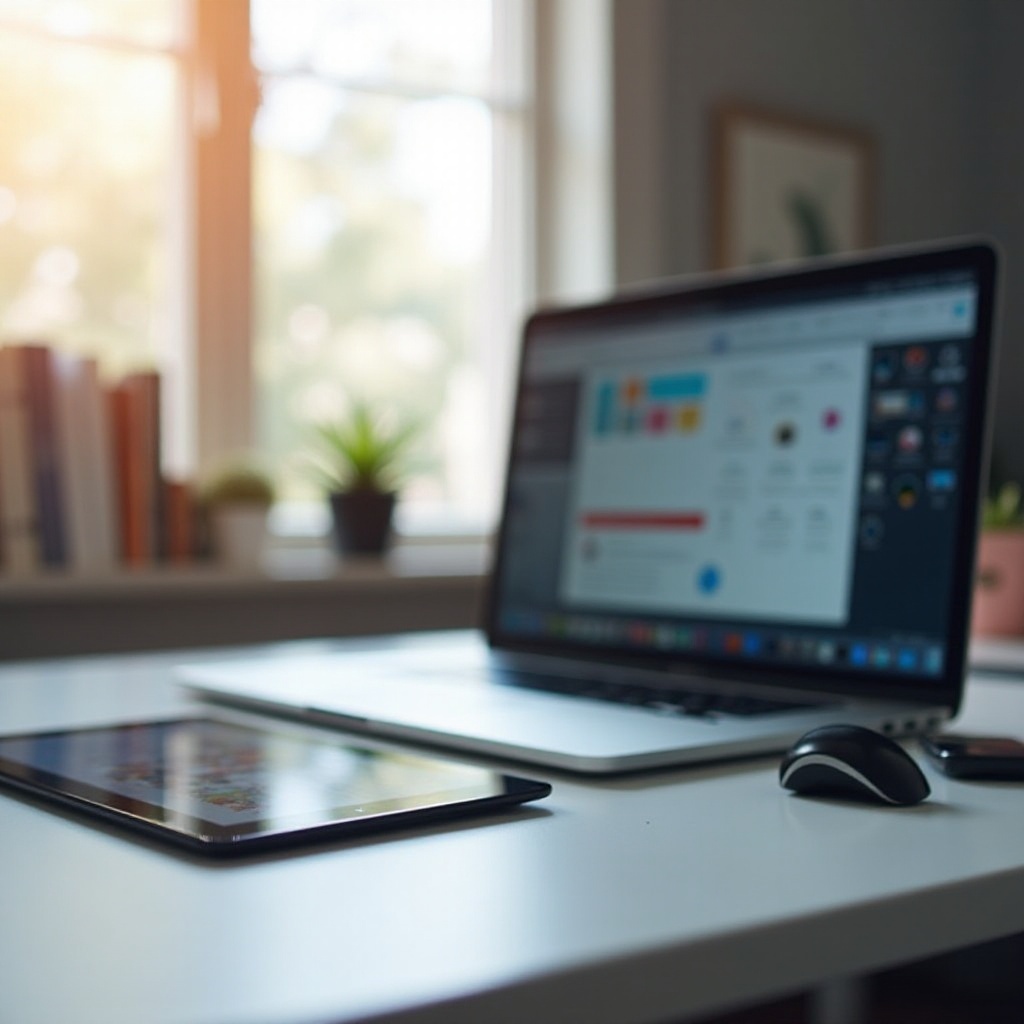
태블릿을 모니터로 사용하면 작업 공간이 혁신적으로 바뀌어 휴대성이 제공되고 생산성이 향상될 수 있습니다. 재택근무를 하거나 창의적인 전문가 또는 게이머라면 태블릿을 모니터로 사용하여 경험을 향상시킬 수 있습니다. 이 가이드는 올바른 태블릿 선택부터 사용 최적화 및 잠재적 문제 해결까지 알아야 할 모든 것을 안내합니다.
The Benefits of Using a Tablet as a Monitor
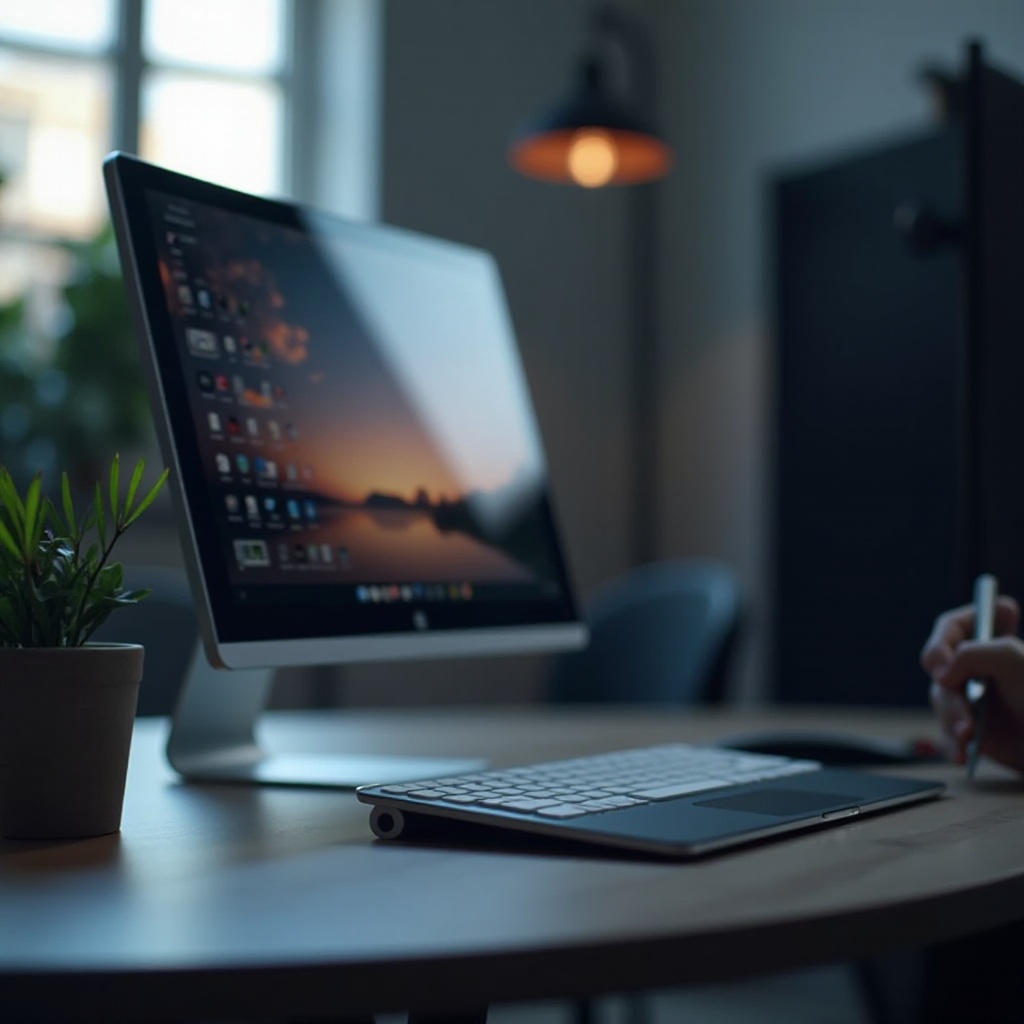
태블릿은 웹 서핑이나 비디오 시청을 위한 장치에 그치지 않고 가치 있는 보조 모니터가 될 수 있습니다. 주요 장점 중 하나는 부피가 큰 장비가 필요 없이 작업 공간이 확장된다는 것입니다. 여러 응용 프로그램을 관리하는 것이 중요한 오늘날의 멀티태스킹 세계에서 특히 유용합니다. 또한 태블릿은 휴대가 간편하여 이동이 필요한 전문가들에게 이상적인 새로운 수준의 유연성을 제공합니다.
또 다른 주요 장점은 생산성이 향상된다는 점입니다. 듀얼 스크린 설정은 문서 비교, 작업 중 커뮤니케이션 채널 모니터링, 실제 작업과 함께 연구 수행에 필요한 공간을 제공하여 효율적으로 작업을 관리하는 데 도움이 될 수 있습니다. 추가적으로 이 설정은 화면 공간이 더 많이 필요한 창의적인 작업을 포함한 다양한 활동에 적합합니다. 이러한 이점을 염두에 두고 작업에 적합한 올바른 태블릿을 선택하는 것이 다음 논리적 단계입니다.
Choosing the Right Tablet for Monitor Use
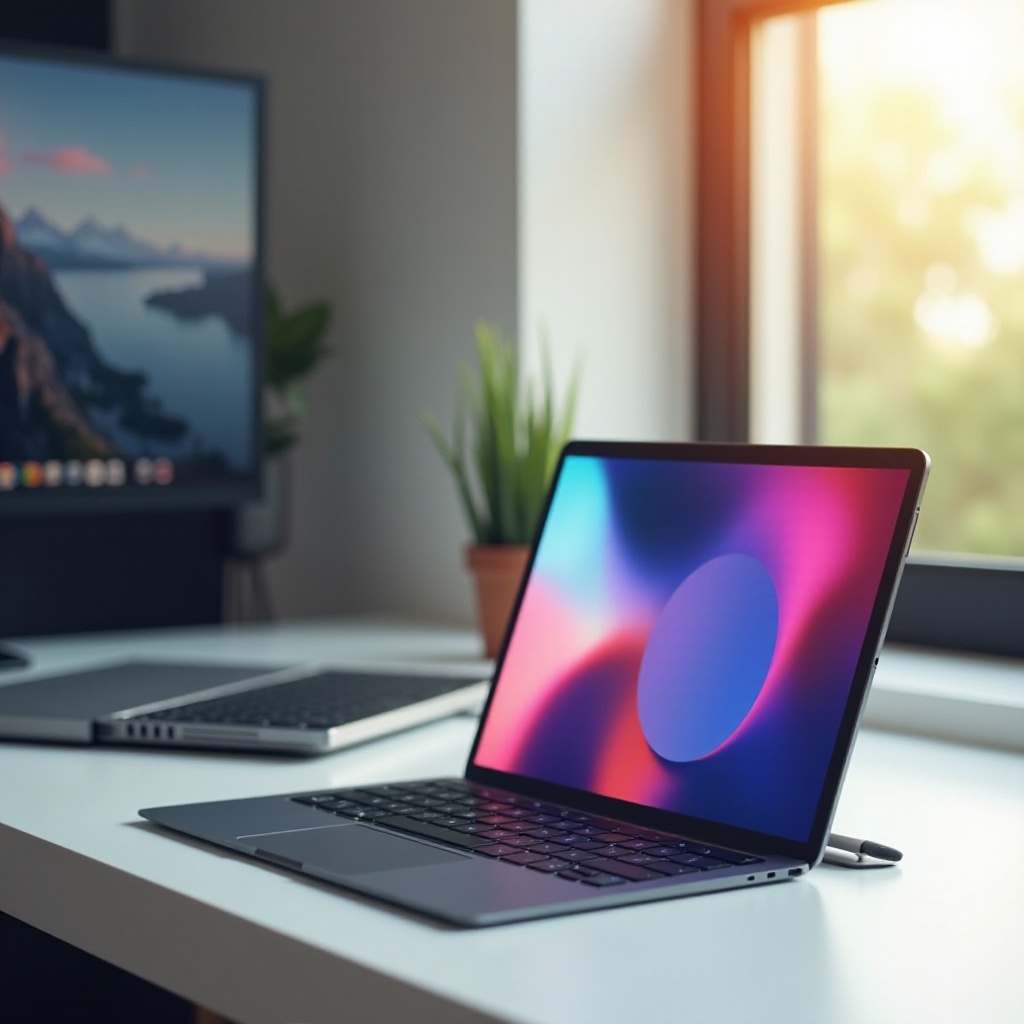
원활한 경험을 위해 적절한 태블릿을 선택하는 것이 중요합니다. 선택 시 고려해야 할 요소는 다음과 같습니다:
- 호환성: 태블릿이 PC 또는 Mac과 호환되는지 확인하세요. 사용하려는 소프트웨어와의 시스템 호환성을 확인해야 할 수도 있습니다.
- 크기 및 해상도: 더 큰 화면과 높은 해상도가 더 나은 시청 경험을 제공합니다.
- 연결성: 듀얼 스크린 설정의 성능에 영향을 미칠 수 있으므로 USB-C 포트나 강력한 Wi-Fi 기능이 있는 태블릿을 고려하세요.
태블릿을 선택한 후, 모니터로 사용할 수 있는 소프트웨어 솔루션을 탐색해보겠습니다.
Software Solutions for Extending Your Display
적절한 앱은 태블릿을 효율적인 보조 모니터로 바꿀 수 있습니다. 다음은 인기 있는 옵션들입니다:
-
Duet Display: Windows와 macOS 모두에 적합하며, 데스크탑 화면을 태블릿으로 매끄럽게 확장할 수 있습니다. 그 신뢰성 때문에 많은 사랑을 받고 있습니다.
-
Splashtop Wired XDisplay: 유선 연결에 특히 효과적이며, 최소한의 지연 시간을 제공하고 설정이 간단합니다.
-
Spacedesk: Windows 사용자에게 기본 기능을 무료로 제공하는 견고한 선택입니다.
-
Luna Display: 특히 창의적인 전문가들에게 적합하며, 최소한의 지연 시간으로 프리미엄 성능을 제공합니다.
이제 어떤 소프트웨어를 사용할지 알았으니, 태블릿을 모니터로 설정하는 방법으로 넘어가겠습니다.
Step-by-Step Guide to Setting Up Your Tablet as a Monitor
태블릿을 모니터로 설정하는 것은 다음 단계를 따르면 간단할 수 있습니다:
- 태블릿 준비:
- 선택한 앱을 태블릿에 다운로드하고 설치하세요.
-
무선 연결 시 태블릿과 컴퓨터가 동일한 네트워크에 있는지 확인하세요.
-
컴퓨터의 디스플레이 설정 구성:
- 필요한 동반 소프트웨어를 컴퓨터에 설치하세요.
- 앱에서 제공하는 지침에 따라 연결을 설정하세요.
- 듀얼 모니터를 효과적으로 배열하려면 컴퓨터의 디스플레이 설정을 조정하세요.
기술적 설정이 완료되었으므로, 독특한 요구에 맞게 태블릿 모니터를 최적화할 시간입니다.
Optimizing Your Tablet Monitor for Productivity
태블릿을 모니터로 설정한 후, 사용을 최적화하는 방법은 다음과 같습니다:
-
응용 프로그램 효과적으로 배열하기: 하나의 모니터는 주요 작업에, 다른 모니터는 이메일이나 메시징과 같은 추가 애플리케이션에 사용하세요.
-
해상도 및 방향 조정: 명확성을 위해 태블릿의 능력에 따라 해상도를 설정하세요. 작업 흐름에 따라 태블릿을 가로 또는 세로로 배치하세요.
이러한 방법은 효율성을 극대화하는 데 도움을 줄 것입니다. 그러나 기술적 문제가 발생할 경우, 이를 해결하는 방법을 아는 것이 중요합니다.
Troubleshooting Common Issues
태블릿을 모니터로 사용하는 것은 상당히 효율적이지만 몇 가지 문제에 직면할 수 있습니다. 이러한 문제를 해결하는 방법은 다음과 같습니다:
-
연결 문제: 태블릿과 컴퓨터가 동일한 Wi-Fi 네트워크에 연결되어 있는지 확인하세요. 문제가 계속되면 두 장치를 모두 다시 시작해보세요.
-
성능 문제: 유선 솔루션의 경우 모든 포트와 케이블이 안전하게 연결되어 있는지 확인하세요. 무선의 경우 강력한 네트워크 연결을 유지하는 것이 중요합니다.
이러한 문제를 즉시 해결하면 원활한 경험을 유지하는 데 도움이 될 것입니다. 이제 듀얼 모니터 설정의 창의적 사용 몇 가지를 고려해보겠습니다.
Creative Uses for a Tablet Monitor
태블릿 모니터의 사용은 생산성을 넘어 창의적이고 엔터테인먼트 경험을 향상시킬 수 있습니다:
-
그래픽 디자인 및 페인팅: 태블릿의 터치스크린 기능을 사용하여 스케치하거나 전문 앱을 사용해 디자인하세요.
-
가상 회의 및 프레젠테이션: 하나의 화면은 비디오 피드에, 다른 화면은 노트나 프레젠테이션 슬라이드에 할당하세요.
-
게임 및 스트리밍: 듀얼 스크린을 사용하여 게임을 스트리밍하거나 비디오를 시청하며, 한 화면은 플레이에, 다른 화면은 채팅 또는 다양한 정보에 할당하세요.
이러한 창의적 사용을 활용하면 설정의 모든 이점을 극대화할 수 있으며, 이 다재다능한 접근 방식을 완성할 수 있습니다.
Conclusion
태블릿을 기능적인 모니터로 변환하는 것은 단지 기술적 업그레이드에 그치지 않고 더 생산적이고 창의적인 디지털 환경으로의 도약입니다. 올바른 태블릿을 선택하고 효율적으로 설정하며 일반적인 문제를 해결하면 디지털 작업 공간을 크게 확장할 수 있습니다. 작업을 하거나, 디자인을 하거나, 게임을 하거나, 단순히 여러 작업을 관리하든 이 설정은 일상적인 디지털 경험에 상당한 개선을 제공합니다.
자주 묻는 질문
모든 태블릿을 PC 모니터로 사용할 수 있나요?
대부분의 현대 태블릿은 적절한 소프트웨어와 컴퓨터 운영 체제와의 호환성이 있다면 모니터로 사용할 수 있습니다.
태블릿을 모니터로 사용할 때 성능 저하가 있나요?
무선 연결의 경우 약간의 지연이 발생할 수 있지만, 유선 솔루션을 선택하거나 강력한 Wi-Fi를 보장하면 이 문제를 완화할 수 있습니다.
2024년 태블릿을 모니터로 사용하기 위한 최고의 앱은 무엇인가요?
Duet Display와 Luna Display는 신뢰성과 성능 면에서 최고 선택이며, 전문 및 개인 용도로 적합합니다.