Introductie
Voor iedereen die de efficiëntie van hun digitale werkruimte wil maximaliseren, is het maken van een map op je MacBook-bureaublad een fundamentele vaardigheid. Of je nu projecten gescheiden wilt houden of gewoon een verzameling bestanden wilt ordenen, mapbeheer is de sleutel tot een probleemloze ervaring op een MacBook. Veel mensen maken echter mogelijk geen volledig gebruik van deze basis maar krachtige functie. Bekend om zijn gebruiksvriendelijke interface, biedt macOS verschillende manieren om mappen te maken en te beheren. In deze gids doorlopen we deze methoden en geven we ook aan hoe je je mappen kunt aanpassen en problemen kunt oplossen zodat ze passen bij je unieke workflow. Aan het einde van deze handleiding ben je in staat om een georganiseerd, efficiënt en gepersonaliseerd MacBook-bureaublad te onderhouden.
Je MacBook-bureaublad begrijpen
Het MacBook-bureaublad fungeert als een centraal punt voor bestanden, apps en snelkoppelingen die je vaak gebruikt. Het geordend houden van je bureaublad kan je productiviteit aanzienlijk verhogen, waardoor je zonder moeite kunt vinden wat je nodig hebt. Naarmate bestanden zich opstapelen, wordt het gemak van mappen duidelijk; ze categoriseren je materialen in beheersbare secties. Deze organisatie is cruciaal om rommel te voorkomen en een duidelijkere focus op je taken te bevorderen. Door effectief mapbeheer wordt je MacBook niet alleen een apparaat, maar een naadloos efficiënte werkruimte.
Stapsgewijze handleiding voor het maken van een map
Het maken van mappen op je MacBook-bureaublad is moeiteloos en kan op verschillende manieren worden bereikt, elk ontworpen om aan verschillende gebruikersvoorkeuren te voldoen.
De rechtklik-methode gebruiken
- Navigeer naar je bureaublad.
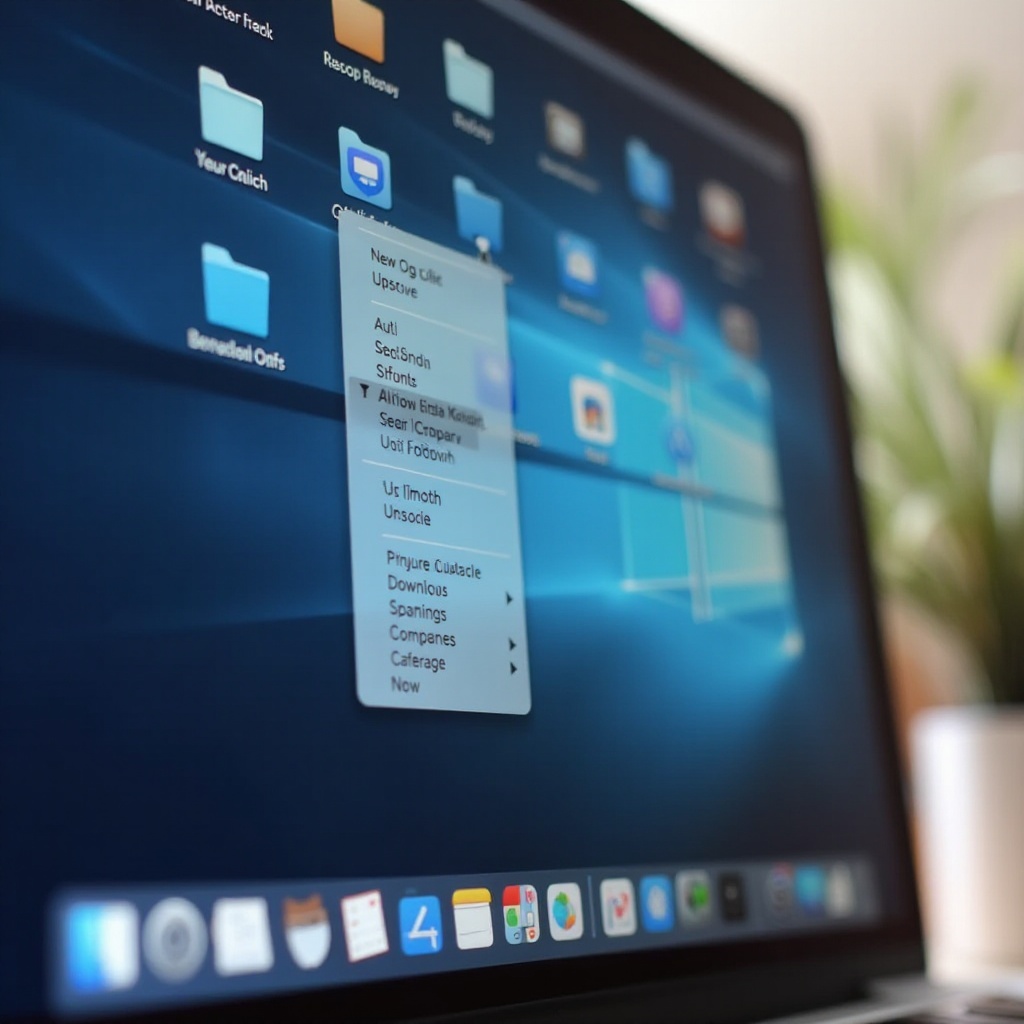
- Klik met de rechtermuisknop op een lege plek.
- Klik in de lijst op ‘Nieuwe map’.
- Er verschijnt een ‘naamloze map’. Klik om deze te hernoemen.
Een map maken met Finder
- Open Finder vanaf het Dock.
- Selecteer ‘Bestand’ in de bovenste menubalk.
- Kies ‘Nieuwe map’.
- Als je in een bepaald Finder-venster bent, sleep de nieuw gemaakte map indien nodig naar het bureaublad.
Sneltoetsen voor snelle toegang
- Gebruik je trackpad of muis om naar het bureaublad te navigeren.
- Druk op ‘Command + Shift + N’.
- Hernoem de nieuw verschenen map naar wens.
Met deze eenvoudige methoden kun je je bureaublad effectief organiseren, waardoor het ophalen van bestanden snel en plezierig eenvoudig wordt.
Je mappen organiseren en beheren
Zodra je mappen hebt gemaakt, wordt het organiseren en effectief beheren ervan cruciaal voor het onderhouden van een optimale workflow.
Beste praktijken voor naamgeving en tags
- Kies duidelijke, beschrijvende namen voor elke map.
- Gebruik tags voor gemakkelijker zoeken binnen Spotlight of Finder.
- Vermijd speciale tekens die systeemfouten kunnen veroorzaken.
Kleurlabels gebruiken voor verbeterde organisatie
- Klik met de rechtermuisknop op de gewenste map.
- Zweef over ‘Tags’ en kies een kleur.
- Pas kleurcodering toe om taken te prioriteren of projecttypen te labelen.
Mappen rangschikken voor optimale workflow
- Organiseer mappen zodat ze overeenkomen met je natuurlijke werkpatronen.
- Gebruik stapels om vergelijkbare bestanden of mappen te groeperen.
- Sorteer en update regelmatig de inhoud om rommel te minimaliseren.
Het vasthouden aan deze praktijken zorgt voor soepelere navigatie en minimaliseert afleidingen, waardoor je werkproductiviteit wordt verbeterd.
Je mapweergave aanpassen
Een persoonlijke touch geven aan je mappen draait niet alleen om esthetiek; het verbetert de bruikbaarheid.
Mapiconen wijzigen
- Zoek een afbeelding of pictogram dat je leuk vindt.
- Gebruik ‘Command + C’ om de afbeelding te kopiëren.
- Klik met de rechtermuisknop op de map en kies ‘Toon info’.
- Klik bovenaan op het pictogram en druk op ‘Command + V’ om te plakken.
Emoticons toevoegen aan mapnamen
- Klik om je map te hernoemen.
- Start het emoji-toetsenbord met ‘Control + Command + Spatiebalk’.
- Kies een emoji en voeg deze toe aan de mapnaam.
Deze aanpassingsopties personaliseren je bureaublad, waardoor mappen gemakkelijk te identificeren en te gebruiken zijn.
Problemen met mappen oplossen
Af en toe kun je problemen tegenkomen met het beheer van mappen. Hier is hoe je ze kunt aanpakken:
Foutmeldingen bij het maken van mappen oplossen
- Controleer of je de vereiste machtigingen hebt.
- Herstart Finder door ‘killall Finder’ in je Terminal in te voeren.
Verdwenen of verwijderde mappen herstellen
- Zoek in de Prullenmand naar per ongeluk verwijderde mappen.
- Gebruik Time Machine-back-ups om verdwenen mappen terug te halen.
Door deze potentiële tegenslagen snel aan te pakken, blijft je productiviteit en organisatie behouden.
Conclusie
Het beheersen van mapcreatie op je MacBook-bureaublad kan je digitale werkruimte transformeren in een beter georganiseerde en efficiëntere omgeving. Door deze uitgebreide stappen voor het maken, beheren en aanpassen van mappen te volgen, vergroot je je productiviteit. Bovendien zal het implementeren van aanbevolen praktijken ervoor zorgen dat je bureaublad niet alleen functioneel is, maar ook plezierig om mee te werken. Mocht je tegen problemen aanlopen, dan kunnen eenvoudige stappen voor probleemoplossing je helpen snel problemen op te lossen. Pas deze strategieën toe om je digitale ruimte netjes en op maat te houden, waardoor stress vermindert en je workflow verbetert.
Veelgestelde Vragen
Kan ik een map maken op het MacBook-bureaublad met Siri?
Nee, Siri ondersteunt het direct maken van mappen niet. Je moet handmatige methoden gebruiken.
Hoe deel ik een map vanaf mijn MacBook-bureaublad?
Rechtsklik op de map, selecteer ‘Deel,’ en kies de delingsmethode en ontvangeropties.
Is er een limiet aan het aantal mappen dat ik op het bureaublad kan maken?
Er is geen specifieke limiet, maar te veel mappen kunnen de prestaties vertragen en leiden tot een rommelig bureaublad.

