Introductie
Externe cd-drives zijn essentieel voor gebruikers die toegang nodig hebben tot cd’s voor software-installatie, mediabetracht of gegevensoverdracht op Lenovo-laptops. Deze gids voor 2024 helpt je bij het selecteren van de ideale externe cd-drive voor je Lenovo-laptop. We bespreken het belang van het hebben van een externe cd-drive, essentiële kenmerken om op te letten en de beste beschikbare drives, zodat je goed geïnformeerd bent bij het maken van je keuze.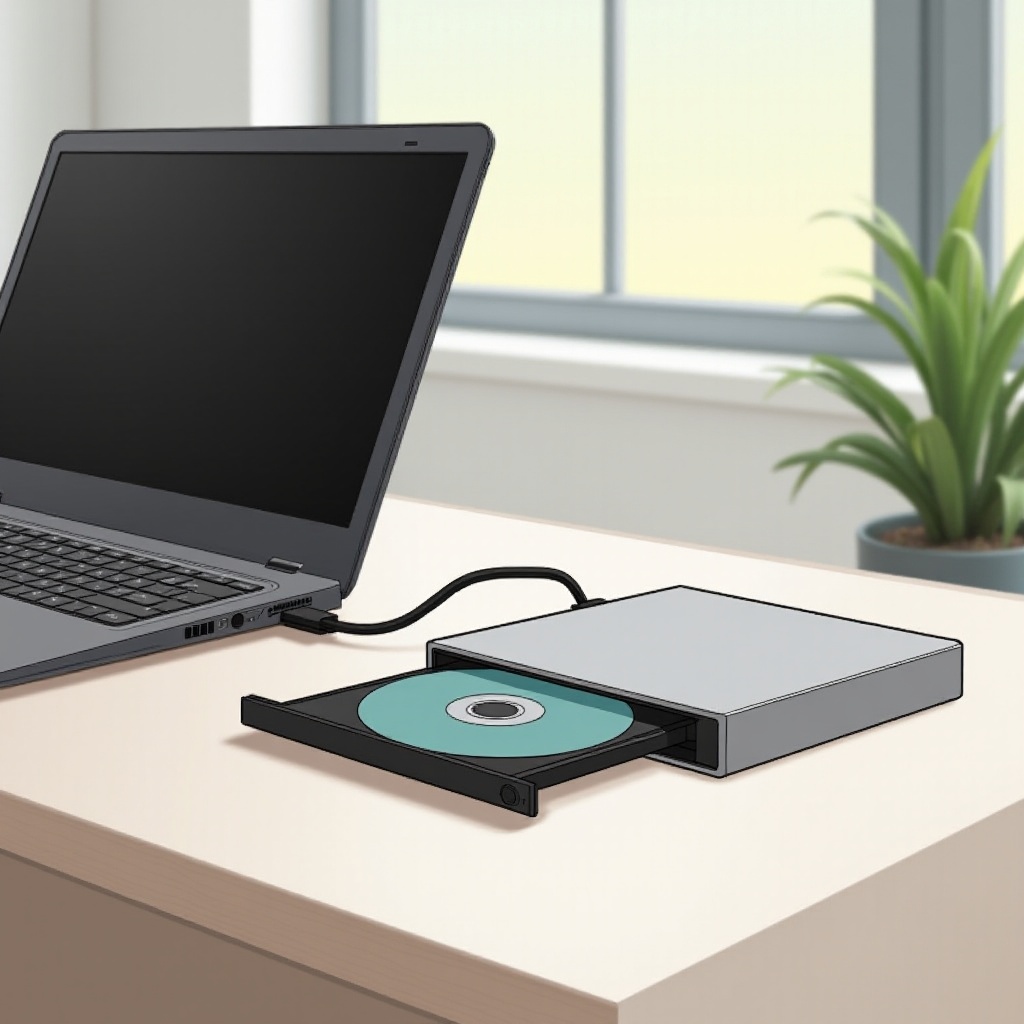
Waarom je Lenovo-laptop een externe cd-drive nodig heeft
Lenovo-laptops, geprezen om hun ontwerp en functionaliteit, laten vaak interne cd-drives weg om de apparaten lichtgewicht en compact te houden. Veel gebruikers hebben echter nog steeds cd’s nodig voor legacy software, media of persoonlijke collecties. Een externe cd-drive biedt toegang tot deze bronnen zonder in te boeten aan de draagbaarheid van je laptop. Bovendien is een externe optie flexibel. Of je nu oudere software moet installeren of gewoon wilt genieten van fysieke media, de juiste externe cd-drive kan een efficiënte oplossing zijn die moderne stijl combineert met traditionele bruikbaarheid.
Belangrijke kenmerken om te overwegen bij het kopen van een externe cd-drive
Bij het zoeken naar een externe cd-drive is het belangrijk om te letten op compatibiliteit, snelheid en ontwerp:
- Compatibiliteit met Lenovo-laptops: Zorg ervoor dat de drive specificeert dat hij compatibel is met Lenovo, vooral als je laptop de nieuwste aansluitpoorten heeft zoals USB-C.
- Snelheid en prestaties: Snelle lees-/schrijfsnelheden zijn essentieel voor frequent branden van schijven of het overbrengen van grote bestanden. Specificaties vermelden vaak snelheden in MB/s (megabytes per seconde).
- Ontwerp en draagbaarheid: Een compact en lichtgewicht ontwerp is ideaal voor mobiliteit. Kies daarnaast een duurzaam gebouwde drive die regelmatig gebruik kan weerstaan.
Het begrijpen van deze kenmerken bereidt je voor op de volgende stap: het selecteren van de beste externe cd-drives op de markt.
Top aanbevolen externe cd-drives voor Lenovo-laptops in 2024
Hier zijn drie hoog gewaardeerde externe cd-drives die hoge prestaties en naadloze compatibiliteit met Lenovo-laptops bieden:
- Product 1: Met een strak ontwerp en USB-C-connectiviteit levert deze drive snelle lees-/schrijfsnelheden en is hij lichtgewicht, perfect voor professionals en frequente reizigers.
- Product 2: Bekend om duurzaamheid en betrouwbaarheid, ondersteunt deze drive cd’s en dvd’s, wat zorgt voor een soepele verbinding met de meeste Lenovo-modellen, waardoor het een geweldige keuze is voor een lange levensduur.
- Product 3: Dit apparaat is lichtgewicht, draagbaar en compatibel met verschillende Lenovo-modellen. Het unieke ontwerp zorgt ervoor dat het comfortabel in elke aktetas of rugzak past, ideaal voor gebruikers onderweg.
De juiste drive selecteren garandeert een soepele en efficiënte ervaring. Vervolgens moet je weten hoe je je nieuwe tool effectief kunt aansluiten en gebruiken.
Aansluiten en gebruiken van een externe cd-drive met je Lenovo-laptop
Het gebruik van een externe cd-drive met je Lenovo-laptop is eenvoudig. Volg deze stappen om het aan te sluiten en te beginnen met gebruiken:
- Sluit de drive aan: Gebruik de meegeleverde kabel om de drive op je laptop aan te sluiten. Meestal gebruik je een USB-poort of een USB-C-poort bij nieuwere modellen.
- Driverinstallatie: De meeste externe cd-drives zijn vandaag de dag plug-and-play en installeren de drivers automatisch. Als handmatige installatie vereist is, download dan de drivers van de website van de fabrikant.
- De drive gebruiken: Zodra de verbinding is gemaakt, steek je je cd in om gegevens te openen, te lezen of te schrijven. Gebruik je bestandsverkenner om inhoud te bekijken of software-installaties te starten.
Als je problemen ondervindt, zorg er dan voor dat de drivers zijn bijgewerkt of wissel van USB-poort. Zodra je externe drive operationeel is, is het essentieel om deze te onderhouden voor consistente prestaties en een lange levensduur.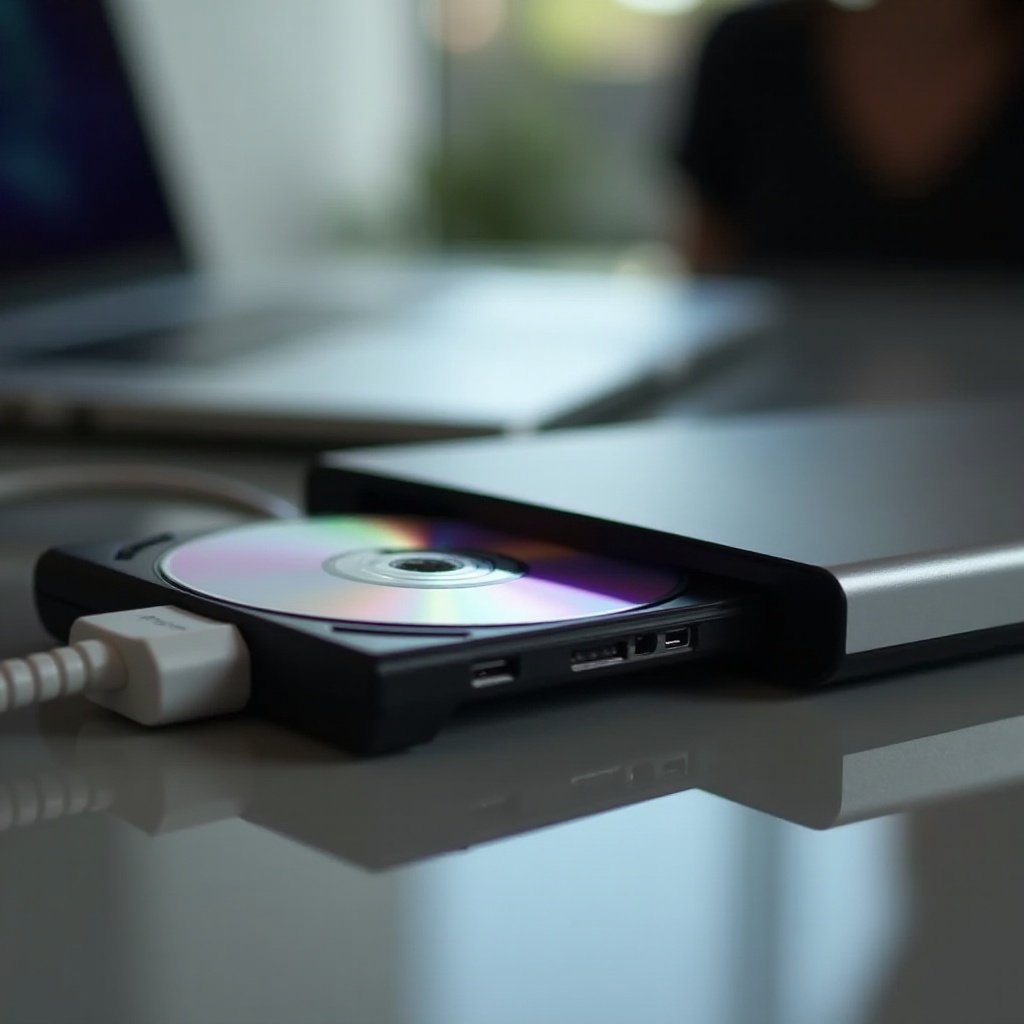
Tips voor het onderhouden van je externe cd-drive
Juiste verzorging van je externe cd-drive zorgt voor een lange levensduur en betrouwbare prestaties:
- Houd het schoon: Stof regelmatig de buitenkant van de drive af met een zachte doek en gebruik een cd-reinigingsset voor het interieur.
- Bewaar voorzichtig: Bescherm de drive met een hoes wanneer deze niet wordt gebruikt om fysieke schade te voorkomen.
- Ga er voorzichtig mee om: Hanteer de drive voorzichtig om mechanische slijtage te voorkomen. Vermijd vallen of harde schokken.
Het onderhouden van je drive verlengt de bruikbaarheid en zorgt ervoor dat hij efficiënt werkt wanneer dat nodig is.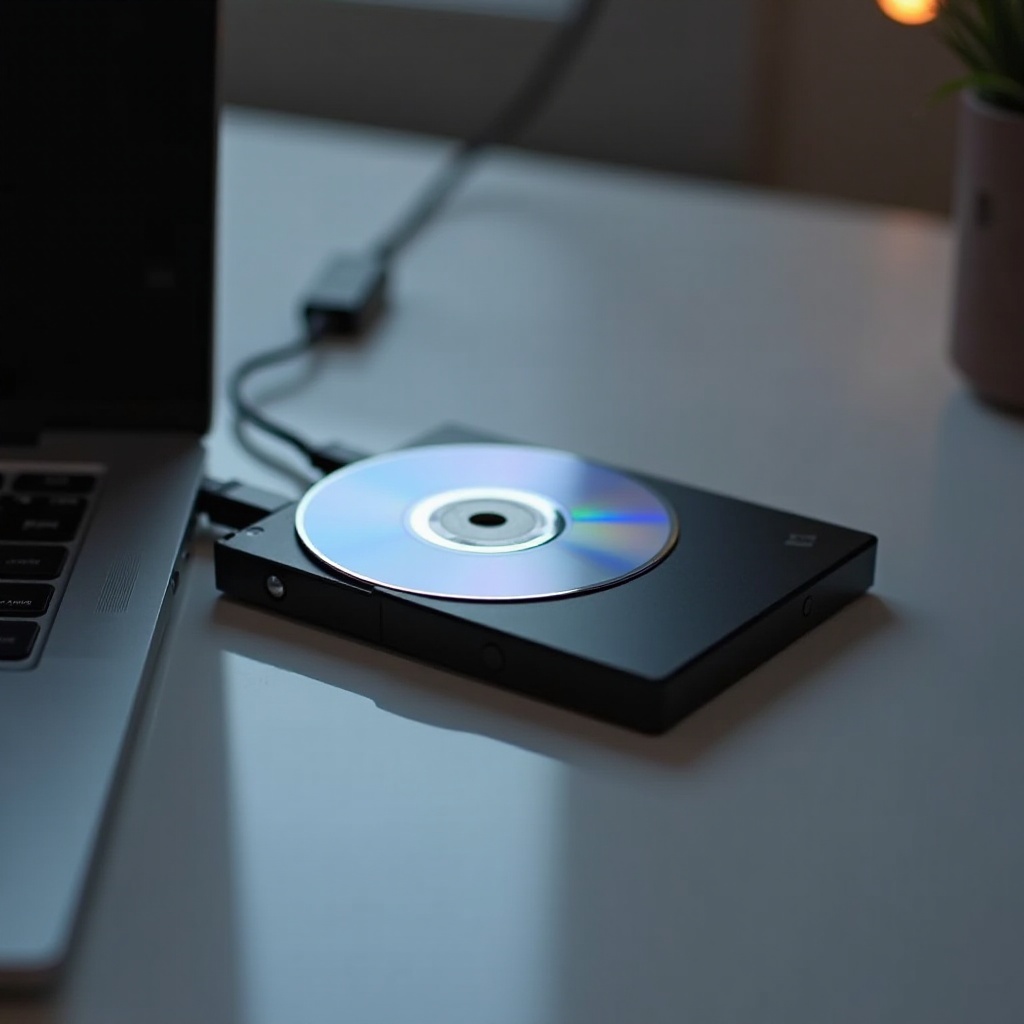
Conclusie
Het selecteren en onderhouden van de juiste externe cd-drive voor je Lenovo-laptop kan je computer- en media-ervaring aanzienlijk verbeteren. Met de kennis uit deze gids ben je voorbereid om een goed geïnformeerde beslissing te nemen, wat zorgt voor een naadloze integratie en betrouwbare prestaties.
Veelgestelde Vragen
Kan ik elke externe cd-drive gebruiken met een Lenovo-laptop?
Over het algemeen wel. Controleer echter de compatibiliteit met uw specifieke Lenovo-model, met de nadruk op connectiviteit zoals USB-C.
Hoe zorg ik ervoor dat de drive compatibel is?
Controleer zowel de specificaties van de laptop als van de drive op overeenkomstige poorten en ondersteunde besturingssystemen.
Wat moet ik doen als mijn laptop de externe cd-drive niet herkent?
Probeer een andere USB-poort te gebruiken en controleer de kabel. Zorg ervoor dat de stuurprogramma’s up-to-date zijn of installeer ze opnieuw vanaf de site van de fabrikant.