Wprowadzenie
Słuchawki douszne Bose QuietComfort oferują doskonałą jakość dźwięku i redukcję szumów, co czyni je najlepszym wyborem dla audiofilów i profesjonalistów. Jeśli zastanawiasz się, czy te słuchawki mogą płynnie sparować się z Twoim komputerem, jesteś we właściwym miejscu. Ten przewodnik obejmie kontrole kompatybilności, kroki łączenia dla systemów Windows i Mac, rozwiązywanie problemów oraz optymalizację dźwięku, aby poprawić Twoje wrażenia z słuchania i produktywności.
Kontrola kompatybilności
Zanim przejdziesz do procesu łączenia, ważne jest, aby upewnić się, że Twój komputer może bezproblemowo sparować się ze słuchawkami Bose QuietComfort. Obejmuje to sprawdzenie kompatybilności Bluetooth i potwierdzenie, że Twój system operacyjny obsługuje te słuchawki.
-
Wymagania dotyczące kompatybilności Bluetooth: Sprawdź, czy Twój komputer obsługuje Bluetooth 4.0 lub nowszy, co jest niezbędne do osiągnięcia stabilnego połączenia z Twoimi słuchawkami Bose. Podczas gdy większość nowoczesnych laptopów i komputerów stacjonarnych ma tę funkcję, starsze modele mogą wymagać zewnętrznego adaptera Bluetooth.
-
Wymagania dotyczące systemu operacyjnego: Upewnij się, że Twój system operacyjny jest aktualny. Windows 10 i nowsze wersje, a także macOS 10.12 i nowsze, zazwyczaj obsługują słuchawki Bose. Korzystanie z przestarzałego systemu może tworzyć niepotrzebne bariery w płynnym parowaniu.
Po upewnieniu się, że istnieje kompatybilność, przejdźmy do łączenia słuchawek z komputerem, zaczynając od Windows.
Łączenie słuchawek Bose QuietComfort z komputerem z systemem Windows
Łączenie słuchawek Bose QuietComfort z komputerem z systemem Windows jest proste. Oto przewodnik krok po kroku, który Ci w tym pomoże.
- Upewnij się, że Bluetooth w komputerze jest włączony, przechodząc do Ustawienia > Urządzenia > Bluetooth i inne urządzenia.
- Przytrzymaj przycisk Bluetooth w słuchawkach, aż wskaźnik stanu zacznie migać, co oznacza tryb parowania.
- Kliknij ‘Dodaj urządzenie Bluetooth lub inne’ na komputerze i wybierz swoje słuchawki Bose z listy.
- Postępuj zgodnie z wszelkimi pojawiającymi się na ekranie instrukcjami, aby zakończyć konfigurację.
Rozwiązywanie typowych problemów z systemem Windows:
– Jeśli Twoje słuchawki nie są widoczne, uruchom ponownie zarówno słuchawki, jak i komputer.
– Upewnij się, że słuchawki nie są jednocześnie sparowane z innymi urządzeniami.
– Sprawdź, czy sterowniki Bluetooth są zaktualizowane w Menedżerze urządzeń.
Jeśli pomyślnie połączyłeś się w systemie Windows, ale Twój komputer to Mac, czytaj dalej, aby skonfigurować swoje słuchawki z macOS.
Łączenie słuchawek Bose QuietComfort z komputerem Mac
Użytkownicy Mac również znajdą, że parowanie słuchawek Bose QuietComfort z ich systemem jest proste. Skorzystaj z tych instrukcji, aby efektywnie skonfigurować swoje słuchawki.
- Przejdź do menu Apple i wybierz ‘Preferencje systemowe’.
- Otwórz ustawienia Bluetooth i włącz Bluetooth, jeśli nie jest już aktywowany.
- Przyciśnij przycisk Bluetooth w słuchawkach, aż wskaźnik zacznie migać.
- Wyszukaj słuchawki na liście urządzeń i kliknij ‘Połącz’.
Rozwiązywanie problemów z połączeniem w macOS:
– Jeśli słuchawki się nie pojawią, spróbuj zresetować moduł Bluetooth, przytrzymując klawisze Shift + Option i wybierając ‘Debug’ w menu Bluetooth.
– Upewnij się, że nie ma konfliktujących urządzeń Bluetooth podłączonych do komputera Mac.
– Uruchom ponownie komputer, jeśli nic innego nie działa.
Gdy już z powodzeniem połączysz słuchawki z Mac lub Windows, omówmy, czy możliwe jest połączenie przewodowe i kiedy może być konieczne.
Rozważania dotyczące połączeń przewodowych
Słuchawki Bose QuietComfort są głównie zaprojektowane do pracy z Bluetooth, ale możesz zastanawiać się nad używaniem ich w ustawieniu przewodowym w niektórych sytuacjach.
-
Dostępność połączenia przewodowego: Te słuchawki nie obsługują bezpośrednich połączeń przewodowych audio przez złącze 3,5 mm, skupiając się wyłącznie na łączności bezprzewodowej przez Bluetooth.
-
Zalety i wady ustawienia przewodowego: Chociaż połączenia przewodowe mogą zmniejszyć opóźnienie i uniknąć zakłóceń Bluetooth, nie mają zastosowania w przypadku tych słuchawek. Skoncentruj się na optymalizacji ustawień Bluetooth, aby poprawić swoje doświadczenie dźwiękowe.
Majac jasne opcje łączenia, przejdźmy teraz do poprawy jakości dźwięku dla bardziej immersyjnego doświadczenia.
Optymalizacja jakości dźwięku i wydajności
Aby zapewnić optymalny dźwięk za pomocą słuchawek Bose QuietComfort, rozważ te strategie.
-
Aktualizacja oprogramowania układowego dla lepszej wydajności: Utrzymuj oprogramowanie układowe w stanie aktualnym za pomocą aplikacji Bose Connect. Zapewnia to regularne stosowanie nowych funkcji i poprawek błędów, co poprawia wydajność.
-
Dostosowanie ustawień audio komputera: Zbadaj ustawienia audio komputera, aby dostroić dźwięk. W systemie Windows odwiedź ‘Panel sterowania dźwiękiem’, aby dostosować equalizer. Na Macu użyj ‘Konfiguratora Audio MIDI’ do precyzyjnego strojenia.
Po zoptymalizowaniu ustawień dźwięku, nadal mogą występować okazjonalne problemy z łącznością. Teraz zajmijmy się, jak je rozwiązać.
Rozwiązywanie problemów z łącznością
Problemy z łącznością Bluetooth mogą się pojawiać, ale oto jak zdiagnozować i naprawić typowe problemy.
-
Identyfikacja typowych problemów z Bluetooth: Nierozpoznawane urządzenia, nagłe spadki dźwięku lub trudności z połączeniem mogą utrudniać doświadczenie.
-
Strategie rozwiązywania uporczywych problemów:
- Usuń i ponownie sparuj urządzenie w ustawieniach Bluetooth i upewnij się, że nie ma poważnych zakłóceń ze strony innych urządzeń.
- Zresetuj listę urządzeń Bluetooth, wyłączając i ponownie włączając usługę Bluetooth.
- Regularnie restartuj komputer, aby usunąć tymczasowe usterki, zanim się nasilą.
Po rozwiązaniu problemów z łącznością, przyjrzyjmy się, jak te słuchawki mogą zwiększyć Twoją produktywność i przepływ pracy.
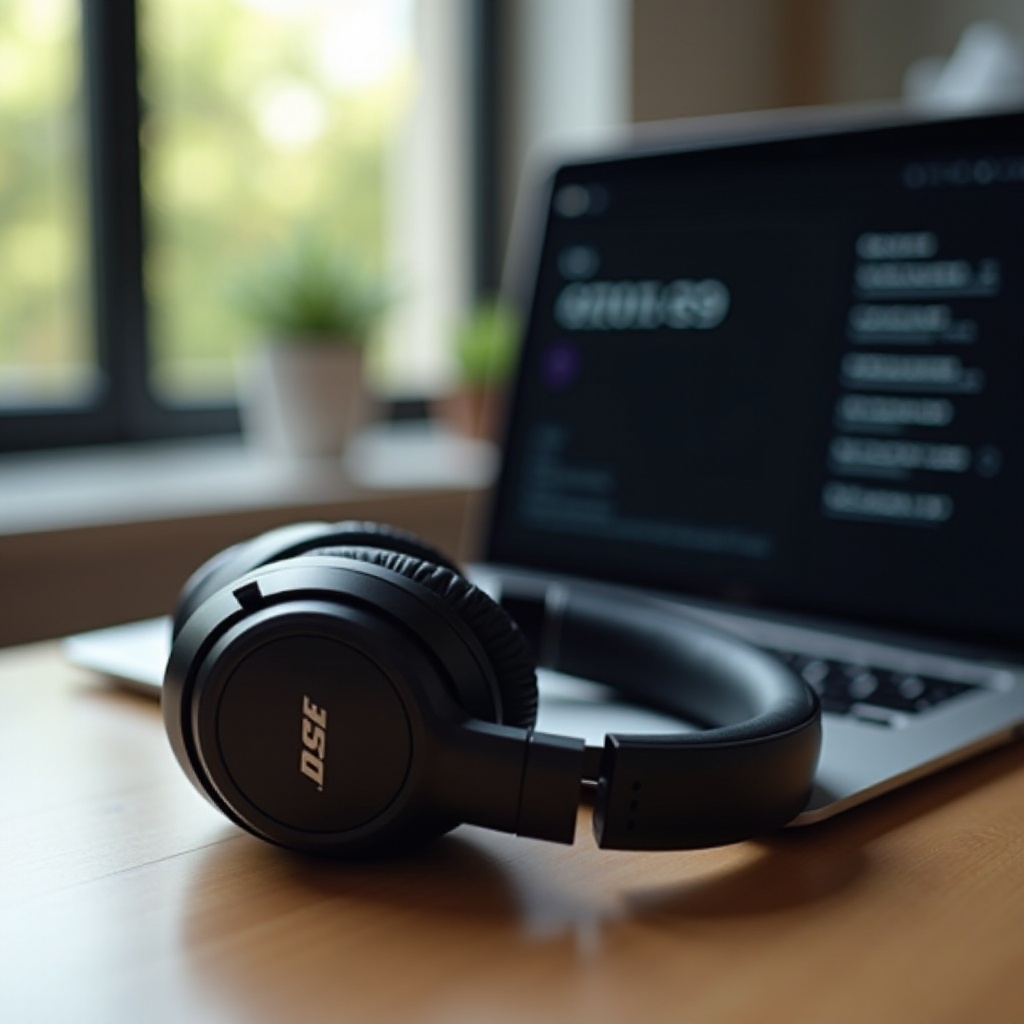
Zwiększanie produktywności i przepływu pracy
Słuchawki Bose QuietComfort poprawiają Twoje doświadczenia słuchowe, zwiększając również produktywność.
-
Zalety redukcji szumów dla skupienia: Funkcja ta minimalizuje rozpraszanie, pozwala na ostrzejsze skupienie w zatłoczonym otoczeniu.
-
Bezproblemowe przełączanie między urządzeniami: Użyj aplikacji Bose Connect, aby łatwo przełączać się między urządzeniami, co jest korzystne podczas przechodzenia między pracą przy komputerze a odbieraniem połączeń telefonicznych.
Efektywne korzystanie z tych słuchawek wymaga również konsekwentnej pielęgnacji i konserwacji. Sprawdźmy, jak zarządzać swoimi słuchawkami, aby zapewnić ich dalszą optymalną wydajność.
Konserwacja słuchawek Bose QuietComfort
Prawidłowa pielęgnacja wydłuża żywotność słuchawek.
-
Wskazówki dotyczące czyszczenia i przechowywania: Regularnie czyść słuchawki miękką, suchą ściereczką, aby usunąć brud lub olej. Przechowuj je w etui, aby zapobiec ewentualnym uszkodzeniom.
-
Aktualizacje oprogramowania i ich znaczenie: Aktualizuj oprogramowanie układowe za pomocą aplikacji Bose Connect. Zapewnia to, że słuchawki działają jak najlepiej i są wyposażone w rozszerzone funkcje.
Postępując zgodnie z tymi wskazówkami dotyczącymi konserwacji, Twoje słuchawki będą nadal zapewniać najwyższą jakość dźwięku i wydajność.
Podsumowanie
Dzięki skutecznie połączonym słuchawkom Bose QuietComfort z Twoim komputerem, odblokowałeś nowy potencjał dźwiękowy. Od konfiguracji i rozwiązywania problemów po optymalizację i konserwację, te słuchawki oferują wyjątkowe połączenie jakości i funkcjonalności. Ciesz się płynnymi doświadczeniami słuchowymi i zwiększeniem produktywności za pomocą jednego połączenia Bluetooth.
Najczęściej Zadawane Pytania
Czy mogę jednocześnie podłączyć moje słuchawki Bose QuietComfort do wielu urządzeń?
Tak, możesz przełączać się między urządzeniami za pomocą aplikacji Bose Connect, ale słuchawki mogą aktywnie łączyć się tylko z jednym urządzeniem jednocześnie.
Co zrobić, jeśli mój komputer nie rozpoznaje słuchawek?
Sprawdź, czy Bluetooth jest włączony, zrestartuj oba urządzenia, upewnij się, że są kompatybilne i upewnij się, że żadne inne urządzenia nie zakłócają procesu łączenia.
Jak mogę poprawić czas pracy baterii podczas korzystania ze słuchawek z komputerem?
Zmniejsz głośność, wyłącz redukcję szumów, jeśli nie jest potrzebna, i upewnij się, że słuchawki są w pełni naładowane przed użyciem, aby zmaksymalizować wydajność baterii.