Wprowadzenie
Nadanie laptopowi unikalnej nazwy nie tylko personalizuje Twoje urządzenie, ale także poprawia organizację sieci. Niezależnie od tego, czy jesteś zapalonym entuzjastą technologii, czy zwykłym użytkownikiem, zmiana nazwy laptopa to prosty proces oferujący korzyści estetyczne i praktyczne. Niniejszy przewodnik ma na celu uproszczenie tego zadania na różnych systemach operacyjnych, dzięki czemu możesz pewnie dostosować nazwę laptopa do swoich preferencji i potrzeb.
Dlaczego zmieniać nazwę laptopa?
Zmiana nazwy laptopa wiąże się z wieloma zaletami. Przede wszystkim ułatwia identyfikację w sieciach współdzielonych, co upraszcza życie w środowiskach z wieloma urządzeniami, takich jak biura czy wspólne gospodarstwa domowe. Unikalna nazwa może również oznaczać zmianę własności lub profesjonalne rebrandowanie, co przyczynia się do bardziej zorganizowanego doświadczenia technologicznego. Ponadto to dostosowanie pozwala wyrazić odrobinę swojej osobowości w codziennych interakcjach cyfrowych, dzięki czemu laptop wydaje się bardziej ‘Twój’.
Zmiana nazwy laptopa w systemie Windows
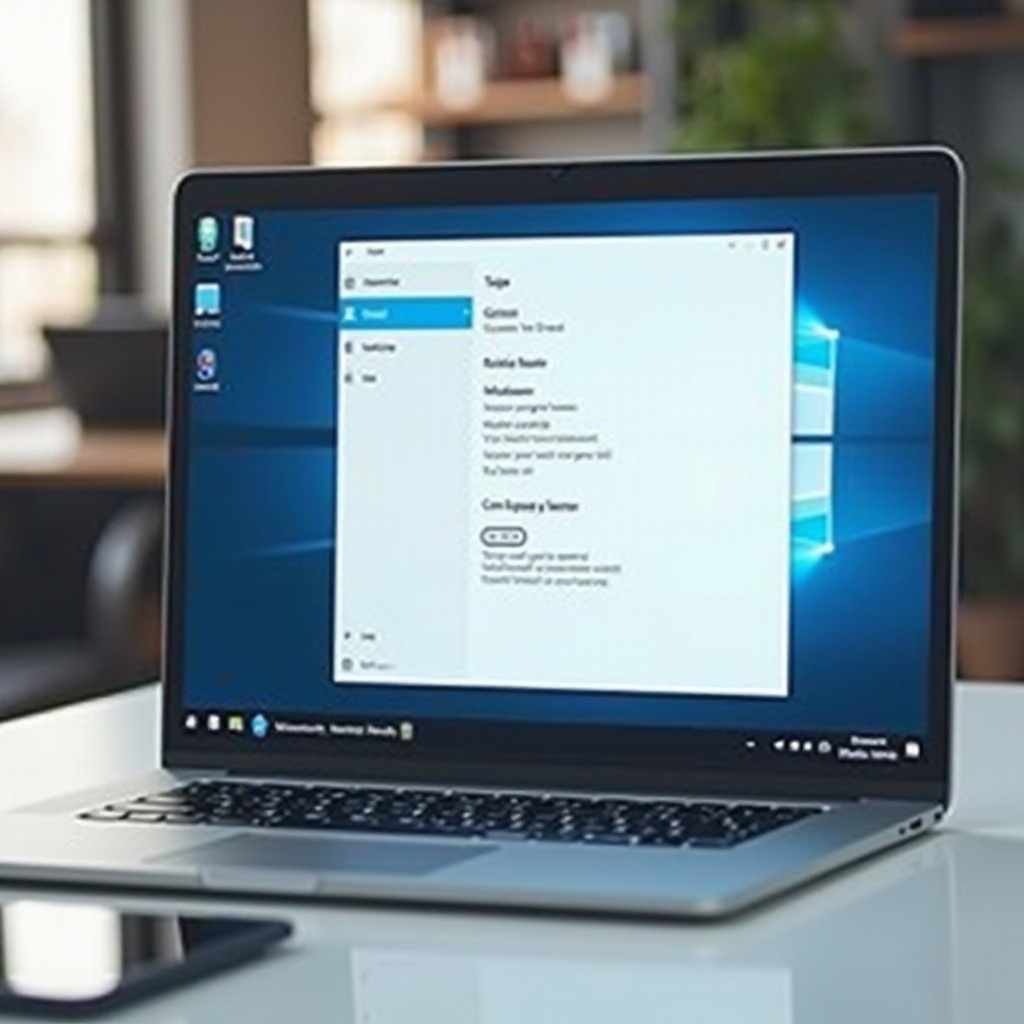
Dla użytkowników systemu Windows proces jest nieskomplikowany i dostępny. Oto jak krok po kroku go przejść:
Dostęp do ustawień systemowych
- Kliknij przycisk Start w lewym dolnym rogu.
- Wybierz Ustawienia, przedstawione ikoną koła zębatego.
Nawigacja do Specyfikacji urządzenia
- W Ustawieniach kliknij System.
- Przewiń, aby wybrać opcję O urządzeniu z paska bocznego.
- Zlokalizuj Specyfikacje urządzenia w tej sekcji.
Zmiana nazwy urządzenia
- Kliknij Zmień nazwę tego komputera pod Specyfikacjami urządzenia.
- Wprowadź swoją preferowaną nową nazwę.
- Wybierz Dalej i Uruchom ponownie teraz, aby zastosować zmiany.
Te kroki pomagają zapewnić, że laptop z systemem Windows nosi wybraną przez Ciebie tożsamość, zapewniając schludną aktualizację w całym systemie.
Zmiana nazwy laptopa w systemie macOS
Dla entuzjastów macOS zmiana nazwy Maca jest równie prosta. Postępuj zgodnie z tymi wytycznymi, aby uzyskać spersonalizowane doświadczenie:
Otwieranie Preferencji systemowych
- Wybierz menu Apple w lewym górnym rogu.
- Kliknij Preferencje systemowe.
Zmiana nazwy komputera
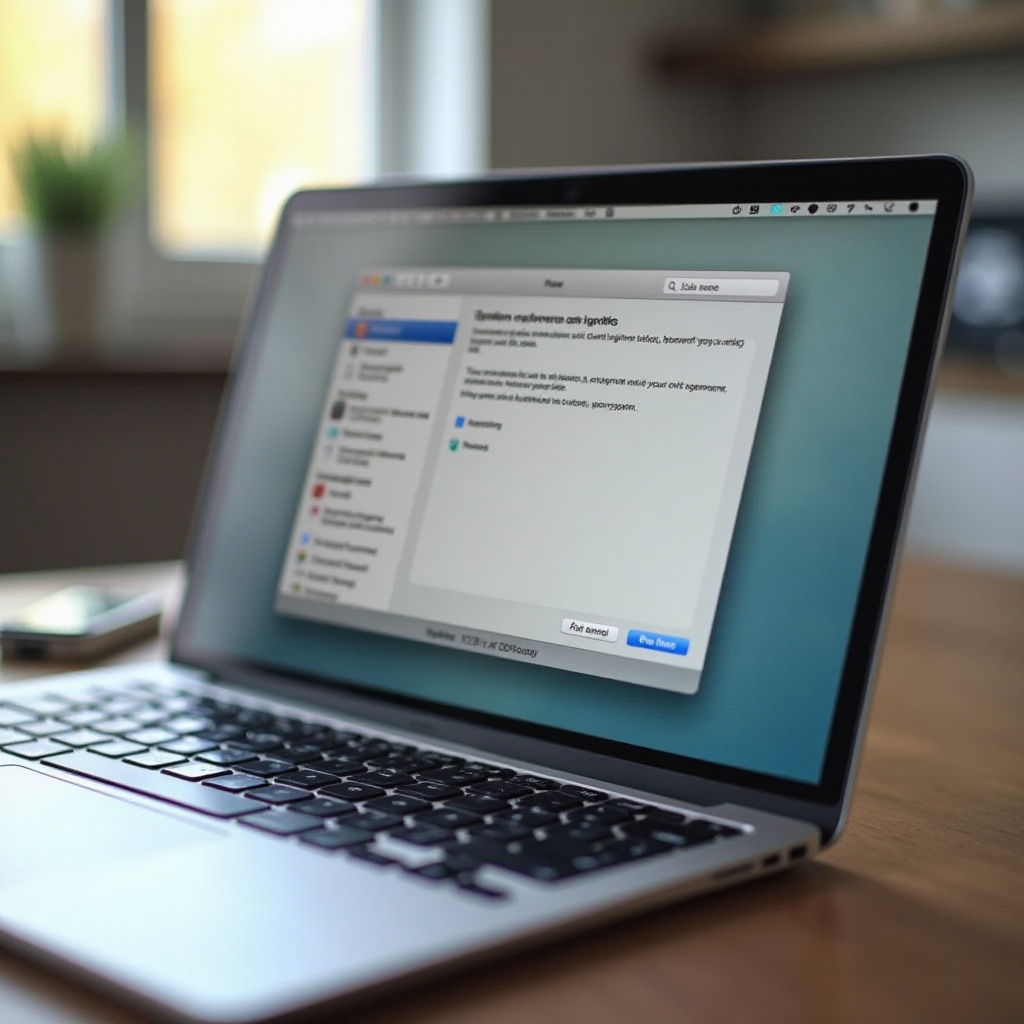
- W Preferencjach systemowych wybierz Udostępnianie.
- Pole Nazwa komputera znajduje się na górze; kliknij je, aby edytować.
Zapisywanie zmian
- Zamknij panel preferencji Udostępnianie, a Twoja nowa nazwa zostanie zapisana.
Dzięki tym krokom Twój Mac szybko przyjmie nową tożsamość, widoczną we wszystkich interakcjach sieciowych. Ten osobisty akcent zapewnia, że Twoje urządzenie jest zgodne z Twoim gustem.
Instrukcje nazewnictwa specyficzne dla marki
Chociaż każdy system operacyjny ma ogólną metodę, niektóre marki mogą oferować unikalne ścieżki warte zauważenia.
Dell
Użytkownicy Dell mogą odkryć dodatkowe metody zmiany nazwy za pomocą narzędzi specyficznych dla Dell, takich jak Dell SupportAssist, co umożliwia zintegrowane podejście marki.
HP
Asystent wsparcia HP zapewnia dodatkowe funkcjonalności, gdzie kontrola może zachęcić do dalszego dostosowywania urządzenia, w tym jego nazwy.
Asus
Właściciele Asusa mogą znaleźć narzędzia, takie jak Asus Live Update, oferujące ścieżki specyficzne dla marki do zmiany ustawień urządzenia, stanowiące alternatywę dla standardowych procedur.
Te niuanse integrują narzędzia producenta w procesie, potencjalnie upraszczając lub poprawiając standardowe metody.
Rozwiązywanie powszechnych problemów
Zmiana nazwy może czasami napotkać przeszkody. Oto jak rozwiązać powszechne problemy:
Problemy z nieaktualizującą się nazwą
- Upewnij się, że urządzenie uruchamia się ponownie po zmianie nazwy, aby odświeżyć ustawienia.
- Potwierdź, że masz dostęp administratora, ponieważ jest to konieczne do zmiany nazwy urządzenia.
Problemy z kompatybilnością sieciową
- Jeśli nazwa nie pokazuje się w sieciach, odłącz się i ponownie połącz, aby wymusić aktualizację.
- Uruchom ponownie router dla sieci domowych, aby usunąć stare zapisane ustawienia.
Dzięki tym rozwiązaniom większość przeszkód można łatwo pokonać, zapewniając skuteczne rozpoznanie nowej nazwy laptopa na różnych platformach.
Podsumowanie
Zmiana nazwy laptopa to mały, a jednocześnie istotny sposób na personalizację i organizację środowiska cyfrowego. Niezależnie od tego, czy używasz systemu Windows, czy macOS, kroki te zapewniają prostą metodę osiągnięcia spersonalizowanego urządzenia. Jeśli pojawią się problemy, nasze wskazówki dotyczące rozwiązywania problemów Cię zabezpieczą. Skorzystaj z tej okazji, aby wzmocnić swój cyfrowy ślad i cieszyć się bardziej spersonalizowanym doświadczeniem komputerowym.
Często Zadawane Pytania
Czy mogę wielokrotnie zmieniać nazwę mojego laptopa?
Tak, możesz zmieniać nazwę swojego laptopa tak często, jak chcesz. Wystarczy postępować zgodnie z krokami opisanymi dla twojego systemu operacyjnego.
Czy zmiana nazwy laptopa wpłynie na moje pliki?
Nie, zmiana nazwy laptopa nie wpływa na twoje pliki ani zainstalowane oprogramowanie. Zmienia tylko sposób, w jaki twoje urządzenie jest rozpoznawane w sieciach.
Jak zmiana nazwy mojego laptopa wpływa na urządzenia sieciowe?
Po zmianie nazwy laptopa urządzenia sieciowe rozpoznają nową nazwę. Ponowne połączenie z siecią może ułatwić tę aktualizację.