Wprowadzenie
Odkrywanie najlepszych sposobów na ulepszenie przeglądania na iPhonie jest zawsze korzystnym przedsięwzięciem. Wśród dostępnych personalizacji, zmiana pozycji paska wyszukiwania w Safari przyciągnęła znaczną uwagę, zwłaszcza z aktualizacjami w iOS 17. Apple tradycyjnie umieszcza pasek wyszukiwania na dole ze względów ergonomicznych, dążąc do łatwego dostępu, szczególnie na większych iPhone’ach. Jeżeli jednak wolisz mieć go na górze — być może z powodu dawnego sposobu użytkowania lub osobistych preferencji — ten przewodnik przeprowadzi Cię przez kroki konfiguracji urządzenia. Dodatkowo poruszymy zalety tej zmiany i przedstawimy rozwiązania powszechnych problemów, które możesz napotkać.
Zrozumienie domyślnego umiejscowienia paska wyszukiwania w iOS 17
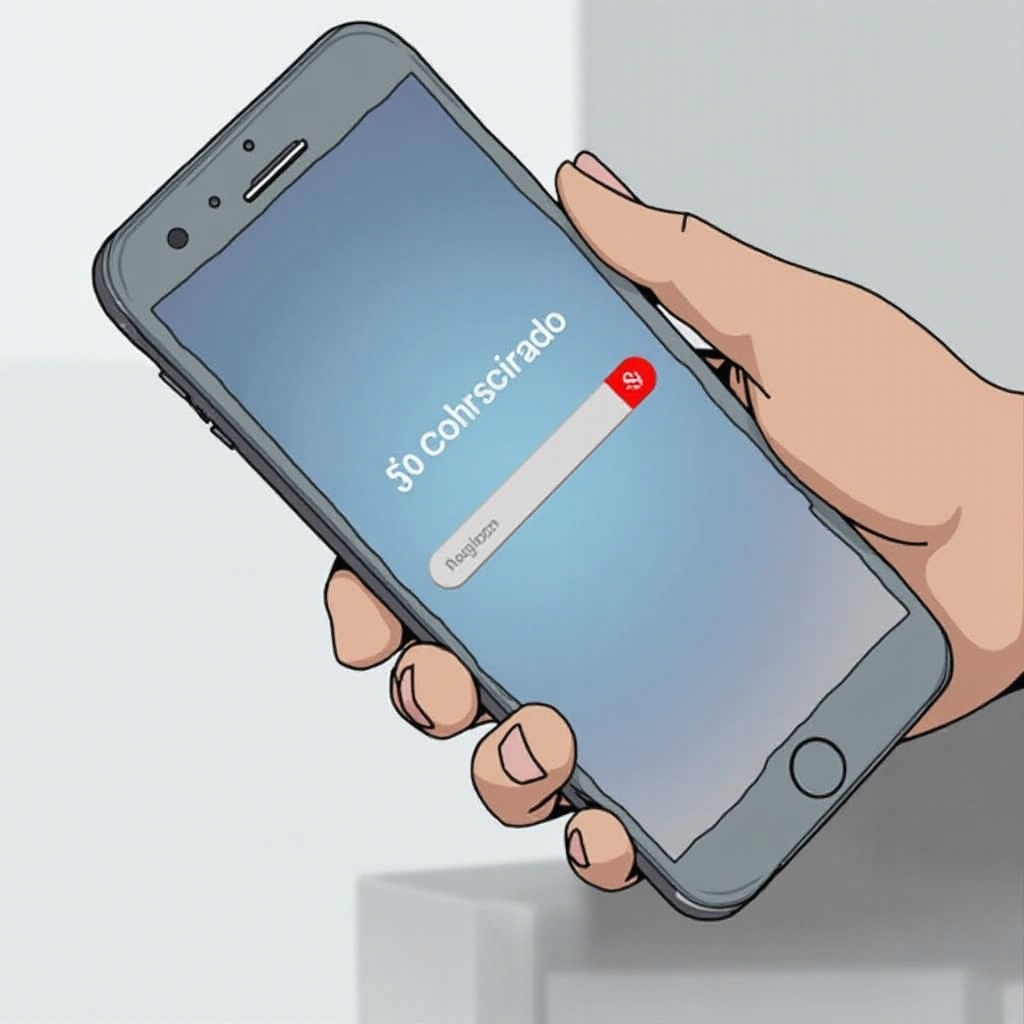
Zmiana, którą Apple wprowadziło w iOS 17, umieściła pasek wyszukiwania Safari na dole. Zostało to zrobione z uwagi na ergonomię użytkownika, umożliwiając łatwy dostęp do paska kciukiem przy korzystaniu z urządzenia jedną ręką. Pomimo tych dobrze przemyślanych zmian, nie wszyscy użytkownicy uważają to za wygodne. Znajomość paska wyszukiwania na górze, jak w środowiskach przeglądania na komputerze, może być bardziej intuicyjna dla wielu. Przeprowadzimy Cię przez zrozumienie, dlaczego Apple podjął te decyzje i jak możesz przywrócić układ z paskiem na górze, jeśli lepiej pasuje do Twojego stylu przeglądania.
Krok po kroku: jak przenieść pasek wyszukiwania
Uzyskanie paska wyszukiwania na górze w iPhonie wymaga kilku dostosowań w ustawieniach urządzenia. Oto jak to zrobić:
Nawigacja po ustawieniach iPhone’a
- Zacznij od odblokowania iPhone’a i otwarcia aplikacji „Ustawienia” z ekranu głównego.
- Otwórz aplikację ‘Ustawienia’, dotykając ikony.
- Przewiń listę i dotknij „Safari”, aby zarządzać ustawieniami specyficznymi dla przeglądarki.
Przejście od zrozumienia domyślnego układu do kroków modyfikacji przygotowuje Cię na efektywną zmianę. Teraz przejdźmy do ustawień, aby dokonać tych zmian.
Dostosowanie preferencji interfejsu Safari
- W ustawieniach Safari znajdź sekcję oznaczoną ‘Karty’ lub ‘Pasek kart’.
- Zauważysz dwie kluczowe opcje umiejscowienia paska wyszukiwania: „Góra” i „Dół”.
- Wybierz opcję „Góra”, aby dostosować interfejs Safari do swoich potrzeb.
Potwierdzanie zmian
- Po wybraniu preferowanej pozycji, opuść menu ustawień, naciskając przycisk home lub przesuwając w górę.
- Uruchom aplikację „Safari” i potwierdź, że pasek wyszukiwania znajduje się teraz na górze.
- Przetestuj, przeglądając kilka stron, aby upewnić się, że konfiguracja odpowiada twoim oczekiwaniom.
Przestrzegając tych kroków, płynnie przejdziesz do układu Safari bardziej dostosowanego do Twoich preferencji, co zapewni lepsze wrażenia z przeglądania.
Zalety paska wyszukiwania na górze
Posiadanie paska wyszukiwania na górze dobrze współgra z dobrze znanym doświadczeniem przeglądania na komputerze. Pozwala to na niezaśmiecony interfejs i zwiększa efektywność, zwłaszcza jeśli regularnie przełączasz się między platformami komputerowymi i mobilnymi. Ponadto, to umiejscowienie może być korzystne dla użytkowników z mniejszymi dłońmi lub w sytuacjach wymagających szybkiego wprowadzania tekstu, ponieważ pozostaje nieinwazyjne i z dala od klawiatury. Ta zmiana może prowadzić do bardziej zorganizowanego wykorzystania przestrzeni ekranu, optymalizując sposób prezentacji informacji na Twoim urządzeniu.
Rozwiązywanie powszechnych problemów z umiejscowieniem paska wyszukiwania
Pomimo prostoty przenoszenia paska wyszukiwania, niektórzy użytkownicy mogą napotkać problemy. Oto jak nimi zarządzać:
Nieprawidłowa konfiguracja ustawień
Upewnij się, że poprawnie zmieniłeś ustawienia, wracając do ‘Ustawienia’ > ‘Safari’ > ‘Karty’. Potwierdź, że aktywna jest opcja „Góra”.
Problemy związane z aktualizacją
Nieudane dostosowanie może wynikać z przestarzałych wersji iOS. Upewnij się, że twój iPhone działa na iOS 17 lub nowszej wersji dla zgodności z tymi instrukcjami.
Usterki specyficzne dla urządzenia
Mogą pojawić się unikalne dla urządzenia usterki. Uruchom ponownie iPhone’a, aby odświeżyć ustawienia oprogramowania. Jeśli problemy będą się utrzymywać, kontakt z pomocą techniczną Apple może być konieczny dla specjalistycznej pomocy.
Odkrywanie dodatkowych opcji personalizacji iPhone’a
Podróż do personalizacji iPhone’a nie kończy się na przeniesieniu paska wyszukiwania. Rozważ odkrycie bogatego zestawu funkcji personalizacji. Organizuj ekran główny, tworząc foldery aplikacji, zmieniaj ikony aplikacji lub korzystaj z widżetów, aby mieć szybki dostęp do istotnych informacji. Ponadto, dostosuj ‘Centrum sterowania’, aby zawierało najczęściej używane skróty, wzbogacając interakcję z urządzeniem. Te wizualne i funkcjonalne opcje personalizacji podkreślają efektywność i indywidualność użytkowania iPhone’a, zwiększając zarówno użyteczność, jak i estetykę.
Podsumowanie
Optymalizacja konfiguracji przeglądania na iPhonie poprzez zmianę położenia paska wyszukiwania może znacząco poprawić użyteczność i zadowolenie osobiste. Dzięki wszechstronnym ustawieniom iOS 17, osiągnięcie układu odzwierciedlającego twoje nawyki przeglądania jest zarówno proste, jak i odwracalne. W przypadku napotkania jakichkolwiek przeszkód, nasze porady dotyczące rozwiązywania problemów są dostępne, aby zapewnić szybki powrót do dostosowanego doświadczenia użytkownika. Pamiętaj, że poza paskiem wyszukiwania istnieje wiele sposobów personalizacji urządzenia, kierując twoje doświadczenie użytkowania dokładnie tam, gdzie chcesz.
Najczęściej Zadawane Pytania
Czy mogę przenieść pasek wyszukiwania na górę we wszystkich modelach iPhone’a?
Tak, jeśli Twój iPhone obsługuje iOS 17, możesz dostosować położenie paska wyszukiwania, korzystając z instrukcji zawartych w tym przewodniku.
Co powinienem zrobić, jeśli pasek wyszukiwania nie przesuwa się po zmianie ustawień?
Upewnij się, że Twoje urządzenie jest zaktualizowane do iOS 17 lub nowszego, i dwukrotnie sprawdź swoje ustawienia, postępując zgodnie z podanymi krokami. Jeśli problemy nadal występują, zrestartuj urządzenie lub skontaktuj się z pomocą techniczną Apple.
Czy potrzebuję najnowszej aktualizacji iOS, aby przenieść pasek wyszukiwania?
Tak, aby przenieść pasek wyszukiwania na górę, jak opisano, Twoje urządzenie musi działać na iOS 17 lub nowszej wersji, aby uzyskać dostęp do najnowszych modyfikacji Safari.