บทนำ
สำหรับผู้ใช้แล็ปท็อปที่ต้องการกราฟิกประสิทธิภาพสูง อะแดปเตอร์การ์ดกราฟิกภายนอกให้โซลูชันที่จับต้องได้ ด้วยความต้องการซอฟต์แวร์ที่เพิ่มขึ้น โดยเฉพาะอย่างยิ่งในงานเกมและการสร้างสรรค์ แล็ปท็อปจำนวนมากไม่สามารถรองรับการ์ดกราฟิกขั้นสูงภายในเนื่องจากการออกแบบที่กะทัดรัดและความจุพลังงานที่จำกัด เทคโนโลยีนวัตกรรมนี้ช่วยให้คุณใช้ความสามารถด้านกราฟิกที่ได้รับการปรับปรุงโดยไม่ต้องลงทุนซื้อเครื่องใหม่ ในคู่มือนี้ เราจะเจาะลึกการทำงานของอะแดปเตอร์กราฟิกการ์ดภายนอก ข้อดีของอะแดปเตอร์ และบทบาทที่จำเป็นในการเพิ่มประสิทธิภาพของแล็ปท็อปของคุณ
ทำความเข้าใจกับอะแดปเตอร์การ์ดกราฟิกภายนอก
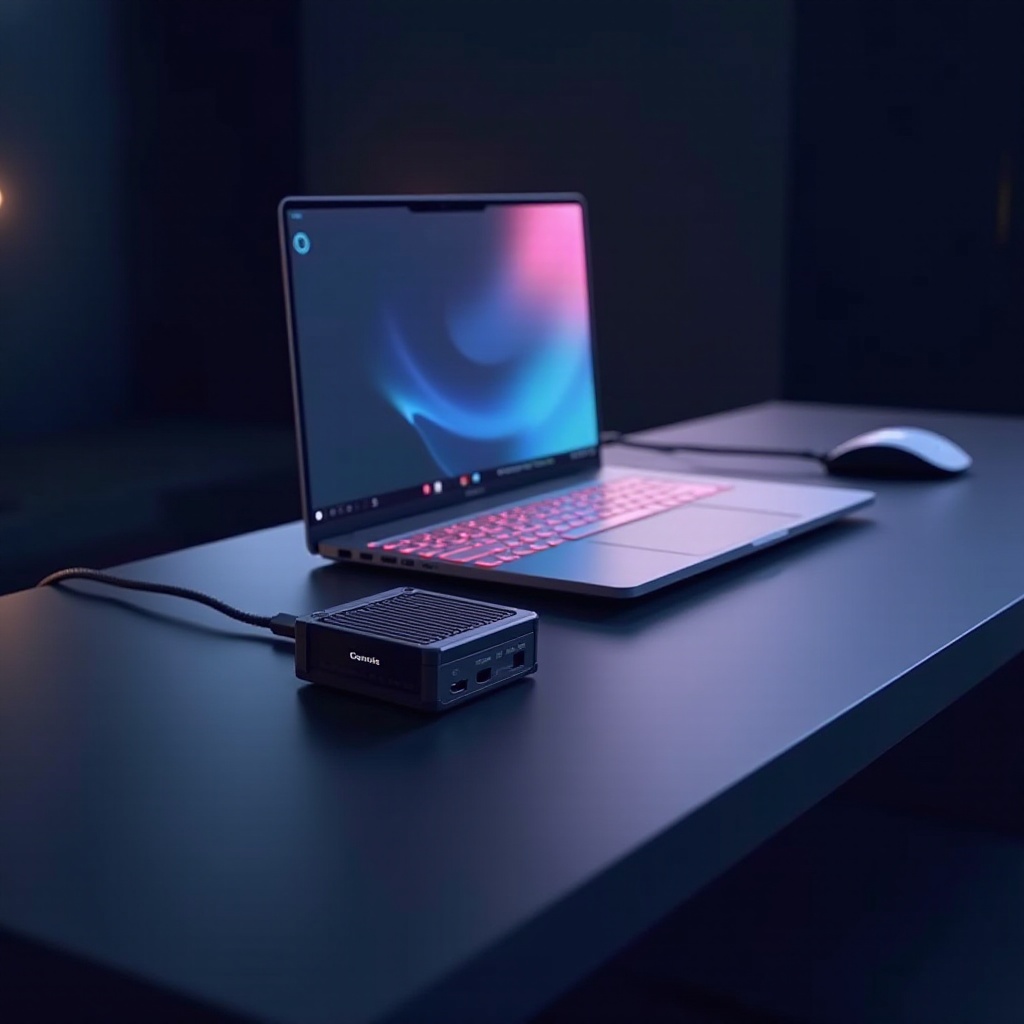
อะแดปเตอร์การ์ดกราฟิกภายนอกทำหน้าที่เป็นตัวกลางระหว่างแล็ปท็อปของคุณกับ GPU ภายนอก ช่วยให้เครื่องของคุณใช้พลังการประมวลผลกราฟิกที่เหนือกว่า อะแดปเตอร์เหล่านี้เชื่อมต่อผ่านพอร์ตต่างๆ เช่น Thunderbolt 4 หรือ USB-C ขึ้นอยู่กับการกำหนดค่าแล็ปท็อปของคุณ เมื่อเชื่อมต่อแล้ว อะแดปเตอร์จะทำงานร่วมกับ CPU ของแล็ปท็อปของคุณ ส่งมอบการปรับปรุงกราฟิกที่โดดเด่นเพื่อการเล่นเกมที่ราบรื่นยิ่งขึ้นและการเรนเดอร์ที่เร็วยิ่งขึ้น การเข้าใจการทำงานพื้นฐานของอะแดปเตอร์เหล่านี้เป็นสิ่งสำคัญในการเลือกอะแดปเตอร์ที่เสริมการตั้งค่าของคุณได้อย่างลงตัว
ข้อดีของการใช้อะแดปเตอร์การ์ดกราฟิกภายนอก
อะแดปเตอร์การ์ดกราฟิกภายนอกมีข้อดีที่น่าสนใจหลายประการ:
-
ความสามารถกราฟิกที่ได้รับการปรับปรุง: สัมผัสประสบการณ์กราฟิกระดับเดสก์ท็อปบนแล็ปท็อปของคุณ ซึ่งจำเป็นสำหรับการเล่นเกมความละเอียดสูงและการสร้างแบบจำลอง 3 มิติที่มีรายละเอียด
-
ความยืดหยุ่นและความพกพา: ไม่เหมือนกับระบบเดสก์ท็อปเคลื่อนที่ไม่ได้ คุณสามารถย้ายแล็ปท็อปและ GPU ภายนอกของคุณได้อย่างง่ายดายเพื่อเปลี่ยนสภาพแวดล้อมใดๆ ให้เป็นพื้นที่ทำงานที่แข็งแกร่ง
-
ความทนทานและการป้องกันในอนาคต: การลงทุนในอะแดปเตอร์การ์ดกราฟิกภายนอก คุณจะพร้อมอัปเกรด GPU ตามต้องการ ยืดอายุการใช้งานแล็ปท็อปของคุณ และปรับให้เข้ากับความก้าวหน้าทางเทคโนโลยี
การเปลี่ยนจากความเข้าใจในประโยชน์ไปสู่การเลือกอะแดปเตอร์ที่เหมาะสมต้องใช้แนวทางที่มีข้อมูล การประเมินคุณสมบัติหลักช่วยให้มั่นใจได้ว่าความเข้ากันได้และประสิทธิภาพเป็นไปตามความคาดหวังของคุณ
คุณสมบัติสำคัญที่ควรพิจารณาก่อนซื้อ
การเลือกอะแดปเตอร์การ์ดกราฟิกภายนอกที่เหมาะสมประกอบด้วยการพิจารณาหลายอย่าง:
-
ความเข้ากันได้กับแล็ปท็อป: ตรวจสอบให้อะแดปเตอร์รองรับระบบปฏิบัติการของแล็ปท็อปของคุณและให้การสนับสนุนไดรเวอร์ที่จำเป็น ความเข้ากันได้เป็นสิ่งสำคัญที่สุดเพื่อการทำงานที่ราบรื่น
-
ประเภทพอร์ตและแบนด์วิดธ์: ประสิทธิภาพของการตั้งค่าขึ้นอยู่กับการเลือกพอร์ตที่เหมาะสมเป็นหลัก Thunderbolt 4 มอบแบนด์วิดท์ที่ยอดเยี่ยมซึ่งจำเป็นสำหรับประสิทธิภาพสูงสุด หากไม่มี Thunderbolt, USB-C จะทำหน้าที่เป็นทางเลือกที่เป็นไปได้ แม้ว่าจะมีแบนด์วิธที่ลดลงก็ตาม
-
ตัวเลือกการจ่ายไฟและการระบายความร้อน: แหล่งจ่ายไฟที่เชื่อถือได้และการระบายความร้อนที่มีประสิทธิภาพมีความสำคัญอย่างยิ่งในการป้องกันการความร้อนสูงเกินและรักษาประสิทธิภาพให้คงที่
การตรวจสอบความเข้ากันได้
ให้ความสำคัญกับอะแดปเตอร์ที่มีความเข้ากันได้ในวงกว้างกับแบรนด์แล็ปท็อปและรุ่นต่างๆ ตรวจสอบข้อกำหนดของระบบอย่างละเอียด และอย่าลังเลที่จะติดต่อผู้ผลิตเพื่อขอคำชี้แจง
ประเภทพอร์ต (Thunderbolt 4, USB-C ฯลฯ)
ประเภทพอร์ตของแล็ปท็อปของคุณกำหนดตัวเลือกอะแดปเตอร์ Thunderbolt 4 เหมาะอย่างยิ่งสำหรับอัตราการถ่ายโอนข้อมูลความเร็วสูง ช่วยเพิ่มประสบการณ์การเล่นเกมและการเรนเดอร์ได้อย่างมาก หากไม่มี Thunderbolt, USB-C ยังคงเป็นตัวเลือกที่ใช้งานได้จริง แม้อาจไม่ตรงกับประสิทธิภาพของ Thunderbolt ก็ตาม
ข้อกำหนดด้านพลังงานและการระบายความร้อน
ประสิทธิภาพของ GPU ภายนอกที่เหมาะสมที่สุดต้องอาศัยแหล่งจ่ายไฟที่แข็งแกร่งและระบบระบายความร้อนที่มีประสิทธิภาพ ยืนยันว่าอะแดปเตอร์มีโซลูชั่นพลังงานที่มีคุณภาพและคุณลักษณะการระบายความร้อนที่เพียงพอเพื่อหลีกเลี่ยงการเกิดความร้อนสูงเกินไป
ด้วยความรู้พื้นฐานและคุณลักษณะต่างๆ มาสำรวจอะแดปเตอร์การ์ดกราฟิกภายนอกชั้นนำที่มีอยู่ในปัจจุบันกัน
อะแดปเตอร์การ์ดกราฟิกภายนอกยอดนิยมในปี 2024
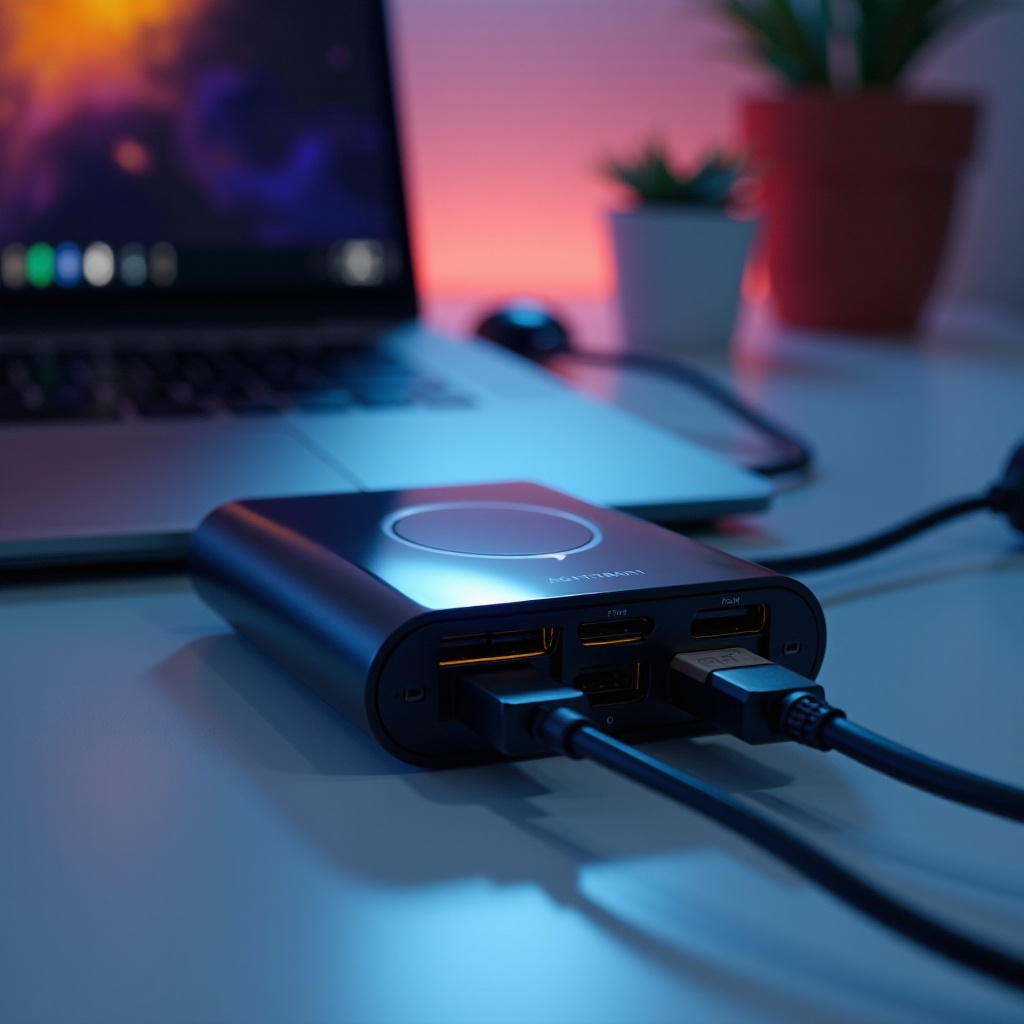
ปี 2024 เป็นปีที่มีแนวโน้มสำหรับอะแดปเตอร์การ์ดกราฟิกภายนอก โดยมีหลายรุ่นที่โดดเด่นในด้านประสิทธิภาพและความน่าเชื่อถือ:
-
Razer Core X: เป็นที่รู้จักในด้านความอเนกประสงค์และประสิทธิภาพที่ยอดเยี่ยม เนื่องจากการเชื่อมต่อ Thunderbolt 4 มันรองรับ GPU ต่างๆ และมีคุณลักษณะการทำความเย็นที่ยอดเยี่ยม
-
Sonnet eGFX Breakaway Box: มอบคุณค่าอันยอดเยี่ยมและเป็นตัวเลือกที่เหมาะสมสำหรับนักเล่นเกมที่มองหาตัวเลือกที่ประหยัด เป็นที่รองรับกับการ์ด AMD และ NVIDIA มากมายในขณะที่รักษาแหล่งพลังงานที่แข็งแกร่ง
-
Mantiz Saturn Pro II: มอบพอร์ตหลากหลายและรวมการออกแบบที่เรียบง่ายเข้ากับฟังก์ชันการทำงานอย่างแข็งแกร่ง ทำให้เป็นตัวเลือกที่เหมาะสำหรับมืออาชีพที่ต้องการการเชื่อมต่อกับอุปกรณ์ต่อพ่วงหลายรายการ
การทำความเข้าใจตัวเลือกเหล่านี้ช่วยเพิ่มความสามารถของคุณในการตัดสินใจอย่างมีข้อมูล แต่ว่าการรู้วิธีตั้งค่าอะแดปเตอร์ของคุณให้มีประสิทธิภาพก็สำคัญไม่แพ้กัน
วิธีตั้งค่าอะแดปเตอร์การ์ดกราฟิกภายนอก
การตั้งค่าอะแดปเตอร์การ์ดกราฟิกภายนอกของคุณประกอบด้วยขั้นตอนที่เข้าใจง่าย:
-
เชื่อมต่ออะแดปเตอร์: ต่ออะแดปเตอร์เข้ากับพอร์ตที่เหมาะสมบนแล็ปท็อปของคุณ ให้แน่ใจว่ามีการยึดแน่น
-
ติดตั้งไดรเวอร์ที่จำเป็น: ดาวน์โหลดและติดตั้งไดรเวอร์ที่จัดทำโดยผู้ผลิตอะแดปเตอร์ การอัปเดตเป็นประจำจะรับประกันประสิทธิภาพที่เหมาะสมที่สุด
-
ติดตั้ง GPU: ใส่การ์ดกราฟิกของคุณอย่างแน่นหนาในช่องเสียบอะแดปเตอร์ โดยตรวจสอบให้แน่ใจว่าได้ติดตั้งอย่างถูกต้องแล้ว
-
เปิดเครื่องและตรวจสอบความถูกต้อง: เปิดแหล่งจ่ายไฟของอะแดปเตอร์และเปิดเครื่องแล็ปท็อปของคุณ ทดสอบประสิทธิภาพด้วยการใช้แอปพลิเคชันกราฟิกความต้องการสูงเพื่อยืนยันการปรับปรุง
พบปัญหา? ตรวจสอบการเชื่อมต่อ อัปเดตไดรเวอร์ทั้งหมด และทบทวนแนวทางการติดตั้งเพื่อหาวิธีแก้ปัญหา
สรุป
อะแดปเตอร์การ์ดกราฟิกภายนอกเป็นการลงทุนที่มีค่าสำหรับผู้ที่ต้องการยกระดับความสามารถด้านกราฟิกของแล็ปท็อปของตน ด้วยการมุ่งเน้นที่ความเข้ากันได้ ประสิทธิภาพ และการตั้งค่าข้อมูล ผู้ใช้สามารถเพลิดเพลินกับพลังการประมวลผลที่เพิ่มขึ้น ขยายประโยชน์การใช้งานของอุปกรณ์ไปสู่อนาคต เมื่อเทคโนโลยีก้าวหน้า ศักยภาพของแล็ปท็อปในการรับมือกับงานที่มีความต้องการสูงที่เคยสงวนไว้สำหรับเดสก์ท็อปก็เช่นกัน
คำถามที่พบบ่อย
แล็ปท็อปใดที่สามารถเชื่อมต่อกับอะแดปเตอร์กราฟิกการ์ดภายนอกได้หรือไม่?
ไม่ใช่แล็ปท็อปทุกเครื่องที่รองรับอะแดปเตอร์กราฟิกการ์ดภายนอก ตรวจสอบว่าแล็ปท็อปของคุณมีพอร์ตที่รองรับเช่น Thunderbolt 3 หรือ 4 และการสนับสนุนระบบปฏิบัติการ
อะแดปเตอร์กราฟิกการ์ดภายนอกทำให้แบตเตอรี่หมดเร็วขึ้นหรือไม่?
ใช่, GPU ภายนอกอาจมีการใช้พลังงานมากขึ้น แนะนำให้เสียบปลั๊กแล็ปท็อประหว่างการใช้งาน
จำเป็นต้องมีความรู้ทางเทคนิคในการตั้งค่า GPU ภายนอกหรือไม่?
แม้ว่าความรู้พื้นฐานด้านฮาร์ดแวร์จะเป็นประโยชน์ แต่คำแนะนำและบทแนะนำที่ละเอียดสามารถช่วยผู้เริ่มต้นในการตั้งค่า GPU ภายนอกได้ง่าย